
MODE.SNGL, MODE.MULT: khi dữ liệu có nhiều hơn một giá trị lặp lại nhiều nhất
Chia sẻ
"MODE.SNGL là bản thay thế hiện đại của MODE cũ, vẫn chỉ trả về đúng một giá trị dù dữ liệu có nhiều mode bằng nhau. MODE.MULT giải đúng vấn đề đó — trả về toàn bộ các giá trị đang đồng hạng lặp lại nhiều nhất dưới dạng một mảng."
MODE tìm giá trị xuất hiện nhiều lần nhất trong một tập dữ liệu — nhưng có một tình huống hàm gốc xử lý không trọn vẹn: khi có nhiều hơn một giá trị cùng lặp lại nhiều nhất. MODE.SNGL và MODE.MULT là hai hàm hiện đại thay thế, giải quyết đúng tình huống đó theo hai cách khác nhau.
Công thức trong bài dùng dấu phẩy (,); đổi sang dấu chấm phẩy (;) nếu Excel của bạn cấu hình theo vùng miền khác.
Cú pháp
=MODE.SNGL(so1, [so2], ...)
=MODE.MULT(so1, [so2], ...)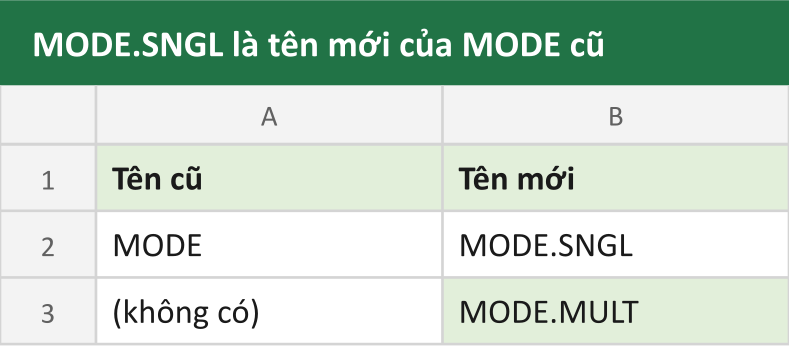
MODE.SNGL là tên gọi mới của MODE cũ — hoạt động giống hệt, chỉ đổi tên cho nhất quán với các hàm .SNGL/.MULT khác. MODE.MULT là hàm hoàn toàn mới, không có ở phiên bản cũ.
Trường hợp cả hai khác biệt: dữ liệu có nhiều mode bằng nhau
Dãy số 1, 2, 2, 3, 3, 4 — cả 2 và 3 đều xuất hiện đúng 2 lần, nhiều hơn hẳn các số còn lại:
=MODE.SNGL(1,2,2,3,3,4)
=MODE.MULT(1,2,2,3,3,4)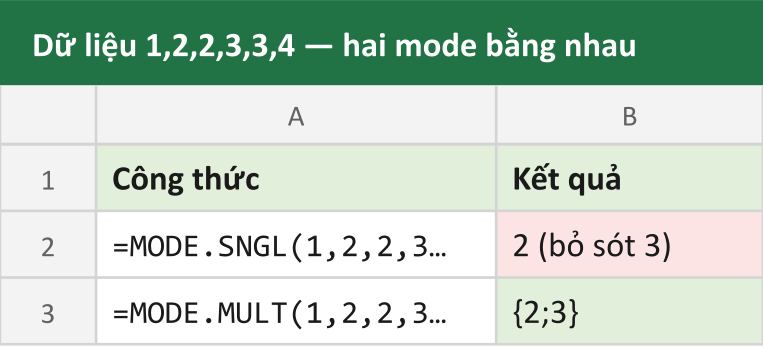
MODE.SNGL chỉ trả về 2 — giá trị lặp lại nhiều nhất được gặp đầu tiên khi quét qua dãy số theo thứ tự, âm thầm bỏ qua việc 3 cũng lặp lại y hệt 2 lần. MODE.MULT trả về cả hai: 2 và 3, dưới dạng một mảng — không bỏ sót thông tin phân phối đa đỉnh (multimodal) như MODE.SNGL.
Cách nhập MODE.MULT: mảng động hoặc công thức mảng cổ điển
Trên Excel 365 có mảng động, gõ công thức vào một ô rồi Enter bình thường, kết quả tự tràn (spill) ra đủ số ô cần thiết cho tất cả các mode tìm được:
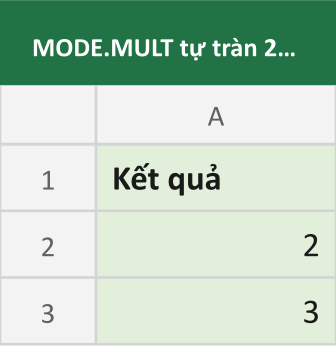
Trên Excel bản cũ hơn, cần chọn trước một vùng đủ lớn theo chiều dọc rồi nhấn Ctrl+Shift+Enter — chọn thiếu ô sẽ làm mất các mode phía sau không hiển thị hết.
Khi dữ liệu chỉ có đúng một mode: cả hai hàm cho cùng kết quả
=MODE.SNGL(1,2,2,2,3,4)
=MODE.MULT(1,2,2,2,3,4)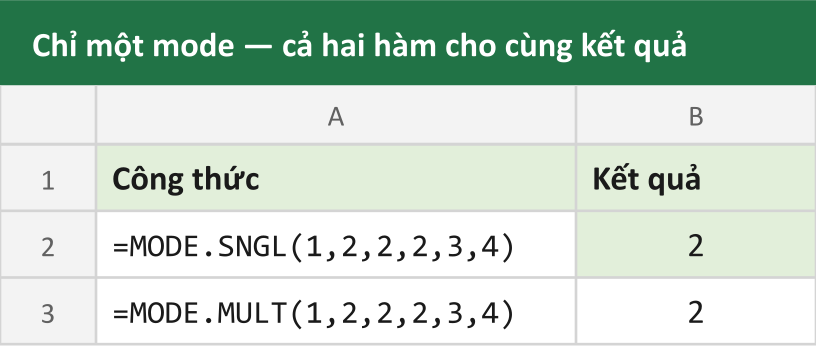
Cả hai đều trả về 2 — khi chỉ có đúng một giá trị lặp lại nhiều nhất, MODE.MULT cũng chỉ trả về một kết quả duy nhất, không tràn thành mảng nhiều ô.
Không có giá trị nào lặp lại: cả hai đều báo lỗi
=MODE.SNGL(1,2,3,4,5)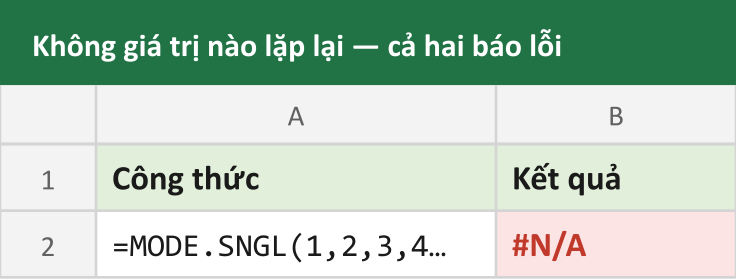
Nếu mọi giá trị trong dãy đều chỉ xuất hiện đúng một lần (không có số nào lặp lại), cả MODE.SNGL và MODE.MULT đều báo lỗi #N/A — vì khái niệm "giá trị lặp lại nhiều nhất" không tồn tại khi không có giá trị nào lặp lại cả.
Tổng kết
MODE.SNGL là tên hiện đại của MODE cũ, vẫn chỉ trả về đúng một giá trị dù có nhiều mode bằng nhau. MODE.MULT giải quyết đúng hạn chế đó — trả về toàn bộ các giá trị đang đồng hạng lặp lại nhiều nhất dưới dạng một mảng, cần Ctrl+Shift+Enter trên Excel bản cũ.
Đọc tiếp trong cùng cụm bài: STDEV.P, STDEV.S — chọn đúng công thức độ lệch chuẩn tuỳ dữ liệu là toàn bộ tổng thể hay chỉ một mẫu.
Mục lục
Muốn làm chủ Excel?
Tham gia khóa học E-Learning của Trà Đá Data để được hướng dẫn chi tiết từ A-Z với Case Study thực tế.
Tìm hiểu ngayBài viết liên quan
Khám phá thêm các bài viết cùng chủ đề

AVEDEV: độ lệch tuyệt đối trung bình, cách đo độ phân tán dễ hiểu hơn hẳn phương sai
AVEDEV đo độ phân tán bằng trung bình của các khoảng cách tuyệt đối tới trung bình — cùng đơn vị với dữ liệu gốc, dễ diễn giải hơn hẳn độ lệch chuẩn vốn phải đi qua bước bình phương rồi khai căn.

DEVSQ: tổng bình phương độ lệch, chính là tử số ẩn giấu bên trong công thức phương sai
DEVSQ tính tổng bình phương độ lệch so với trung bình — chính là phần tử số trong công thức VAR.P và VAR.S, trước khi chia cho n hoặc n-1. Hữu ích khi cần so sánh trực tiếp mức phân tán tuyệt đối giữa các nhóm cùng cỡ mẫu.

TRIMMEAN: trung bình cắt bớt, cách chấm điểm thi đấu công bằng khi có giám khảo cho điểm lệch
TRIMMEAN loại bỏ một tỷ lệ dữ liệu ở cả hai đầu (cao nhất và thấp nhất) trước khi tính trung bình — đúng cách nhiều cuộc thi thể thao, nghệ thuật chấm điểm để một giám khảo cho điểm quá lệch không làm sai kết quả chung.
Bình luận
Đăng nhập để tham gia bình luận
Đăng nhậpNhận bài viết mới nhất
Đăng ký để nhận thông báo khi có bài viết mới. Không spam, chỉ kiến thức chất lượng.