Chia sẻ
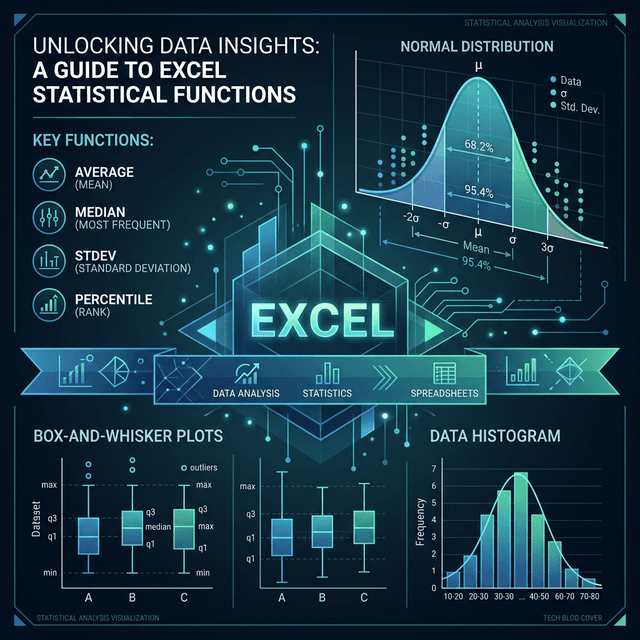
"Hướng dẫn chi tiết các hàm thống kê quan trọng trong Excel: AVERAGE, MEDIAN, MODE, STDEV, PERCENTILE, QUARTILE — từ cơ bản đến phân tích dữ liệu chuyên sâu."
1. Tại sao cần thống kê?
Bảng dữ liệu 10,000 dòng — không ai đọc hết được. Thống kê giúp TÓM TẮT dữ liệu: mức trung bình, xu hướng phân bố, độ biến động, ngoại lệ. Excel cung cấp đầy đủ công cụ cho phân tích thống kê mà không cần phần mềm chuyên dụng.
2. Đo lường xu hướng trung tâm
2.1. AVERAGE — Trung bình cộng
=AVERAGE(number1, [number2], ...)
=AVERAGE(C2:C100)
Tổng ÷ Số lượng. Bị ảnh hưởng bởi outlier (giá trị cực đoan).
2.2. AVERAGEIF — Trung bình có điều kiện
=AVERAGEIF(range, criteria, [average_range])
=AVERAGEIF(A2:A100, "KD", C2:C100)
Trung bình doanh số CHỈ phòng Kinh doanh.
2.3. AVERAGEIFS — Nhiều điều kiện
=AVERAGEIFS(C2:C100, A2:A100, "KD", B2:B100, "Nữ")2.4. MEDIAN — Trung vị
=MEDIAN(C2:C100)Giá trị ở GIỮA khi sắp xếp. KHÔNG bị ảnh hưởng bởi outlier.
Ví dụ: Lương [5, 6, 7, 8, 100] triệu:
AVERAGE = 25.2 triệu (bị kéo bởi 100)
MEDIAN = 7 triệu (phản ánh thực tế hơn)
2.5. MODE — Giá trị xuất hiện nhiều nhất
=MODE(C2:C100)         → 1 giá trị
=MODE.MULT(C2:C100)    → nhiều giá trị (nếu có)
Ứng dụng: Mức giá phổ biến nhất, size quần áo bán chạy nhất.
2.6. Khi nào dùng gì?
Hàm | Dùng khi |
|---|---|
AVERAGE | Dữ liệu phân bố đều, ít outlier |
MEDIAN | Có outlier, dữ liệu skewed (lương, giá nhà) |
MODE | Tìm giá trị phổ biến nhất |
3. Đo lường độ phân tán
3.1. STDEV — Độ lệch chuẩn
=STDEV(C2:C100)     → mẫu (sample)
=STDEV.S(C2:C100)   → tương tự STDEV
=STDEV.P(C2:C100)   → tổng thể (population)
STDEV NHỎ = dữ liệu tập trung (ít chênh lệch).
STDEV LỚN = dữ liệu phân tán (nhiều chênh lệch).
3.2. Ý nghĩa thực tế
Lương trung bình 10 triệu, STDEV = 2 triệu:
~68% nhân viên lương 8-12 triệu (±1 STDEV)
~95% nhân viên lương 6-14 triệu (±2 STDEV)
Ngoài 6-14 triệu → outlier
3.3. VAR — Phương sai
=VAR(C2:C100)     → VAR = STDEV²
=VAR.S(C2:C100)   → mẫu
=VAR.P(C2:C100)   → tổng thể
Phương sai = bình phương độ lệch chuẩn. Ít dùng trực tiếp, thường dùng STDEV.
3.4. Coefficient of Variation (CV)
=STDEV(C2:C100) / AVERAGE(C2:C100) * 100CV so sánh độ biến động giữa các nhóm có đơn vị khác nhau.
4. Đo lường vị trí
4.1. PERCENTILE — Phần trăm vị
=PERCENTILE.INC(array, k)
=PERCENTILE.INC(C2:C100, 0.9)   → P90 (top 10%)
=PERCENTILE.INC(C2:C100, 0.5)   → P50 = MEDIAN
=PERCENTILE.INC(C2:C100, 0.25)  → P25 (Q1)
P90 = giá trị mà 90% dữ liệu NHỎ HƠN. Top 10% nhân viên có doanh số trên P90.
4.2. QUARTILE — Tứ phân vị
=QUARTILE.INC(array, quart)quart | Ý nghĩa | Tương đương |
|---|---|---|
0 | Min | MIN() |
1 | Q1 (25%) | PERCENTILE(,0.25) |
2 | Q2 (50%) | MEDIAN() |
3 | Q3 (75%) | PERCENTILE(,0.75) |
4 | Max | MAX() |
4.3. IQR — Khoảng tứ phân vị
IQR = Q3 - Q1=QUARTILE.INC(C2:C100, 3) - QUARTILE.INC(C2:C100, 1)4.4. Phát hiện Outlier
Giá trị ngoại lệ nếu:
Nhỏ hơn
Q1 - 1.5 × IQRLớn hơn
Q3 + 1.5 × IQR
Q1: =QUARTILE.INC(data, 1)
Q3: =QUARTILE.INC(data, 3)
IQR: =Q3 - Q1
Lower: =Q1 - 1.5 * IQR
Upper: =Q3 + 1.5 * IQR
4.5. RANK — Xếp hạng
=RANK(number, ref, [order])
=RANK(C2, $C$2:$C$100, 0)   → rank giảm dần (1 = cao nhất)
=RANK(C2, $C$2:$C$100, 1)   → rank tăng dần
4.6. PERCENTRANK — Vị trí phần trăm
=PERCENTRANK.INC(array, x)
=PERCENTRANK.INC($C$2:$C$100, C2)
Trả phần trăm: 0.85 = nằm ở vị trí 85%.
5. Hàm đếm
5.1. COUNT — Đếm số
=COUNT(C2:C100)       → đếm ô chứa SỐ
=COUNTA(C2:C100)      → đếm ô KHÔNG TRỐNG (số + text)
=COUNTBLANK(C2:C100)  → đếm ô TRỐNG
5.2. FREQUENCY — Phân phối tần số
=FREQUENCY(data_array, bins_array)Bins: 100, 200, 300, 400, 500 → đếm số giá trị trong mỗi khoảng.
6. Ứng dụng phân tích thực tế
6.1. 5-Number Summary
Thống kê | Công thức |
|---|---|
Min | =MIN(data) |
Q1 | =QUARTILE.INC(data, 1) |
Median | =MEDIAN(data) |
Q3 | =QUARTILE.INC(data, 3) |
Max | =MAX(data) |
6.2. KPI Dashboard
KPI | Tháng này | Mục tiêu | Status |
|---|---|---|---|
Trung bình | =AVERAGE(...) | 100M | =IF(...) |
P90 | =PERCENTILE(..,0.9) | 200M | =IF(...) |
STDEV | =STDEV(...) | <50M | =IF(...) |
6.3. So sánh nhóm
Nhóm | Average | Median | STDEV | CV |
|---|---|---|---|---|
KD | 120M | 100M | 45M | 38% |
MKT | 80M | 85M | 15M | 19% |
MKT ổn định hơn (CV thấp), KD có outlier (Average > Median).
7. Mẹo thống kê Excel
MEDIAN > AVERAGE cho dữ liệu lương, giá nhà (có outlier)
STDEV đánh giá rủi ro: Đầu tư, doanh số — STDEV cao = rủi ro cao
P90/P10 cho benchmark: "Top 10% nhân viên đạt trên X"
IQR cho outlier: Phương pháp thống kê chuẩn phát hiện ngoại lệ
CV so sánh cross-unit: So sánh biến động khi đơn vị khác nhau
8. Tổng kết
Hàm thống kê Excel giúp bạn "đọc" dữ liệu: AVERAGE/MEDIAN cho mức chung, STDEV cho độ biến động, PERCENTILE cho vị trí, RANK cho xếp hạng. Nắm vững bộ công cụ này giúp bạn chuyển từ "nhìn dữ liệu" sang "phân tích dữ liệu" — kỹ năng cốt lõi của tất cả data professionals.
📥 Tải File Demo
📥 Tải file demo: thong-ke-demo.xlsx
📎 File đính kèm bài viết — chứa đầy đủ dữ liệu mẫu
Mục lục
- 1. Tại sao cần thống kê?
- 2. Đo lường xu hướng trung tâm
- 2.1. AVERAGE — Trung bình cộng
- 2.2. AVERAGEIF — Trung bình có điều kiện
- 2.3. AVERAGEIFS — Nhiều điều kiện
- 2.4. MEDIAN — Trung vị
- 2.5. MODE — Giá trị xuất hiện nhiều nhất
- 2.6. Khi nào dùng gì?
- 3. Đo lường độ phân tán
- 3.1. STDEV — Độ lệch chuẩn
- 3.2. Ý nghĩa thực tế
- 3.3. VAR — Phương sai
- 3.4. Coefficient of Variation (CV)
- 4. Đo lường vị trí
- 4.1. PERCENTILE — Phần trăm vị
- 4.2. QUARTILE — Tứ phân vị
- 4.3. IQR — Khoảng tứ phân vị
- 4.4. Phát hiện Outlier
- 4.5. RANK — Xếp hạng
- 4.6. PERCENTRANK — Vị trí phần trăm
- 5. Hàm đếm
- 5.1. COUNT — Đếm số
- 5.2. FREQUENCY — Phân phối tần số
- 6. Ứng dụng phân tích thực tế
- 6.1. 5-Number Summary
- 6.2. KPI Dashboard
- 6.3. So sánh nhóm
- 7. Mẹo thống kê Excel
- 8. Tổng kết
Muốn làm chủ Excel?
Tham gia khóa học E-Learning của Trà Đá Data để được hướng dẫn chi tiết từ A-Z với Case Study thực tế.
Tìm hiểu ngayBài viết liên quan
Khám phá thêm các bài viết cùng chủ đề
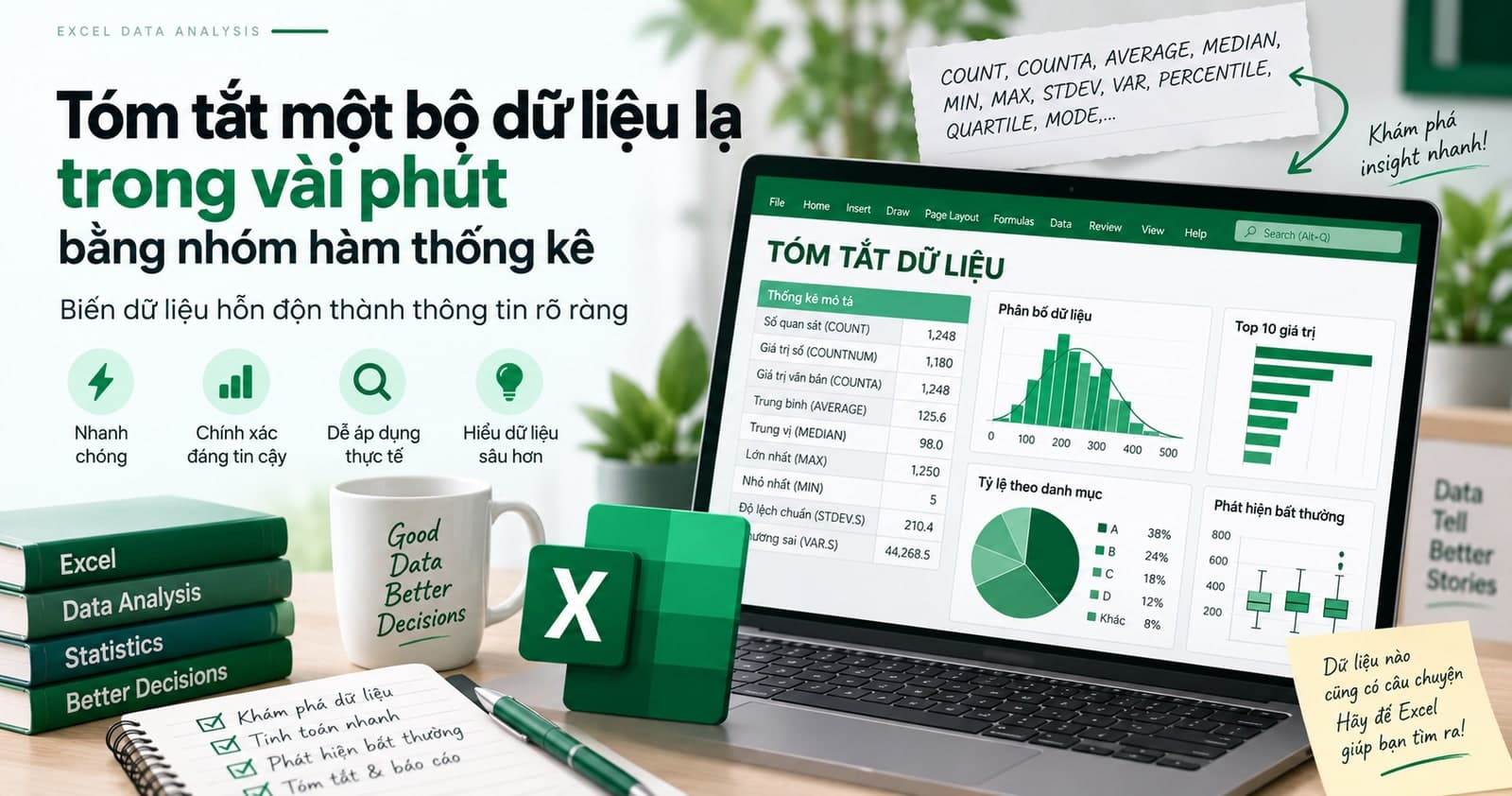
Tóm tắt một bộ dữ liệu lạ trong vài phút bằng nhóm hàm thống kê
Nhận một bảng dữ liệu lạ, làm sao nắm được nó trong vài phút mà không cần biết thống kê nâng cao? Bài này là góc đọc số: AVERAGE so với MEDIAN để biết dữ liệu có bị đơn lớn kéo lệch, COUNT so với COUNTA để bắt ô lỗi, MIN/MAX soi số bất thường, và SUBTOTAL khi đang lọc.

Khắc phục lỗi Ctrl + C / Ctrl + V trên Excel 2016 – 2024
Ctrl+C và Ctrl+V trên Excel đột nhiên hoạt động không ổn định? Bài viết này hướng dẫn cách sử dụng bộ Hot Fix để xử lý lỗi nhanh chóng chỉ với vài thao tác đơn giản, kể cả khi bạn không rành về IT.
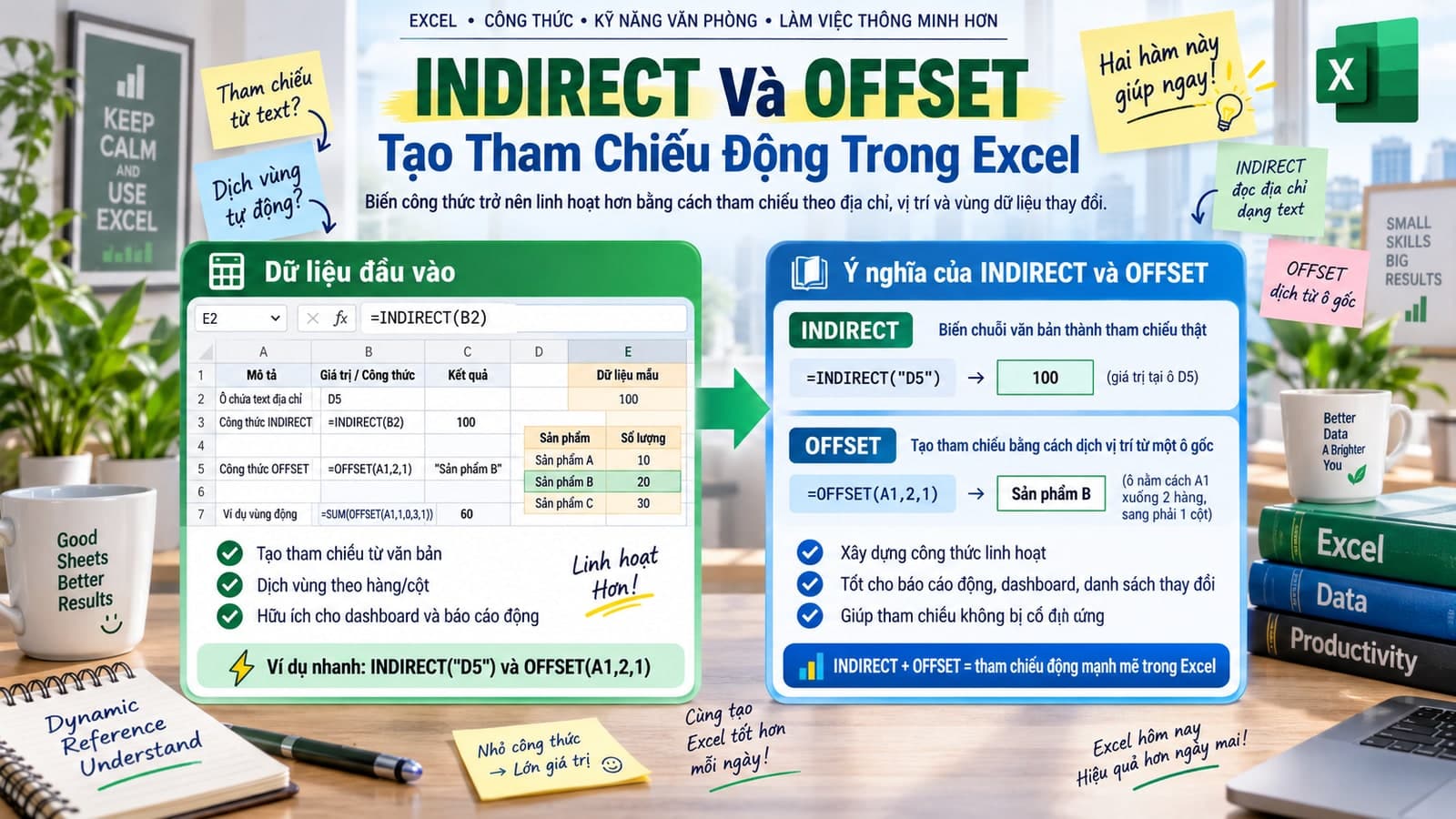
INDIRECT Và OFFSET: Tạo Tham Chiếu Động Trong Excel
INDIRECT biến text thành tham chiếu, OFFSET tạo range dịch chuyển. Tạo dependent dropdowns, dynamic charts, cross-sheet lookups một cách linh hoạt.
Bình luận
Đăng nhập để tham gia bình luận
Đăng nhậpNhận bài viết mới nhất
Đăng ký để nhận thông báo khi có bài viết mới. Không spam, chỉ kiến thức chất lượng.