Chia sẻ
"Cách dùng MAX và MIN để tìm giá trị lớn nhất, nhỏ nhất, và dùng LARGE, SMALL để tìm giá trị đứng thứ 2, thứ 3 — thứ mà MAX và MIN không làm được."
Muốn biết doanh số cao nhất trong tháng là bao nhiêu, hầu như ai cũng nghĩ ngay tới MAX. Nhưng nếu câu hỏi là "doanh số cao thứ nhì" — người đứng ngay sau người dẫn đầu — thì MAX bó tay. Đây chính là lúc cần tới hai hàm ít được biết tới hơn: LARGE và SMALL.
Bài này đi qua cả bốn hàm cùng nhóm — MAX, MIN cho giá trị lớn nhất, nhỏ nhất, và LARGE, SMALL cho việc tìm giá trị theo bất kỳ thứ hạng nào.
Công thức trong bài dùng dấu phẩy (,); đổi sang dấu chấm phẩy (;) nếu Excel của bạn cấu hình theo vùng miền khác.
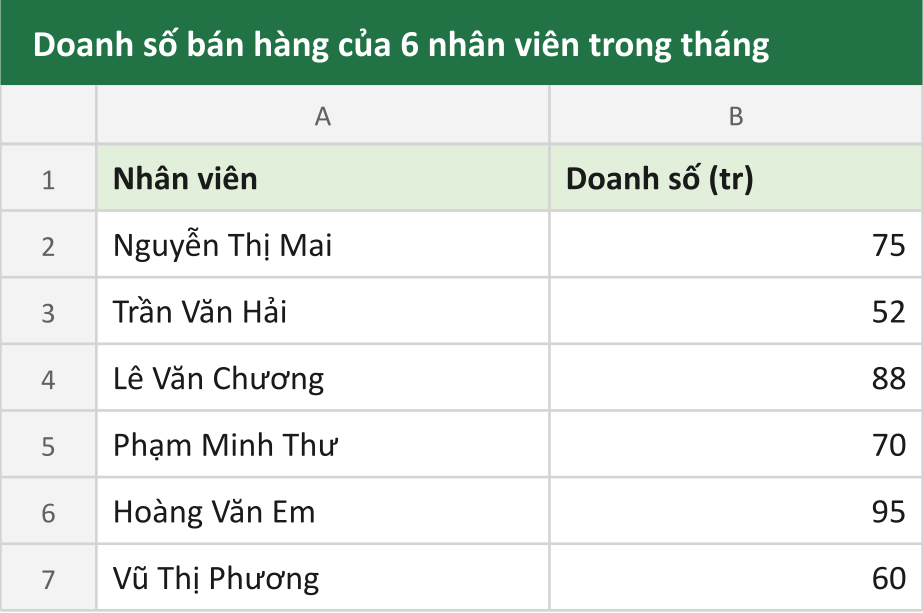
Bộ dữ liệu dùng trong bài
Doanh số bán hàng của 6 nhân viên trong tháng.
MAX và MIN — giá trị lớn nhất, nhỏ nhất
=MAX(B2:B7)
=MIN(B2:B7)
Hai hàm này đơn giản và quen thuộc: MAX trả về giá trị lớn nhất trong vùng, MIN trả về giá trị nhỏ nhất.
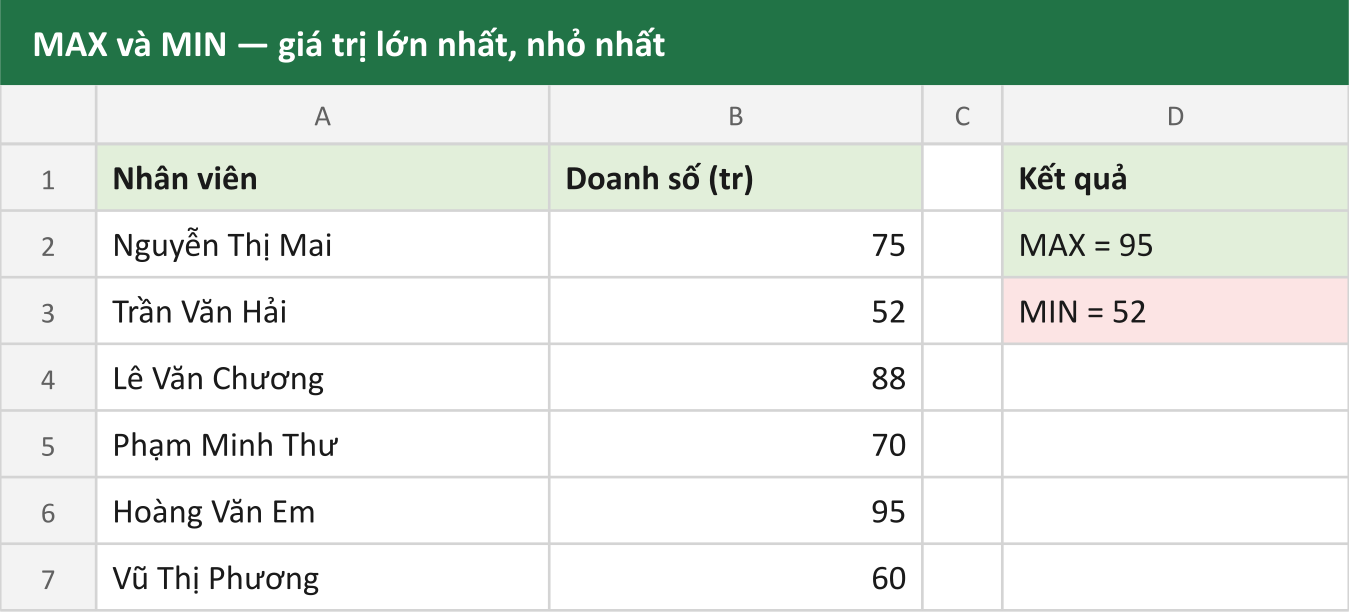
Với dữ liệu trên, MAX trả về 95 (doanh số của Hoàng Văn E), MIN trả về 52 (doanh số của Trần Thị B).
LARGE — giá trị lớn theo bất kỳ thứ hạng nào
=LARGE(array, k)LARGE trả về giá trị lớn thứ k trong vùng dữ liệu. Muốn tìm giá trị lớn nhất, k bằng 1 — lúc đó LARGE(B2:B7, 1) cho kết quả giống hệt MAX(B2:B7). Sức mạnh thật sự của LARGE nằm ở việc đổi k sang bất kỳ số nào khác:
=LARGE(B2:B7, 2)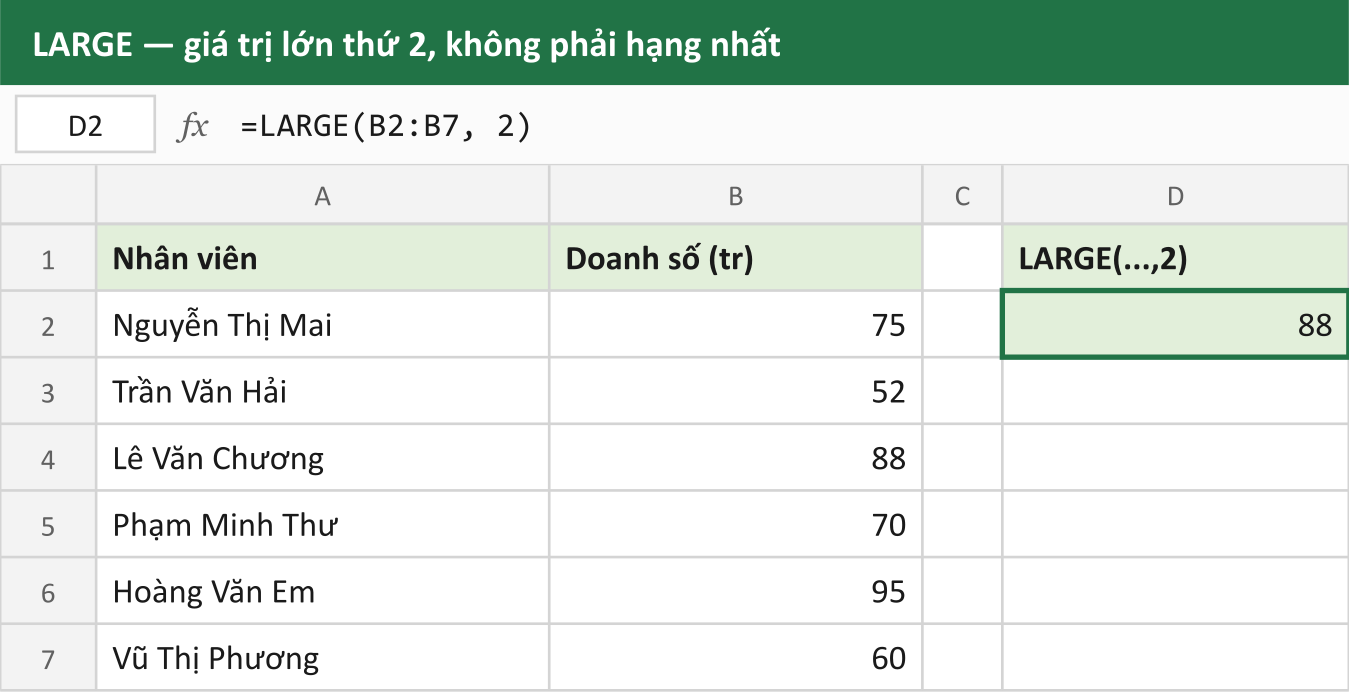
Kết quả trả về 88 — doanh số cao thứ nhì, của Lê Văn C. Đây chính là thứ MAX không bao giờ làm được, vì MAX chỉ biết mỗi một việc: tìm hạng nhất.
SMALL — giá trị nhỏ theo bất kỳ thứ hạng nào
=SMALL(array, k)SMALL làm ngược lại LARGE: trả về giá trị nhỏ thứ k. SMALL(B2:B7, 1) cho kết quả giống MIN(B2:B7).
=SMALL(B2:B7, 2)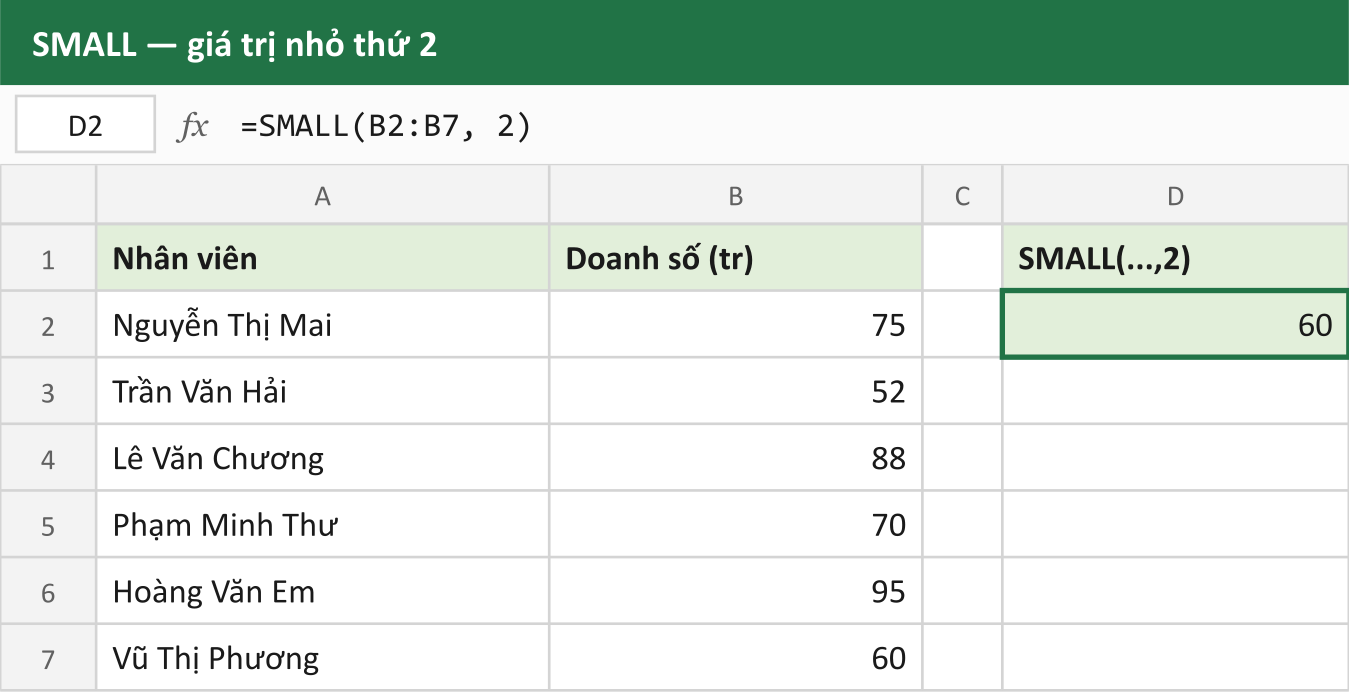
Kết quả trả về 60 — doanh số thấp thứ nhì, của Vũ Thị F.
Lấy đúng tên ứng với thứ hạng
Biết được con số 88 là doanh số cao thứ nhì chưa đủ hữu ích — thường cần biết luôn đó là của ai. Kết hợp LARGE với MATCH và INDEX để tra ngược lại tên tương ứng:
=INDEX(A2:A7, MATCH(LARGE(B2:B7, 2), B2:B7, 0))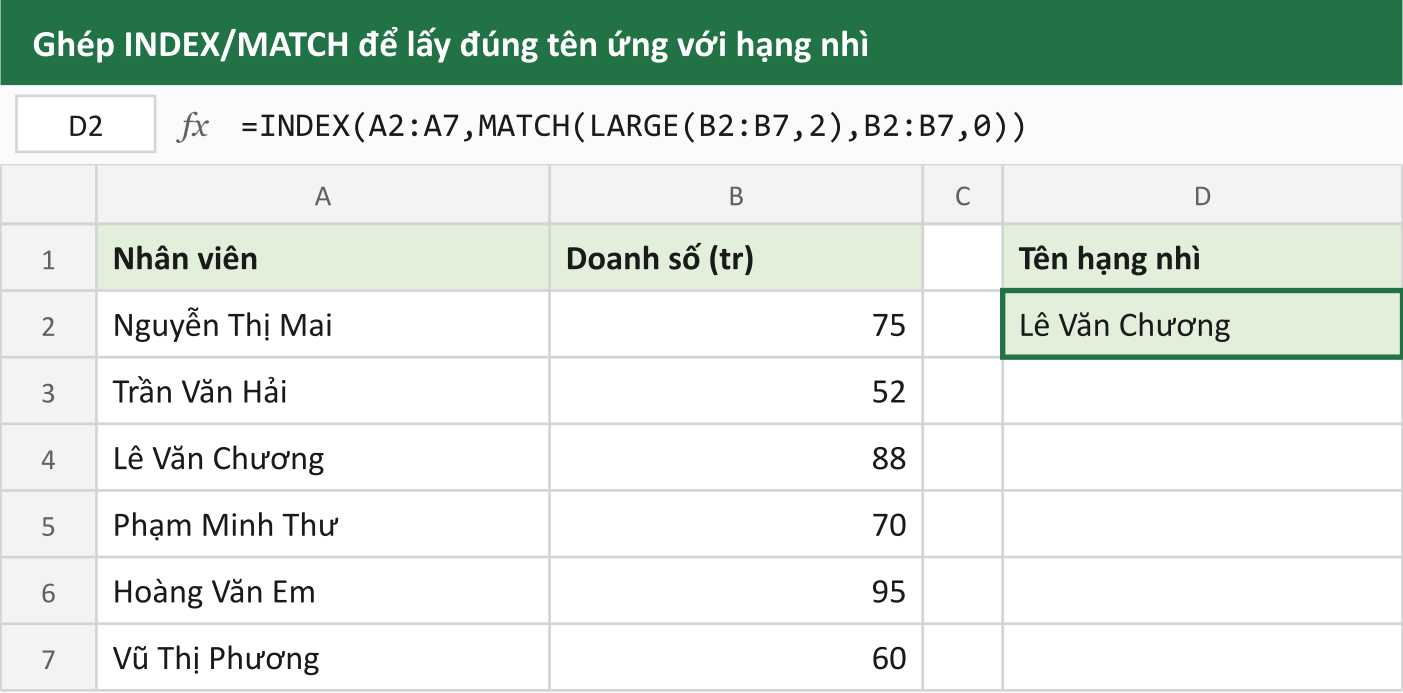
Đọc theo từng lớp: LARGE(B2:B7, 2) tìm ra con số 88. MATCH tìm vị trí của con số 88 đó trong cột doanh số. INDEX lấy tên tương ứng ở đúng vị trí đó trong cột tên. Kết quả trả về "Lê Văn C".
Cách ghép này chính là kỹ thuật INDEX/MATCH — xem thêm ở INDEX MATCH Trong Excel: Tra Cứu Dữ Liệu Linh Hoạt Hơn VLOOKUP — chỉ khác chỗ giá trị cần tìm không phải nhập tay, mà lấy trực tiếp từ kết quả của LARGE.
Cẩn thận khi có giá trị trùng nhau
Nếu hai nhân viên có cùng doanh số cao nhất, LARGE(B2:B7, 1) và LARGE(B2:B7, 2) sẽ trả về cùng một con số — Excel không tự động bỏ qua giá trị trùng để nhảy tới giá trị tiếp theo khác biệt. Với ví dụ đó, công thức INDEX/MATCH ở trên sẽ luôn trả về tên của người đầu tiên tìm thấy có giá trị đó, dù trên thực tế có nhiều hơn một người cùng đạt mức doanh số cao thứ nhì.
Muốn xếp hạng có tính đến việc bỏ qua giá trị trùng lặp (để hạng nhì luôn là một giá trị khác biệt với hạng nhất) cần thêm bước lọc ra danh sách giá trị duy nhất trước khi áp dụng LARGE — nằm ngoài phạm vi bốn hàm cơ bản trong bài này.
Tổng kết
MAX và MIN chỉ trả lời được câu hỏi về giá trị lớn nhất hoặc nhỏ nhất tuyệt đối. LARGE và SMALL mở rộng khả năng đó ra bất kỳ thứ hạng nào bằng cách đổi tham số k — hạng nhì, hạng ba, hay bất kỳ vị trí nào cần biết. Kết hợp thêm INDEX/MATCH để tra ra tên tương ứng với thứ hạng đó, thay vì chỉ dừng lại ở một con số.
Đọc tiếp trong cùng cụm bài: PROPER, UPPER và LOWER — chuẩn hoá cách viết hoa/thường trong dữ liệu. Quay lại COUNT, COUNTA và COUNTBLANK.
Mục lục
Muốn làm chủ Excel?
Tham gia khóa học E-Learning của Trà Đá Data để được hướng dẫn chi tiết từ A-Z với Case Study thực tế.
Tìm hiểu ngayBài viết liên quan
Khám phá thêm các bài viết cùng chủ đề

Khắc phục lỗi Ctrl + C / Ctrl + V trên Excel 2016 – 2024
Ctrl+C và Ctrl+V trên Excel đột nhiên hoạt động không ổn định? Bài viết này hướng dẫn cách sử dụng bộ Hot Fix để xử lý lỗi nhanh chóng chỉ với vài thao tác đơn giản, kể cả khi bạn không rành về IT.
Rich Data Types: khi một ô Excel chứa nhiều dữ liệu ẩn bên trong, không chỉ một con số
Data Type Stock và Geography biến một ô từ chỗ chỉ chứa một con số/tên thành một thẻ dữ liệu sống, mang theo hàng chục thuộc tính liên quan — giá cổ phiếu, vốn hoá, dân số, diện tích — lấy trực tiếp qua công thức mà không cần tra cứu ở đâu khác.
Fill Handle: kéo núm điền tự động, và các tuỳ chọn ít ai để ý
Núm vuông nhỏ ở góc dưới bên phải ô là công cụ được dùng nhiều nhất nhưng ít được khai thác hết. Kéo nó điền được cả chuỗi số, ngày tháng, danh sách tuỳ chỉnh, sao chép công thức — và double-click vào nó điền cả cột dài mà không cần kéo tay.
Bình luận
Đăng nhập để tham gia bình luận
Đăng nhậpNhận bài viết mới nhất
Đăng ký để nhận thông báo khi có bài viết mới. Không spam, chỉ kiến thức chất lượng.