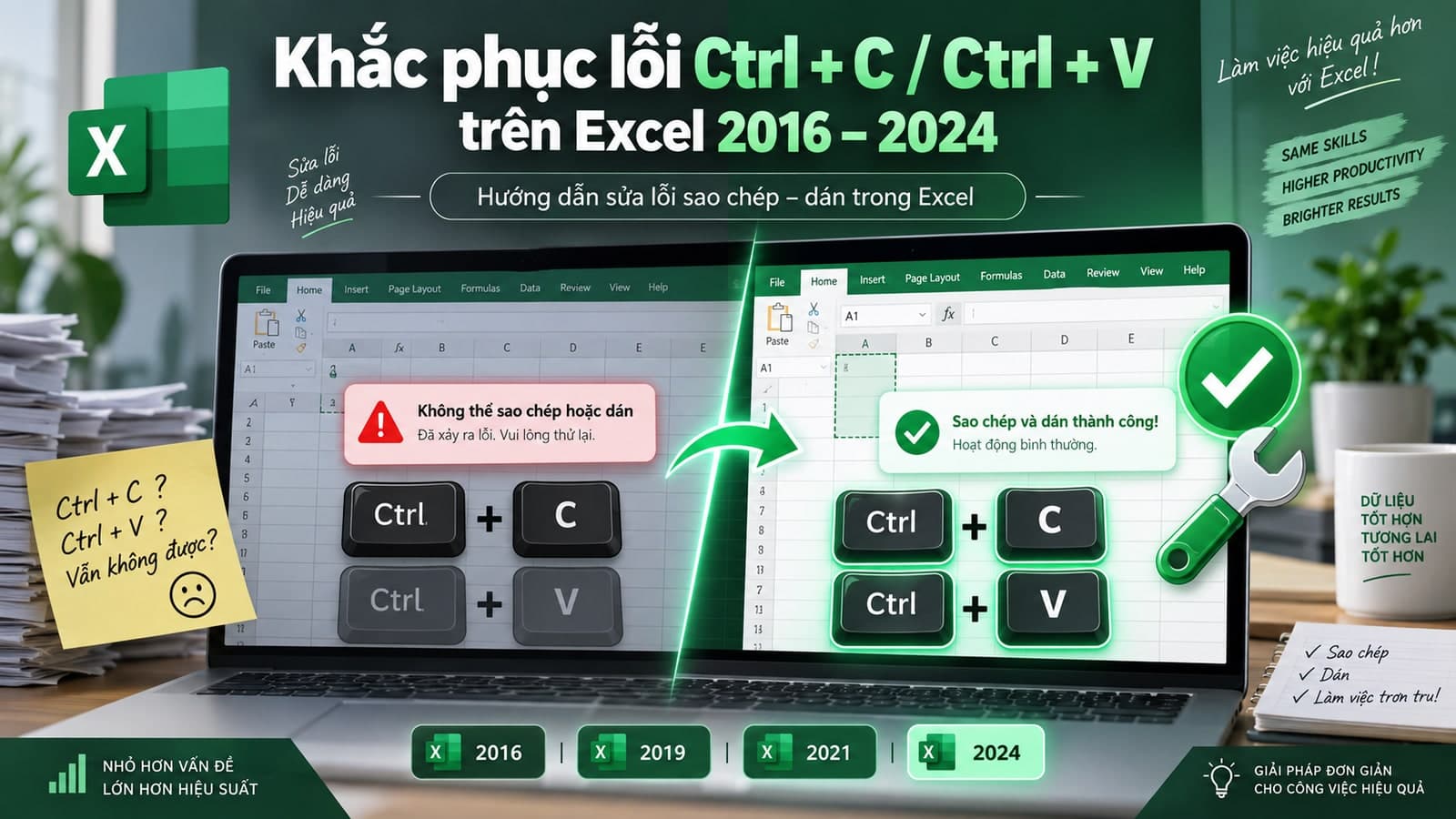
Khắc phục lỗi Ctrl + C / Ctrl + V trên Excel 2016 – 2024
Chia sẻ
"Ctrl+C và Ctrl+V trên Excel đột nhiên hoạt động không ổn định? Bài viết này hướng dẫn cách sử dụng bộ Hot Fix để xử lý lỗi nhanh chóng chỉ với vài thao tác đơn giản, kể cả khi bạn không rành về IT."
Gần đây, một số người dùng Excel phiên bản từ 2016 đến 2024 gặp tình trạng thao tác Copy/Paste bằng Ctrl + C và Ctrl + V hoạt động không ổn định hoặc bị lỗi, gây khá nhiều bất tiện trong quá trình làm việc.
Nguyên nhân do đâu?
Theo ghi nhận, vấn đề có liên quan đến bản cập nhật KB5002914 của Microsoft. Sau khi bản cập nhật này được cài đặt, một số máy có thể gặp lỗi khi sử dụng chức năng Copy/Paste trong Office.
Một trong những cách xử lý hiện tại là gỡ bản cập nhật gây lỗi khỏi máy tính.
Tuy nhiên, với những bạn không quen thao tác trên Windows hoặc PowerShell thì việc tự gỡ update có thể khá khó khăn. Vì vậy, mình đã chuẩn bị sẵn một bộ Hot Fix để quá trình xử lý đơn giản hơn.
Tải bộ Hot Fix
Download tại đây:
https://drive.google.com/drive/folders/1rlInKBQIhhg5tOfF1ET0N2JuO1l0xDmx?usp=sharing
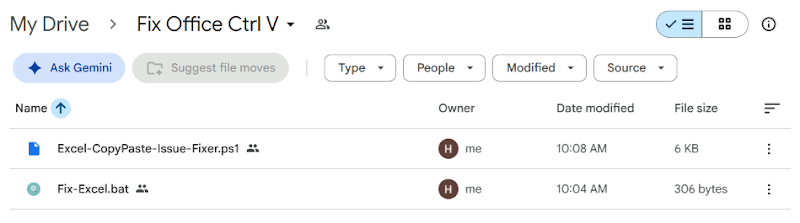
Sau khi tải về, bạn sẽ thấy 2 file.
Nếu bạn chọn tải cả hai file cùng lúc, Google Drive có thể tự động nén chúng thành một file .zip. Khi đó, hãy giải nén file ZIP trước khi thực hiện các bước tiếp theo.
Cách chạy Hot Fix

Sau khi giải nén, bạn tìm và chạy file:
Fix-Excel.bat
Script cần sử dụng PowerShell với quyền Administrator để thực hiện quá trình sửa lỗi.
Vì vậy, khi Windows hiển thị cửa sổ User Account Control (UAC) hỏi quyền quản trị, bạn chọn:
Yes
Sau đó, cửa sổ PowerShell sẽ được mở và script sẽ tự động thực hiện các bước cần thiết.
Bạn chỉ cần để script chạy cho đến khi hoàn tất, không cần thao tác thêm trong quá trình này.
Sau khi chạy xong
Khi script hoàn thành:
Đóng cửa sổ PowerShell nếu cửa sổ chưa tự đóng.
Restart lại máy tính.
Mở lại Excel.
Thử sử dụng Ctrl + C và Ctrl + V để kiểm tra.
Nếu mọi thứ diễn ra bình thường thì quá trình xử lý đã hoàn tất.
Lưu ý: Trong lúc script đang chạy, không nên đóng cửa sổ PowerShell hoặc tắt máy giữa chừng.
Muốn làm chủ Excel?
Tham gia khóa học E-Learning của Trà Đá Data để được hướng dẫn chi tiết từ A-Z với Case Study thực tế.
Tìm hiểu ngayBài viết liên quan
Khám phá thêm các bài viết cùng chủ đề
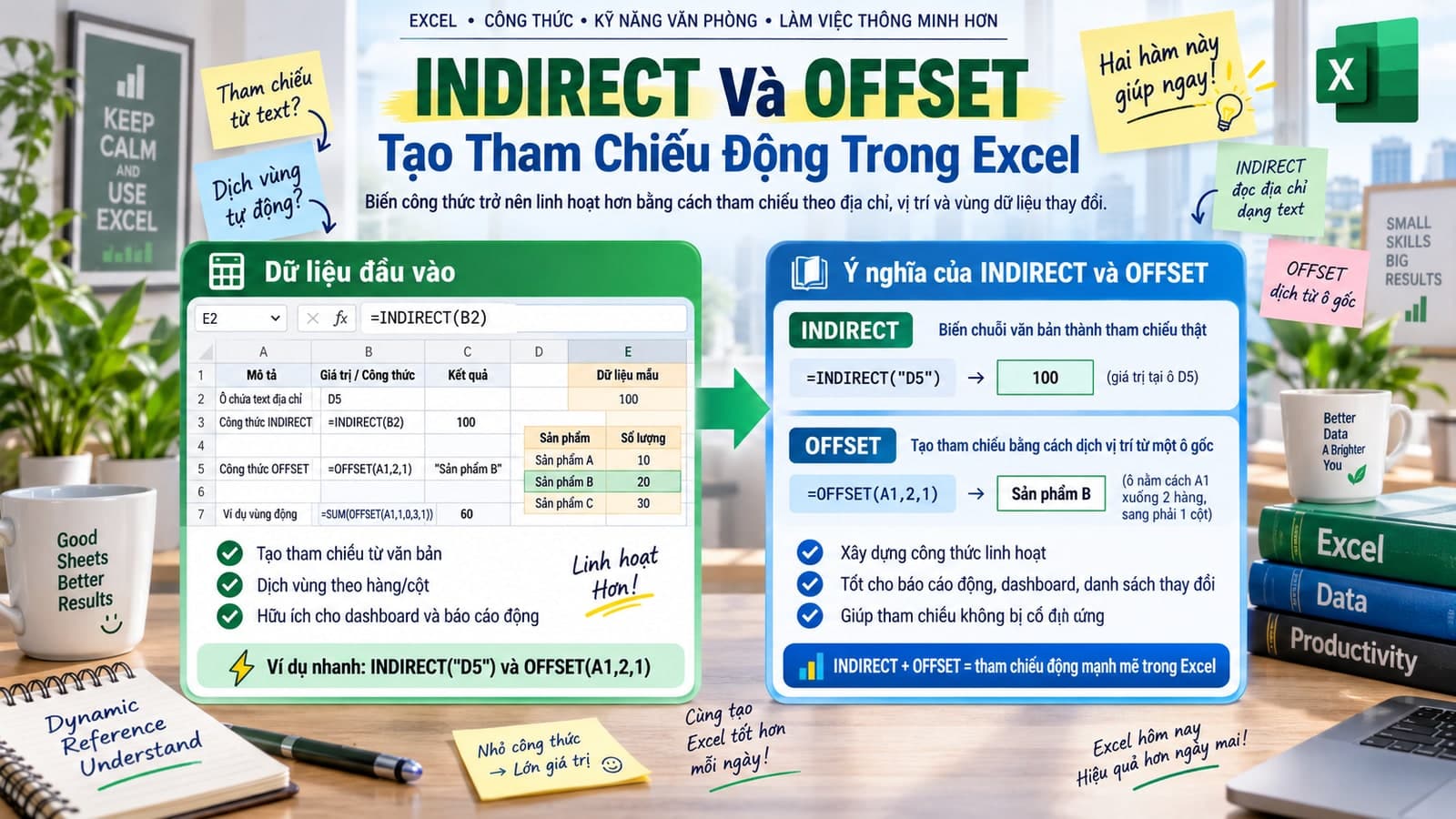
INDIRECT Và OFFSET: Tạo Tham Chiếu Động Trong Excel
INDIRECT biến text thành tham chiếu, OFFSET tạo range dịch chuyển. Tạo dependent dropdowns, dynamic charts, cross-sheet lookups một cách linh hoạt.

IF Nâng Cao: IFS, SWITCH, LAMBDA, LET — Công Thức Điều Kiện Thế Hệ Mới
Không còn nested IF 64 cấp! IFS cho nhiều điều kiện, SWITCH cho match giá trị, LET cho biến trung gian, LAMBDA cho hàm tự tạo. So sánh chi tiết và ví dụ.

Dynamic Array Excel: UNIQUE, SORT, FILTER, SEQUENCE — Công Thức Tràn
Hướng dẫn Dynamic Array Excel 365: UNIQUE lọc không trùng, SORT sắp xếp, FILTER lọc điều kiện, SEQUENCE tạo chuỗi số. Kết hợp tạo solutions mạnh mẽ.
Bình luận
Đăng nhập để tham gia bình luận
Đăng nhậpNhận bài viết mới nhất
Đăng ký để nhận thông báo khi có bài viết mới. Không spam, chỉ kiến thức chất lượng.