
COUNT, COUNTA và COUNTBLANK: ba hàm đếm dễ nhầm nhất trong Excel
Chia sẻ
"Phân biệt COUNT (chỉ đếm số), COUNTA (đếm mọi ô có dữ liệu) và COUNTBLANK (đếm ô trống) — ba hàm tên gần giống nhau nhưng đếm ba thứ hoàn toàn khác nhau."
Ba hàm COUNT, COUNTA, COUNTBLANK là những hàm đầu tiên hầu hết mọi người học khi mới dùng Excel — chỉ đếm số ô, tưởng chừng không có gì để nhầm. Nhưng tên gần giống nhau khiến rất nhiều người dùng lẫn lộn, đặc biệt là giữa COUNT và COUNTA, vì chúng đếm ba loại nội dung khác nhau trong cùng một cột dữ liệu.
Bài này dùng một ví dụ duy nhất để thấy rõ cả ba hàm cho ra ba kết quả khác nhau trên cùng một vùng dữ liệu — và vì sao sự khác nhau đó lại quan trọng.
Công thức trong bài dùng dấu phẩy (,); đổi sang dấu chấm phẩy (;) nếu Excel của bạn cấu hình theo vùng miền khác.
Bộ dữ liệu dùng trong bài
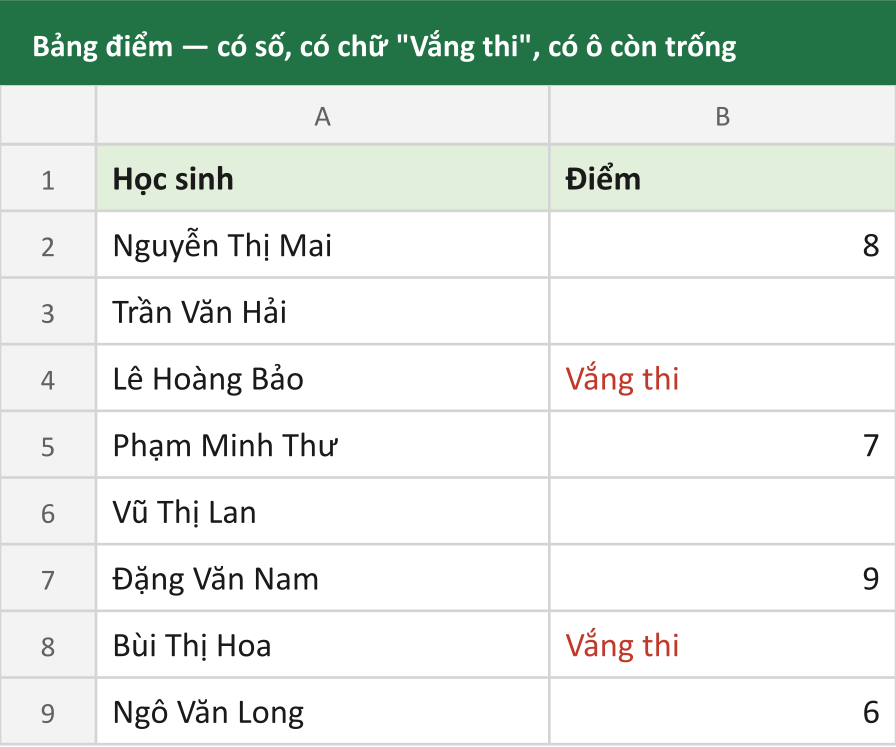
Bảng điểm kiểm tra của 8 học sinh. Có ô ghi điểm số, có ô ghi chữ "Vắng thi" (không tính điểm), và có ô còn để trống (chưa chấm xong).
COUNT — chỉ đếm ô chứa SỐ
=COUNT(B2:B9)COUNT chỉ đếm những ô chứa giá trị số — bỏ qua hoàn toàn ô chứa chữ, ô trống, hay ô chứa giá trị luận lý (TRUE/FALSE).
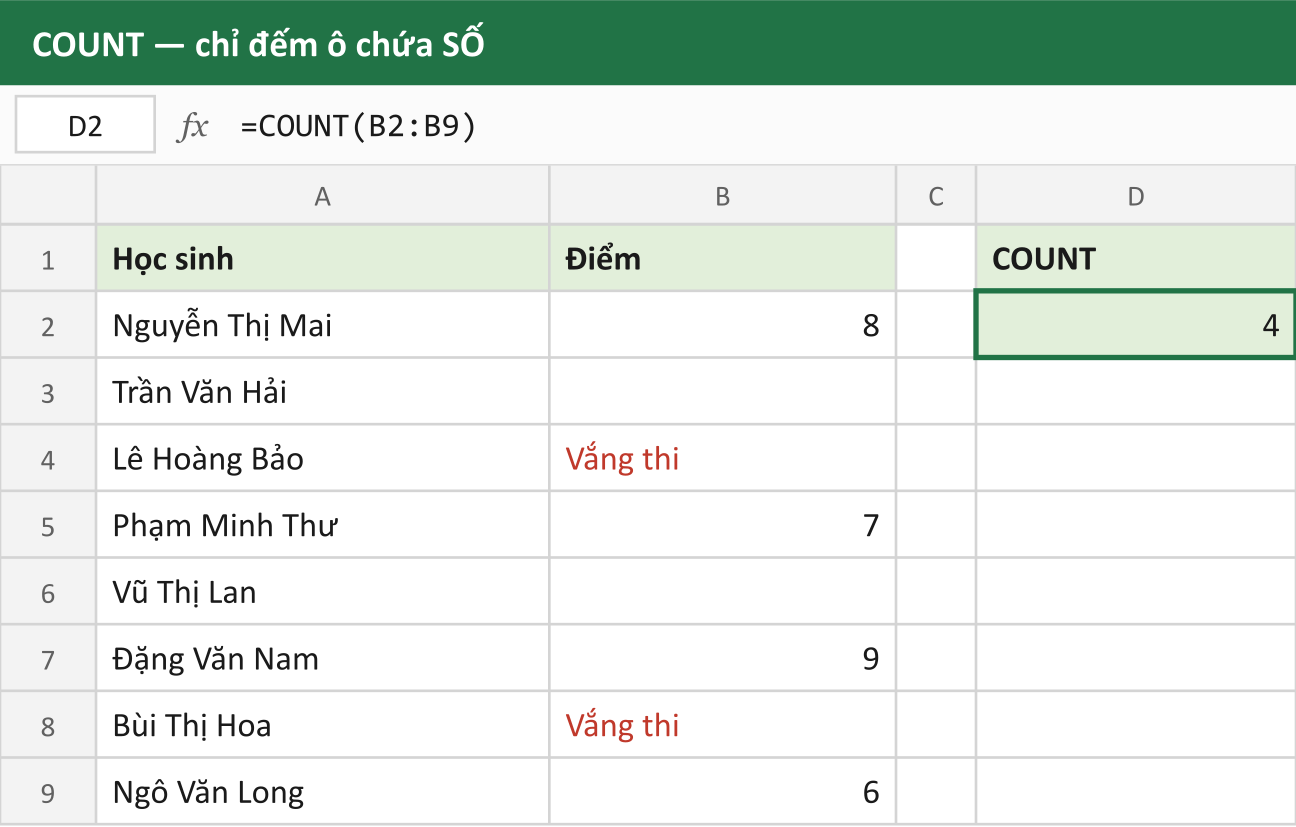
Với bảng điểm trên, COUNT trả về 4 — chỉ đếm 4 ô có điểm số thật (8, 7, 9, 6), bỏ qua cả 2 ô ghi "Vắng thi" lẫn 2 ô còn trống.
COUNTA — đếm mọi ô KHÔNG trống
=COUNTA(B2:B9)COUNTA đếm rộng hơn nhiều: bất kỳ ô nào có nội dung — số, chữ, ngày tháng, thậm chí một chuỗi ký tự trống "" do công thức khác trả về — đều được tính, miễn ô đó không thật sự để trống.
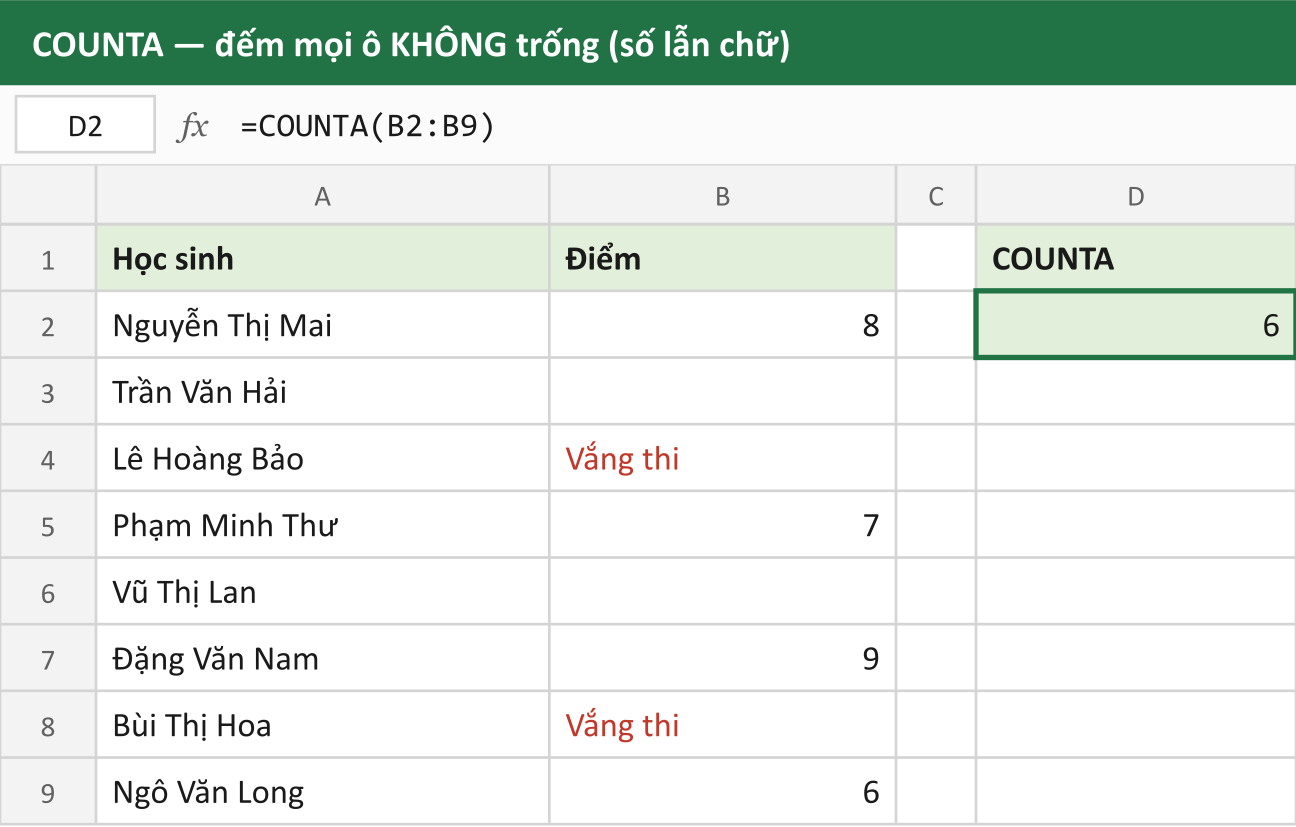
Với cùng bảng điểm, COUNTA trả về 6 — đếm cả 4 ô có điểm số lẫn 2 ô ghi "Vắng thi", vì cả 6 ô này đều có nội dung. Chỉ có 2 ô thật sự trống mới bị loại ra.
COUNTBLANK — đếm ô THẬT SỰ trống
=COUNTBLANK(B2:B9)Ngược lại hoàn toàn với COUNTA: COUNTBLANK chỉ đếm những ô không có gì cả.
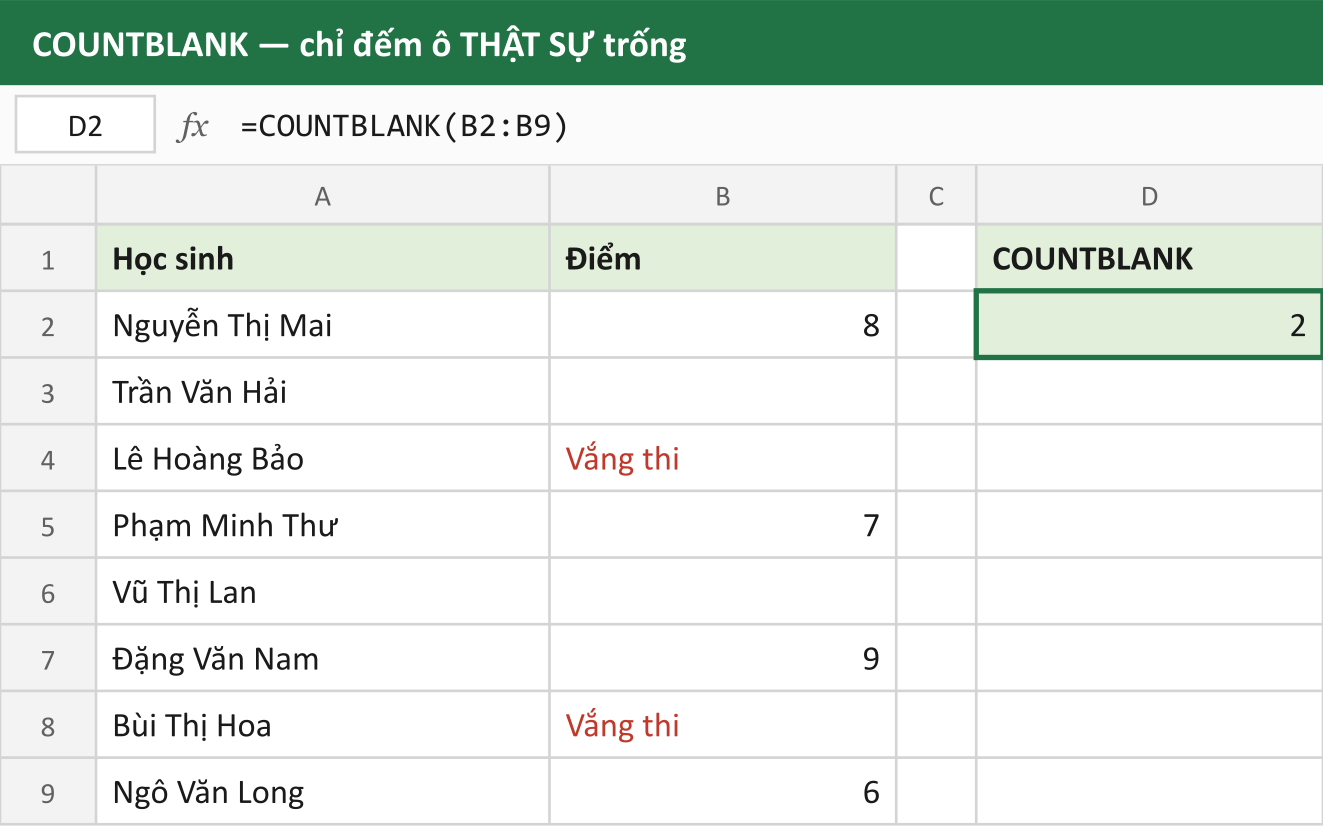
Kết quả trả về 2 — đúng bằng số học sinh chưa được chấm điểm.
Ba con số cộng lại phải khớp
Cách kiểm tra nhanh xem có dùng đúng hàm hay không: COUNTA cộng COUNTBLANK phải luôn bằng đúng tổng số ô trong vùng đang xét.
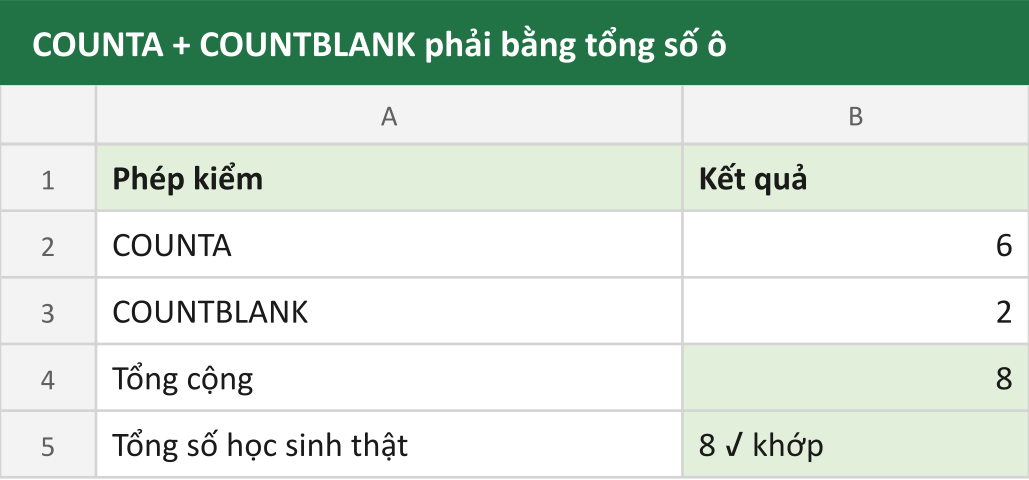
Với ví dụ này: COUNTA (6) + COUNTBLANK (2) = 8, đúng bằng tổng 8 học sinh. Nếu phép cộng này không khớp với tổng số dòng thực tế, gần như chắc chắn vùng dữ liệu trong công thức bị chọn sai — ví dụ chọn thiếu mất vài dòng, hoặc lỡ tay chọn dư ra ngoài bảng dữ liệu thật.
Lỗi hay gặp: dùng COUNT khi ý là COUNTA
Đây là lỗi phổ biến nhất khi mới dùng ba hàm này. Muốn biết "có bao nhiêu học sinh đã nộp bài" — kể cả bài nộp dạng chữ như "Vắng thi, xin phép" — nhưng lại dùng COUNT, kết quả sẽ thiếu những dòng có nội dung dạng chữ, vì COUNT chỉ nhìn thấy số.
Ngược lại, muốn đếm "có bao nhiêu bài đã chấm điểm xong" thì phải dùng đúng COUNT, vì COUNTA sẽ đếm nhầm cả những ô chỉ ghi chú bằng chữ, không phải điểm số thật.
Nguyên tắc chọn hàm: hỏi bản thân câu "tôi đang đếm số lượng giá trị, hay đếm số lượng ô đã được nhập gì đó?" — câu đầu dùng COUNT, câu sau dùng COUNTA.
Một ô trông có vẻ trống nhưng không phải trống
Có một trường hợp gây khó hiểu: một ô trông trống trên màn hình nhưng COUNTBLANK vẫn không đếm nó là trống. Điều này xảy ra khi ô đó chứa một công thức trả về chuỗi rỗng, ví dụ =IF(A1="","",A1) — khi A1 trống, công thức này trả về "", và về mặt hiển thị ô trông như không có gì, nhưng Excel vẫn coi ô đó là có nội dung (một chuỗi rỗng), nên COUNTBLANK không tính nó, còn COUNTA thì có tính.
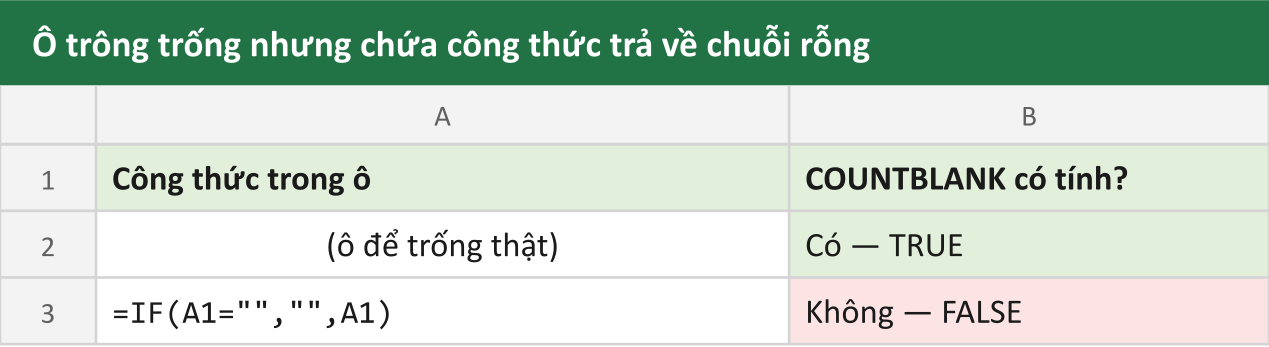
Gặp trường hợp COUNTBLANK cho ra kết quả ít hơn hẳn số ô trống nhìn thấy bằng mắt, đây thường chính là nguyên nhân — trong bảng có công thức trả về chuỗi rỗng thay vì để ô thật sự trống.
Tổng kết
Ba hàm cùng họ nhưng đếm ba thứ khác nhau: COUNT chỉ đếm ô chứa số, COUNTA đếm mọi ô có nội dung bất kể kiểu gì, COUNTBLANK đếm ô thật sự trống. Cách kiểm nhanh xem công thức có đúng vùng dữ liệu hay không: COUNTA cộng COUNTBLANK phải bằng đúng tổng số ô trong vùng đó.
Đọc tiếp trong cùng cụm bài: MAX, MIN, LARGE và SMALL — tìm giá trị lớn nhất, nhỏ nhất và xếp hạng theo vị trí.
Mục lục
Muốn làm chủ Excel?
Tham gia khóa học E-Learning của Trà Đá Data để được hướng dẫn chi tiết từ A-Z với Case Study thực tế.
Tìm hiểu ngayBài viết liên quan
Khám phá thêm các bài viết cùng chủ đề

Khắc phục lỗi Ctrl + C / Ctrl + V trên Excel 2016 – 2024
Ctrl+C và Ctrl+V trên Excel đột nhiên hoạt động không ổn định? Bài viết này hướng dẫn cách sử dụng bộ Hot Fix để xử lý lỗi nhanh chóng chỉ với vài thao tác đơn giản, kể cả khi bạn không rành về IT.
Rich Data Types: khi một ô Excel chứa nhiều dữ liệu ẩn bên trong, không chỉ một con số
Data Type Stock và Geography biến một ô từ chỗ chỉ chứa một con số/tên thành một thẻ dữ liệu sống, mang theo hàng chục thuộc tính liên quan — giá cổ phiếu, vốn hoá, dân số, diện tích — lấy trực tiếp qua công thức mà không cần tra cứu ở đâu khác.

Fill Handle: kéo núm điền tự động, và các tuỳ chọn ít ai để ý
Núm vuông nhỏ ở góc dưới bên phải ô là công cụ được dùng nhiều nhất nhưng ít được khai thác hết. Kéo nó điền được cả chuỗi số, ngày tháng, danh sách tuỳ chỉnh, sao chép công thức — và double-click vào nó điền cả cột dài mà không cần kéo tay.
Bình luận
Đăng nhập để tham gia bình luận
Đăng nhậpNhận bài viết mới nhất
Đăng ký để nhận thông báo khi có bài viết mới. Không spam, chỉ kiến thức chất lượng.