
Fill Handle: kéo núm điền tự động, và các tuỳ chọn ít ai để ý
Chia sẻ
"Núm vuông nhỏ ở góc dưới bên phải ô là công cụ được dùng nhiều nhất nhưng ít được khai thác hết. Kéo nó điền được cả chuỗi số, ngày tháng, danh sách tuỳ chỉnh, sao chép công thức — và double-click vào nó điền cả cột dài mà không cần kéo tay."
Chấm vuông nhỏ ở góc dưới bên phải một ô đang chọn — hầu như ai dùng Excel cũng từng kéo nó ít nhất một lần. Nhưng phần lớn chỉ dùng đúng một cách: kéo xuống để sao chép công thức. Fill Handle còn làm được nhiều hơn thế, và biết hết các tuỳ chọn của nó tiết kiệm được không ít thao tác thủ công.
Kéo một ô: sao chép nguyên văn
Chọn một ô có sẵn giá trị, kéo núm điền — mặc định Excel sao chép y nguyên giá trị đó sang các ô lân cận:

Với công thức, việc "sao chép" này đi kèm quy tắc quen thuộc về tham chiếu tương đối/tuyệt đối — ô nào không khoá bằng $ sẽ tự trượt theo hướng kéo.
Kéo hai ô trở lên: Excel tự đoán quy luật tăng dần
Chọn hai ô đã có sẵn hai giá trị đầu của một dãy, rồi kéo — Excel nhận ra khoảng cách giữa chúng và tự tăng dần theo đúng bước nhảy đó:

Chọn 1 và 3, kéo xuống ra 5, 7, 9... — Excel tự tính bước nhảy là 2. Cách này áp dụng được cho cả ngày tháng: chọn 01/01/2026 và 08/01/2026, kéo xuống sẽ ra các mốc cách nhau đúng 7 ngày.
Double-click vào núm điền: điền hết cả cột mà không cần kéo tay
Đây là mẹo tiết kiệm thời gian nhất nhưng ít người biết: thay vì kéo núm điền dài xuống hết một cột vài trăm dòng, chỉ cần double-click vào đúng núm điền đó. Excel tự động điền xuống đến đúng dòng cuối cùng, dựa theo độ dài của cột dữ liệu liền kề bên trái hoặc bên phải:

Cách này chỉ hoạt động khi có ít nhất một cột lân cận đã có dữ liệu để Excel biết điền tới đâu thì dừng — nếu cột bên cạnh trống, double-click sẽ không có tác dụng gì.
Chọn đúng kiểu điền: Auto Fill Options
Sau khi kéo xong, một biểu tượng nhỏ hiện ra ngay cạnh vùng vừa điền — bấm vào để đổi cách điền:

Vài lựa chọn hay dùng:
Copy Cells: sao chép y nguyên, không tăng dần (dù đang kéo từ hai ô).
Fill Series: ép tăng dần theo quy luật, ngay cả khi chỉ kéo từ một ô.
Fill Without Formatting: điền giá trị/công thức nhưng giữ nguyên định dạng ô đích, không mang theo màu nền/viền của ô nguồn — hữu ích khi vùng đích đã có sẵn định dạng riêng không muốn bị ghi đè.
Flash Fill: chuyển sang chế độ đoán quy luật của Flash Fill ngay tại đây, không cần bấm
Ctrl+Eriêng.
Điền theo danh sách tuỳ chỉnh của riêng bạn
Nếu đã tạo một Custom List (ví dụ cấp bậc chức vụ theo đúng thứ tự công ty), gõ giá trị đầu tiên trong danh sách vào một ô rồi kéo núm điền — Excel tự nhận diện và điền tiếp theo đúng thứ tự đã lưu, giống hệt cách nó điền tên thứ trong tuần hay tên tháng.
Kiểm nhanh trên máy bạn
Gõ
1và3vào hai ô liền nhau, kéo núm điền xuống để xem Excel tự đoán bước nhảy2.Thử double-click vào núm điền của một công thức, với điều kiện cột bên cạnh đã có sẵn dữ liệu dài, để thấy nó tự điền hết cột mà không cần kéo tay.
Mục lục
Muốn làm chủ Excel?
Tham gia khóa học E-Learning của Trà Đá Data để được hướng dẫn chi tiết từ A-Z với Case Study thực tế.
Tìm hiểu ngayBài viết liên quan
Khám phá thêm các bài viết cùng chủ đề

Khắc phục lỗi Ctrl + C / Ctrl + V trên Excel 2016 – 2024
Ctrl+C và Ctrl+V trên Excel đột nhiên hoạt động không ổn định? Bài viết này hướng dẫn cách sử dụng bộ Hot Fix để xử lý lỗi nhanh chóng chỉ với vài thao tác đơn giản, kể cả khi bạn không rành về IT.
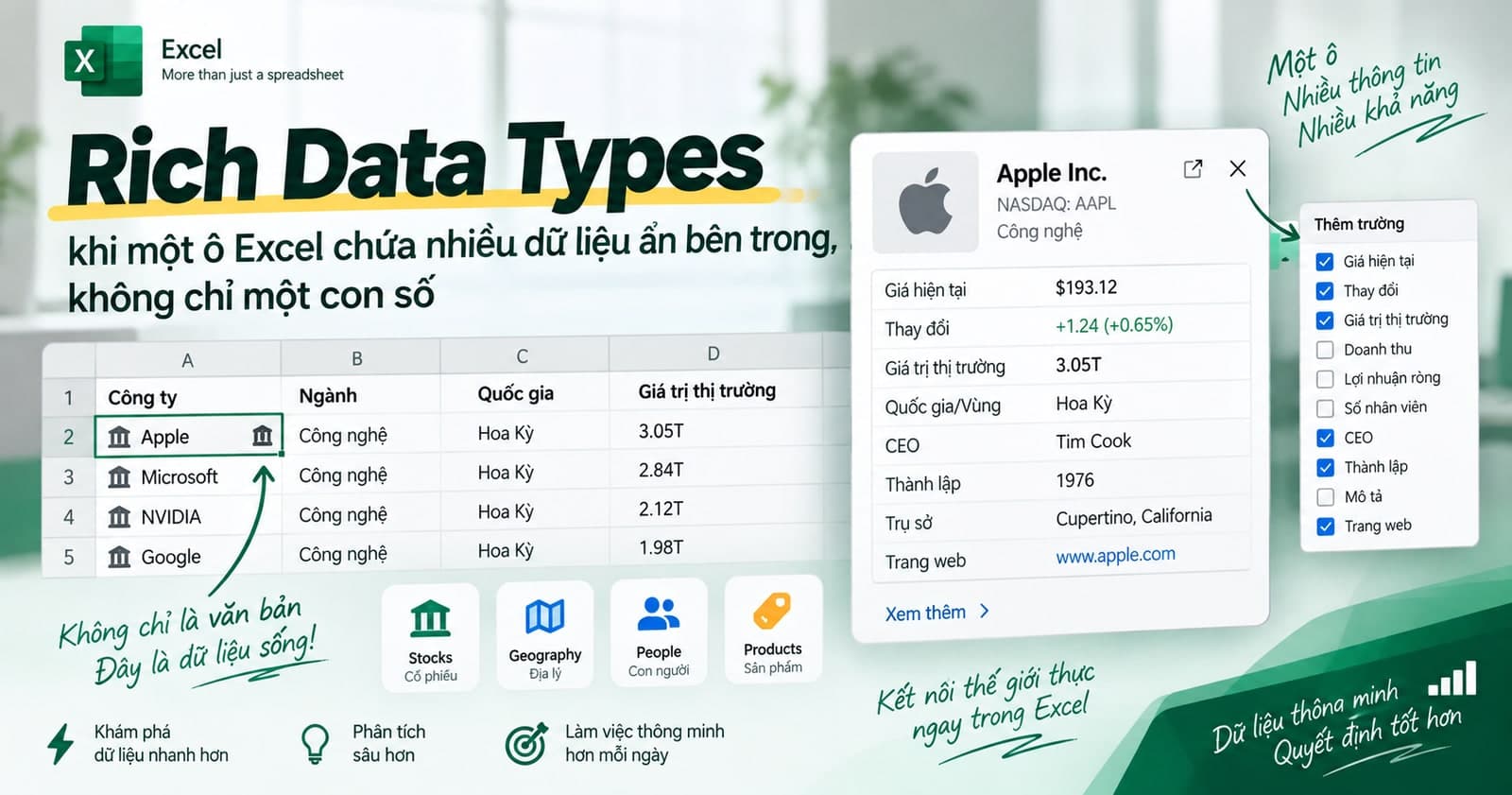
Rich Data Types: khi một ô Excel chứa nhiều dữ liệu ẩn bên trong, không chỉ một con số
Data Type Stock và Geography biến một ô từ chỗ chỉ chứa một con số/tên thành một thẻ dữ liệu sống, mang theo hàng chục thuộc tính liên quan — giá cổ phiếu, vốn hoá, dân số, diện tích — lấy trực tiếp qua công thức mà không cần tra cứu ở đâu khác.
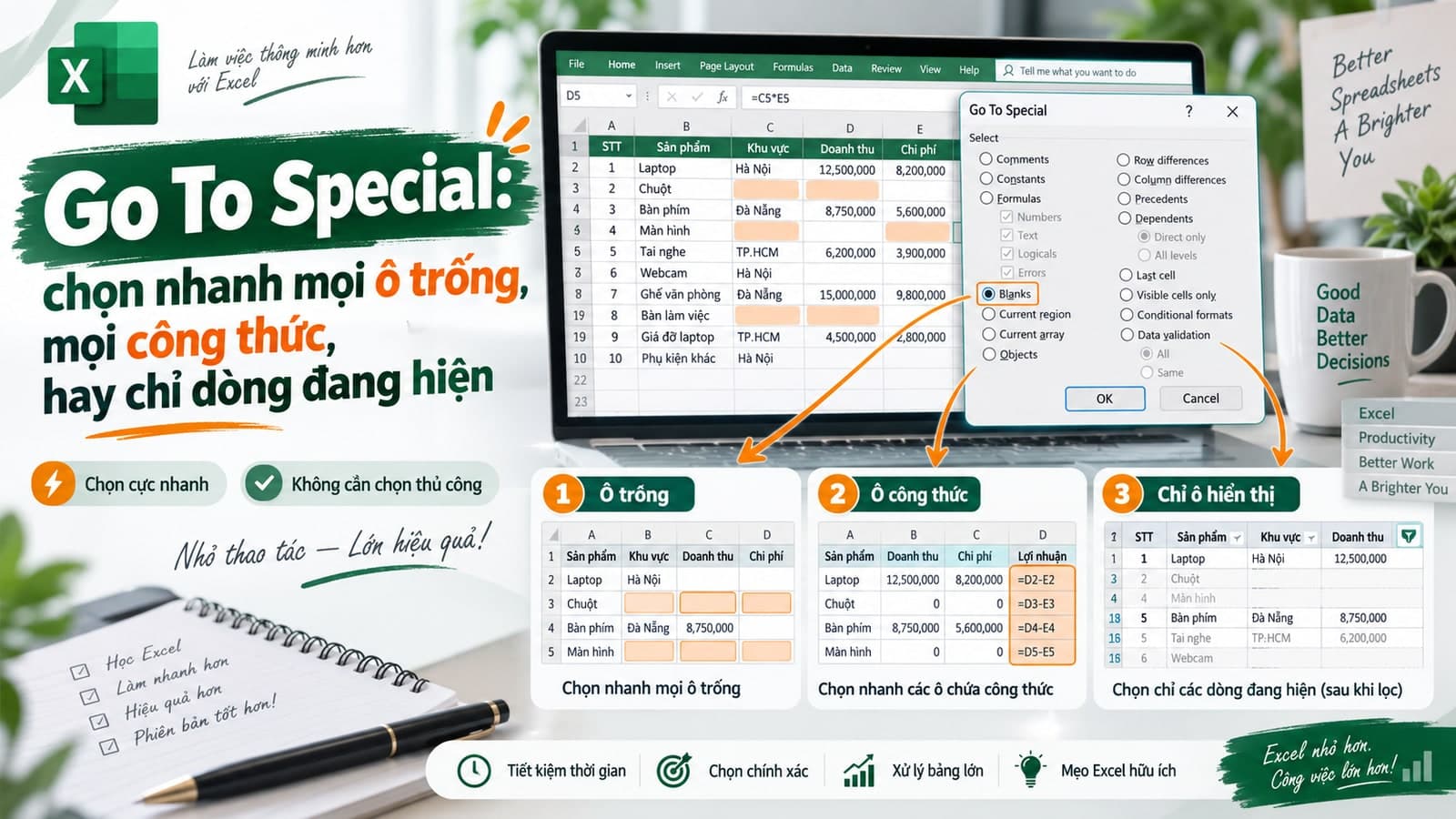
Go To Special: chọn nhanh mọi ô trống, mọi công thức, hay chỉ dòng đang hiện
Go To Special chọn cùng lúc mọi ô thoả một tiêu chí trên cả bảng — mọi ô trống, mọi ô có công thức, mọi hằng số, hay chỉ những dòng đang thật sự hiển thị khi đã lọc. Một thao tác thay cho việc dò từng ô bằng mắt.
Bình luận
Đăng nhập để tham gia bình luận
Đăng nhậpNhận bài viết mới nhất
Đăng ký để nhận thông báo khi có bài viết mới. Không spam, chỉ kiến thức chất lượng.