Rich Data Types: khi một ô Excel chứa nhiều dữ liệu ẩn bên trong, không chỉ một con số
Chia sẻ
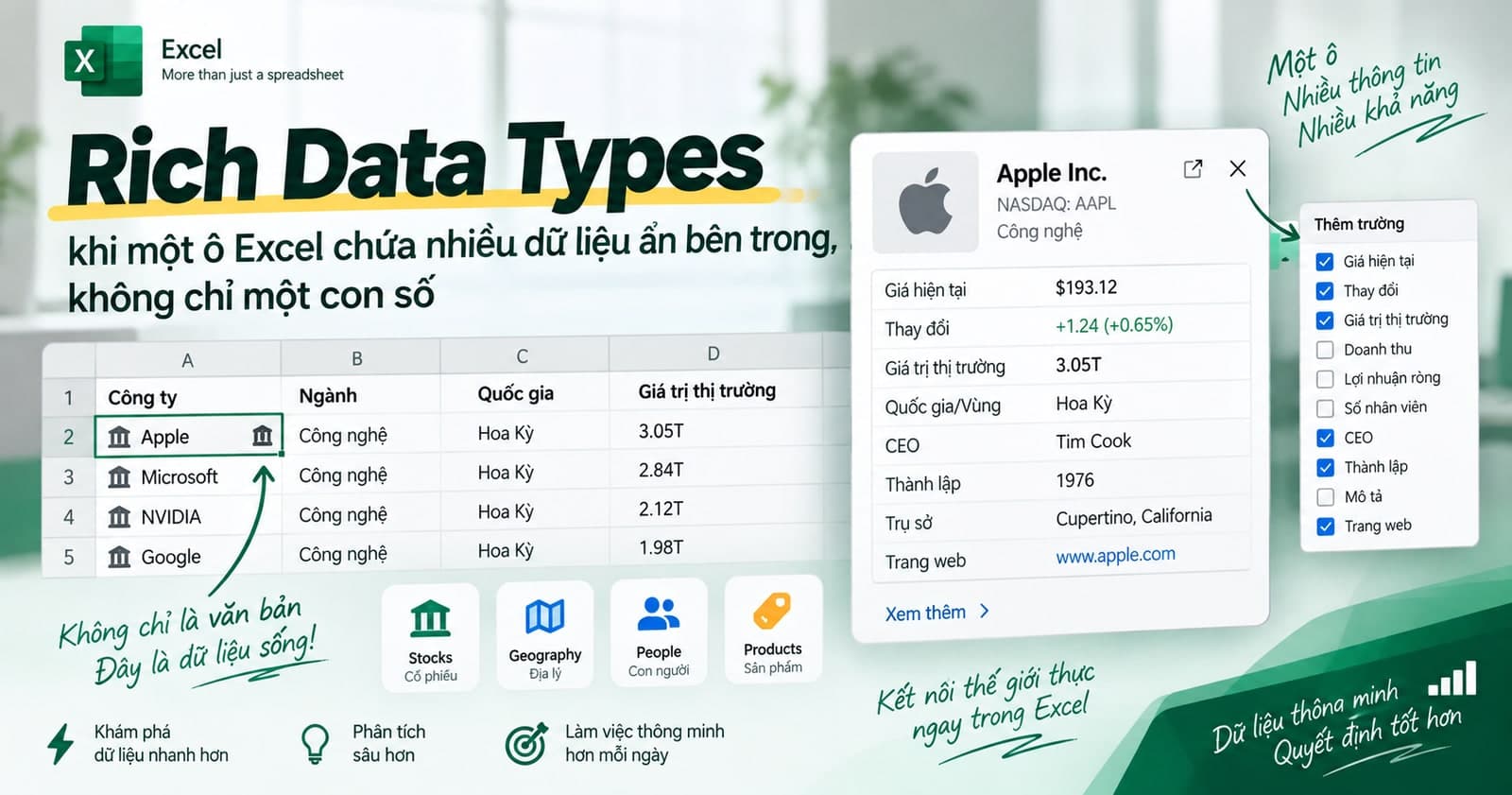
"Data Type Stock và Geography biến một ô từ chỗ chỉ chứa một con số/tên thành một thẻ dữ liệu sống, mang theo hàng chục thuộc tính liên quan — giá cổ phiếu, vốn hoá, dân số, diện tích — lấy trực tiếp qua công thức mà không cần tra cứu ở đâu khác."
Gõ tên một mã cổ phiếu hoặc tên một quốc gia vào ô, Excel 365 có thể nhận ra đó không chỉ là văn bản — nó là một thực thể mang theo hàng loạt dữ liệu liên quan, sẵn sàng để kéo ra bằng công thức. Đây là Rich Data Types, đôi khi gọi là "Linked Data Types".
Biến một ô văn bản thành một thẻ dữ liệu
Gõ tên một mã cổ phiếu (ví dụ MSFT) hoặc tên một quốc gia vào một ô, chọn ô đó, vào Data → Stock (hoặc Data → Geography):

Ô đổi từ văn bản thuần sang có biểu tượng nhỏ ở góc — dấu hiệu cho biết nó giờ là một Rich Data Type, mang theo bên trong một tập hợp thuộc tính chứ không chỉ một chuỗi ký tự.
Bấm vào biểu tượng thẻ để xem toàn bộ thuộc tính
Bấm vào biểu tượng thẻ nhỏ trên ô, một bảng thông tin hiện ra với hàng chục thuộc tính khác nhau:

Với Stock: giá hiện tại, mức thay đổi trong ngày, vốn hoá thị trường, khối lượng giao dịch, tên công ty đầy đủ. Với Geography: dân số, diện tích, thủ đô, múi giờ, cờ quốc gia.
Trích một thuộc tính cụ thể ra ô riêng bằng công thức
Đây là phần biến Rich Data Type từ "xem cho biết" thành "dùng được trong tính toán". Gõ dấu =, chọn ô chứa Data Type, gõ tiếp dấu ., Excel sẽ gợi ý danh sách thuộc tính để chọn:
=A2.Price
=A2.Population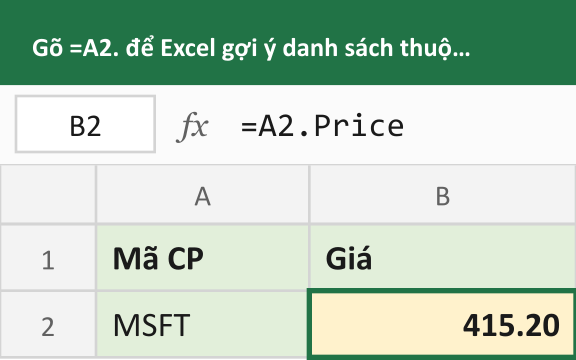
Kéo công thức này xuống cho cả cột mã cổ phiếu, bạn có ngay một bảng giá cập nhật cho toàn bộ danh mục — không cần tra từng mã một trên một trang web riêng.
Refresh để cập nhật dữ liệu mới nhất
Rich Data Type không tự động cập nhật liên tục theo thời gian thực. Vào Data → Refresh All để Excel tải lại dữ liệu mới nhất cho mọi ô Data Type trong file — tương tự cách Power Query làm mới dữ liệu ngoài khi bạn bấm Refresh.
Cần kết nối mạng, và không phải quốc gia nào cũng có dữ liệu
Hai giới hạn cần biết trước khi phụ thuộc vào tính năng này:

Cần kết nối Internet để tra cứu và làm mới dữ liệu — mở file ở nơi không có mạng, các ô Data Type vẫn hiển thị giá trị đã lưu lần cuối, nhưng không cập nhật được.
Dữ liệu Stock giới hạn ở các sàn giao dịch lớn (chủ yếu Mỹ và một số thị trường quốc tế) — mã cổ phiếu trên sàn Việt Nam (HOSE, HNX) thường không được nhận diện.
Kiểm nhanh trên máy bạn
Gõ tên vài quốc gia vào một cột, chuyển sang
GeographyData Type, rồi dùng công thức=A2.Populationđể kéo ra dân số từng nước.Nếu có mã cổ phiếu Mỹ quen thuộc (ví dụ
MSFT,AAPL), thử chuyển sangStockvà trích giá hiện tại bằng=A2.Price.
Mục lục
Muốn làm chủ Excel?
Tham gia khóa học E-Learning của Trà Đá Data để được hướng dẫn chi tiết từ A-Z với Case Study thực tế.
Tìm hiểu ngayBài viết liên quan
Khám phá thêm các bài viết cùng chủ đề

LET, LAMBDA Và LÀM SẠCH Công Thức Trong Excel 365
Hướng dẫn hàm LET và LAMBDA trong Excel 365: đặt tên biến, tạo hàm tùy chỉnh, refactor công thức phức tạp thành code sạch và tái sử dụng.

Hàm XLOOKUP Trong Excel 365: Thay Thế VLOOKUP Mạnh Hơn Gấp Nhiều Lần
Tìm hiểu hàm XLOOKUP trong Excel 365 — cú pháp, ví dụ thực tế, tra cứu ngược, tra nhiều kết quả, và so sánh chi tiết với VLOOKUP/INDEX MATCH.

Khắc phục lỗi Ctrl + C / Ctrl + V trên Excel 2016 – 2024
Ctrl+C và Ctrl+V trên Excel đột nhiên hoạt động không ổn định? Bài viết này hướng dẫn cách sử dụng bộ Hot Fix để xử lý lỗi nhanh chóng chỉ với vài thao tác đơn giản, kể cả khi bạn không rành về IT.
Bình luận
Đăng nhập để tham gia bình luận
Đăng nhậpNhận bài viết mới nhất
Đăng ký để nhận thông báo khi có bài viết mới. Không spam, chỉ kiến thức chất lượng.