
XLOOKUP vs VLOOKUP: So Sánh Chi Tiết, 10 Ví Dụ Thực Tế Và Khi Nào Dùng Hàm Nào
Chia sẻ
"So sánh XLOOKUP vs VLOOKUP chi tiết: ưu nhược điểm, 10 ví dụ thực tế, tra cứu ngược, nhiều điều kiện, trả về nhiều cột. Khi nào dùng XLOOKUP, khi nào giữ VLOOKUP."
VLOOKUP là hàm tra cứu kinh điển mà ai dùng Excel cũng biết. Nhưng từ Excel 365, XLOOKUP ra đời và khắc phục mọi hạn chế của VLOOKUP. Bài viết này so sánh chi tiết cả hai qua 10 ví dụ thực tế để bạn biết khi nào dùng hàm nào.

1. Cú Pháp So Sánh
VLOOKUP (4 tham số)
=VLOOKUP(lookup_value, table_array, col_index_num, [range_lookup])
=VLOOKUP(A2, Sheet2!A:D, 3, 0)
// Tìm A2 trong cột A của Sheet2, trả về cột thứ 3
XLOOKUP (6 tham số, 3 tùy chọn)
=XLOOKUP(lookup_value, lookup_array, return_array, [if_not_found], [match_mode], [search_mode])
=XLOOKUP(A2, Sheet2!A:A, Sheet2!C:C, "Không tìm thấy")
// Tìm A2 trong cột A, trả về cột C
2. 10 Ví Dụ So Sánh Thực Tế
Ví dụ 1: Tra cứu cơ bản — Tìm tên KH từ mã
// VLOOKUP
=VLOOKUP(A2, KhachHang!A:D, 2, 0)

// XLOOKUP — rõ ràng hơn, không cần đếm cột
=XLOOKUP(A2, KhachHang!A:A, KhachHang!B:B)
Ưu điểm XLOOKUP: Không cần đếm cột. VLOOKUP bắt buộc đếm "cột thứ mấy" → dễ sai khi cột thay đổi.
Ví dụ 2: Tra cứu ngược (trái sang phải) ❌ VLOOKUP không làm được
// Bảng: A=Tên, B=Phòng ban, C=Mã NV
// Tìm Tên từ Mã NV (cột C → cột A)

// VLOOKUP: ❌ KHÔNG LÀM ĐƯỢC (chỉ tìm trái→phải)
// Phải dùng INDEX/MATCH:
=INDEX(A:A, MATCH(F2, C:C, 0))

// XLOOKUP: ✅ Dễ dàng
=XLOOKUP(F2, C:C, A:A)
Ví dụ 3: Xử lý lỗi #N/A
// VLOOKUP: phải bọc IFERROR
=IFERROR(VLOOKUP(A2, Data!A:D, 3, 0), "Không tìm thấy")

// XLOOKUP: tham số if_not_found tích hợp sẵn
=XLOOKUP(A2, Data!A:A, Data!C:C, "Không tìm thấy")
Ví dụ 4: Trả về nhiều cột cùng lúc
// VLOOKUP: phải viết 3 công thức cho 3 cột
=VLOOKUP(A2, Data!A:E, 2, 0)  // Tên
=VLOOKUP(A2, Data!A:E, 3, 0)  // SĐT
=VLOOKUP(A2, Data!A:E, 4, 0)  // Email

// XLOOKUP: 1 công thức trả về 3 cột!
=XLOOKUP(A2, Data!A:A, Data!B:D)
// Tự spill ra 3 cột: Tên, SĐT, Email
Ví dụ 5: Tìm từ dưới lên (giá trị mới nhất)
// Log giao dịch: tìm giao dịch GẦN NHẤT của KH
// VLOOKUP: ❌ Luôn tìm từ trên xuống, trả về kết quả đầu tiên

// XLOOKUP: ✅ search_mode = -1 (tìm từ dưới lên)
=XLOOKUP(A2, Log!A:A, Log!D:D, , 0, -1)
Ví dụ 6: Tra cứu gần đúng (approximate match)
// Phân loại xếp hạng theo điểm: <50=Yếu, 50-69=TB, 70-89=Khá, >=90=Giỏi
// Bảng phân loại: A={0,50,70,90}, B={Yếu,TB,Khá,Giỏi}

// VLOOKUP: match_type = TRUE (approximate)
=VLOOKUP(C2, BangXH!A:B, 2, TRUE)

// XLOOKUP: match_mode = -1 (exact or next smaller)
=XLOOKUP(C2, BangXH!A:A, BangXH!B:B, , -1)
Ví dụ 7: Tìm kiếm wildcard
// Tìm sản phẩm chứa từ "Excel"
// VLOOKUP: dùng * wildcard, match_type = 0
=VLOOKUP("*Excel*", SanPham!A:C, 2, 0)

// XLOOKUP: match_mode = 2 (wildcard)
=XLOOKUP("*Excel*", SanPham!A:A, SanPham!B:B, , 2)
Ví dụ 8: Tra cứu 2 điều kiện
// Tìm doanh thu của NV "Minh" ở phòng "IT"
// VLOOKUP: ❌ Không hỗ trợ trực tiếp — phải tạo cột phụ
// Cột phụ: =A2&B2, rồi VLOOKUP("MinhIT",...)

// XLOOKUP: dùng INDEX/MATCH nâng cao hoặc trick
// Cách 1: XLOOKUP lồng IF
// Cách 2: FILTER (tốt hơn cho multi-criteria)
=FILTER(D:D, (A:A="Minh")*(B:B="IT"))
Ví dụ 9: Binary Search (dữ liệu đã sắp xếp - siêu nhanh)
// Dữ liệu 1 triệu dòng đã sort
// XLOOKUP: search_mode = 2 (binary search ascending)
=XLOOKUP(A2, Data!A:A, Data!C:C, , 0, 2)
// Nhanh hơn 100x so với tìm tuần tự!
Ví dụ 10: Thay thế VLOOKUP + IFERROR combo phức tạp
// Tìm trong Sheet1, không có thì tìm Sheet2, không có nữa thì "N/A"
// VLOOKUP lồng nhau:
=IFERROR(VLOOKUP(A2,Sheet1!A:B,2,0), IFERROR(VLOOKUP(A2,Sheet2!A:B,2,0), "N/A"))

// XLOOKUP lồng — sạch hơn:
=XLOOKUP(A2, Sheet1!A:A, Sheet1!B:B, XLOOKUP(A2, Sheet2!A:A, Sheet2!B:B, "N/A"))
3. Bảng Tổng Kết
Tra cứu ngược: VLOOKUP ❌ | XLOOKUP ✅
Đếm cột: VLOOKUP phải đếm | XLOOKUP chỉ range
Xử lý lỗi: VLOOKUP cần IFERROR | XLOOKUP tích hợp
Trả nhiều cột: VLOOKUP 1 cột/lần | XLOOKUP nhiều cột
Tìm từ dưới lên: VLOOKUP ❌ | XLOOKUP ✅
Binary search: VLOOKUP ❌ | XLOOKUP ✅
Tương thích: VLOOKUP mọi phiên bản | XLOOKUP chỉ 365/2021+
4. Khi Nào Dùng Hàm Nào?
Dùng XLOOKUP khi: bạn có Excel 365/2021+, file chỉ dùng nội bộ
Giữ VLOOKUP khi: file chia sẻ với người dùng Excel cũ
Dùng INDEX/MATCH khi: cần tương thích tối đa + linh hoạt
Dùng FILTER khi: cần tra cứu nhiều điều kiện hoặc trả về nhiều dòng
Kết Luận
XLOOKUP là bản nâng cấp hoàn hảo của VLOOKUP — sạch hơn, mạnh hơn, linh hoạt hơn. Nếu bạn đang dùng Excel 365, hãy chuyển sang XLOOKUP ngay. Nếu vẫn cần tương thích, INDEX/MATCH là lựa chọn an toàn.
Học thêm công thức Excel tại Trà Đá Data! 🍵
📥 Tải File Demo
File Excel: 10 ví dụ XLOOKUP vs VLOOKUP — data Khách hàng, Đơn hàng, công thức sẵn sàng
📎 File đính kèm bài viết — chứa đầy đủ dữ liệu mẫu
Mục lục
- 1. Cú Pháp So Sánh
- VLOOKUP (4 tham số)
- XLOOKUP (6 tham số, 3 tùy chọn)
- 2. 10 Ví Dụ So Sánh Thực Tế
- Ví dụ 1: Tra cứu cơ bản — Tìm tên KH từ mã
- Ví dụ 2: Tra cứu ngược (trái sang phải) ❌ VLOOKUP không làm được
- Ví dụ 3: Xử lý lỗi #N/A
- Ví dụ 4: Trả về nhiều cột cùng lúc
- Ví dụ 5: Tìm từ dưới lên (giá trị mới nhất)
- Ví dụ 6: Tra cứu gần đúng (approximate match)
- Ví dụ 7: Tìm kiếm wildcard
- Ví dụ 8: Tra cứu 2 điều kiện
- Ví dụ 9: Binary Search (dữ liệu đã sắp xếp - siêu nhanh)
- Ví dụ 10: Thay thế VLOOKUP + IFERROR combo phức tạp
- 3. Bảng Tổng Kết
- 4. Khi Nào Dùng Hàm Nào?
- Kết Luận
Muốn làm chủ Excel?
Tham gia khóa học E-Learning của Trà Đá Data để được hướng dẫn chi tiết từ A-Z với Case Study thực tế.
Tìm hiểu ngayBài viết liên quan
Khám phá thêm các bài viết cùng chủ đề

Khắc phục lỗi Ctrl + C / Ctrl + V trên Excel 2016 – 2024
Ctrl+C và Ctrl+V trên Excel đột nhiên hoạt động không ổn định? Bài viết này hướng dẫn cách sử dụng bộ Hot Fix để xử lý lỗi nhanh chóng chỉ với vài thao tác đơn giản, kể cả khi bạn không rành về IT.
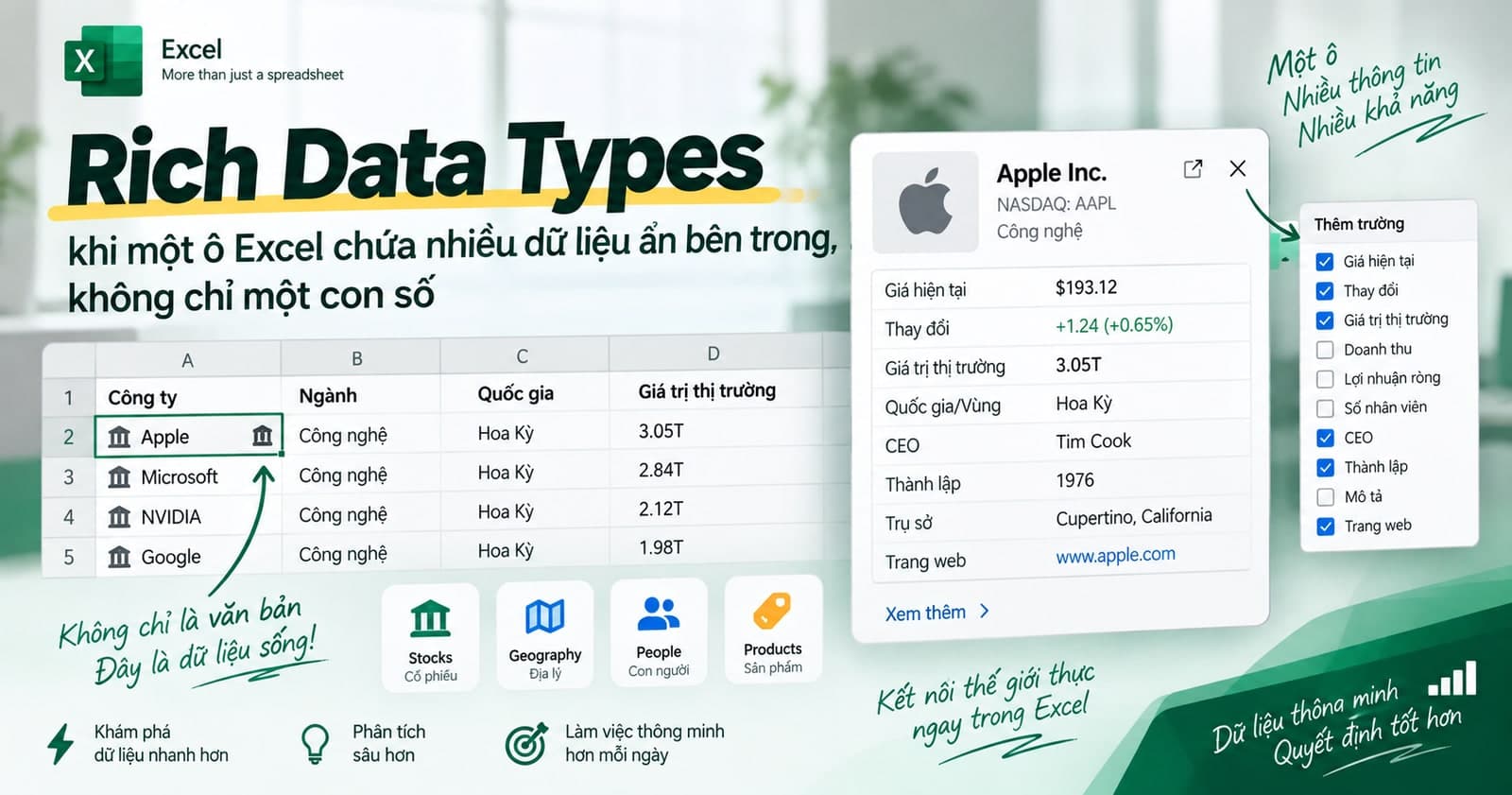
Rich Data Types: khi một ô Excel chứa nhiều dữ liệu ẩn bên trong, không chỉ một con số
Data Type Stock và Geography biến một ô từ chỗ chỉ chứa một con số/tên thành một thẻ dữ liệu sống, mang theo hàng chục thuộc tính liên quan — giá cổ phiếu, vốn hoá, dân số, diện tích — lấy trực tiếp qua công thức mà không cần tra cứu ở đâu khác.
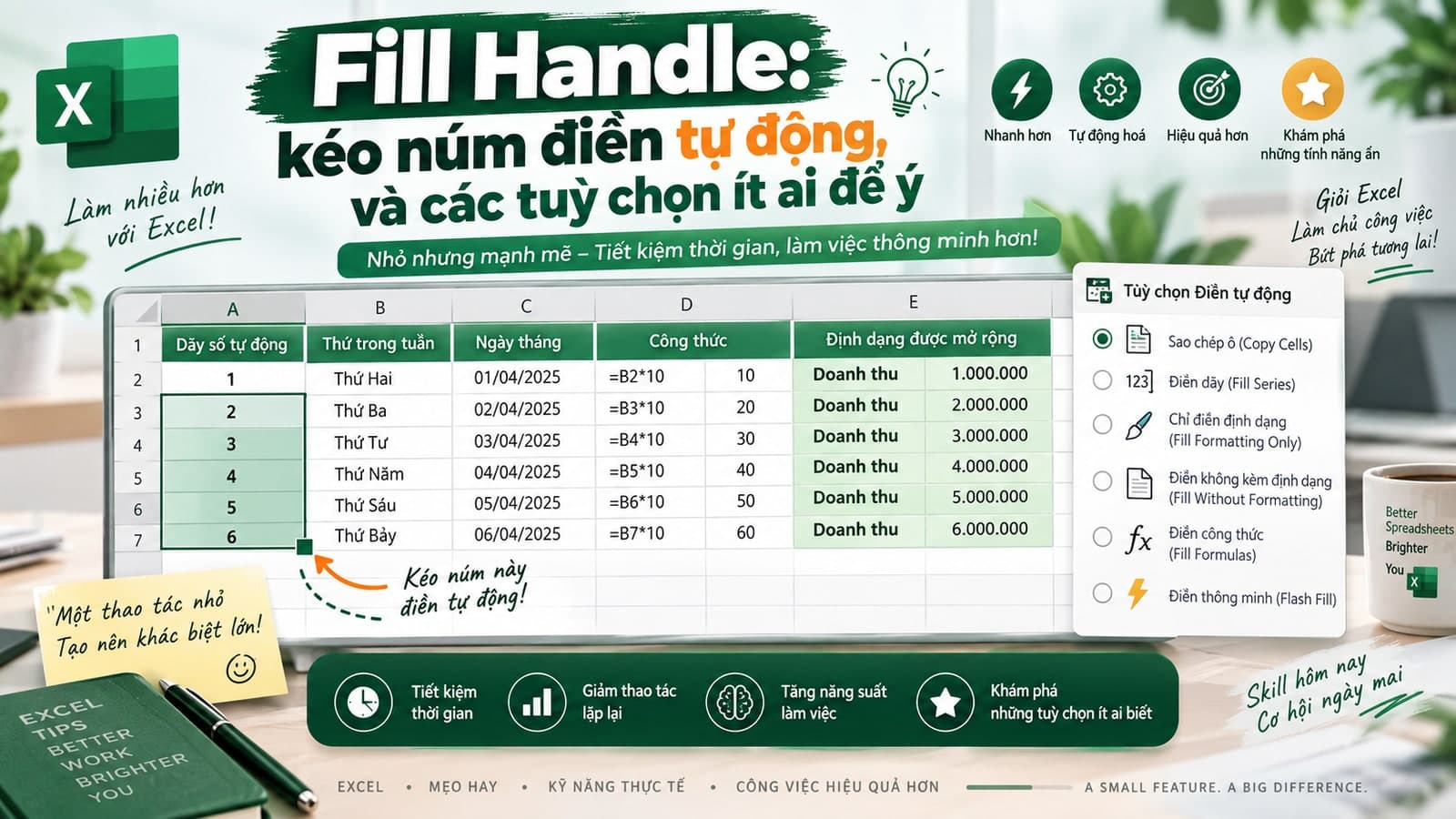
Fill Handle: kéo núm điền tự động, và các tuỳ chọn ít ai để ý
Núm vuông nhỏ ở góc dưới bên phải ô là công cụ được dùng nhiều nhất nhưng ít được khai thác hết. Kéo nó điền được cả chuỗi số, ngày tháng, danh sách tuỳ chỉnh, sao chép công thức — và double-click vào nó điền cả cột dài mà không cần kéo tay.
Bình luận
Đăng nhập để tham gia bình luận
Đăng nhậpNhận bài viết mới nhất
Đăng ký để nhận thông báo khi có bài viết mới. Không spam, chỉ kiến thức chất lượng.