Chia sẻ
"Wildcard (ký tự đại diện) * ? ~ trong Excel: tìm kiếm linh hoạt trong VLOOKUP, COUNTIFS, SUMIFS, SEARCH. Bảng tổng hợp hàm hỗ trợ wildcard, kỹ thuật escape bằng tilde."
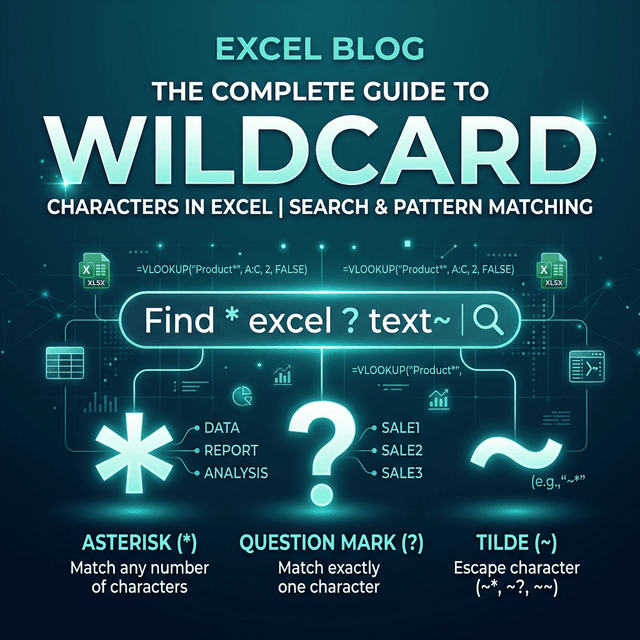
Wildcard (ký tự đại diện) trong Excel cho phép tìm kiếm linh hoạt: * thay cho nhiều ký tự, ? thay cho 1 ký tự, ~ để escape ký tự đặc biệt. Bài viết hướng dẫn cách dùng wildcard trong VLOOKUP, COUNTIFS, SUMIFS, SEARCH, Find & Replace và nhiều hàm khác.
3 Ký Tự Wildcard Trong Excel
Ký tự | Ý nghĩa | Ví dụ pattern | Match |
|---|---|---|---|
| 0 hoặc nhiều ký tự bất kỳ |
| Nguyễn, Nguyên, Nguyệt |
| Chính xác 1 ký tự bất kỳ |
| Lan, Tan, Van (không match: Loan) |
| Escape — tìm literal * hoặc ? |
| Tìm dấu * thật sự |
Wildcard Trong COUNTIFS & SUMIFS
// Đếm sản phẩm bắt đầu bằng "Laptop":
=COUNTIFS(A2:A100, "Laptop*")
// Match: Laptop Dell, Laptop HP, Laptop Asus...

// Tổng doanh thu sản phẩm chứa "Pro":
=SUMIFS(C2:C100, A2:A100, "*Pro*")
// Match: iPhone Pro, MacBook Pro, iPad Pro...

// Đếm mã có đúng 5 ký tự:
=COUNTIFS(B2:B100, "?????")
// Match: AB123, XY789 (không match: AB12, ABC123)

// Tổng hợp với tham chiếu ô:
=COUNTIFS(A2:A100, G2&"*")
// G2 = "Laptop" → tìm Laptop*
Wildcard Trong VLOOKUP & XLOOKUP
// VLOOKUP — tìm tên chứa "Nguyễn":
=VLOOKUP("*Nguyễn*", A2:C100, 2, FALSE)
// → Tên đầu tiên chứa "Nguyễn"

// XLOOKUP — tìm phần (match_mode = 2 = wildcard):
=XLOOKUP("*Pro*", A2:A100, C2:C100, "N/A", 2)
// match_mode = 2 bật chế độ wildcard

// INDEX/MATCH — wildcard:
=INDEX(C2:C100, MATCH("Laptop*", A2:A100, 0))
// MATCH match_type = 0 hỗ trợ wildcard
Wildcard Trong SEARCH (Không Phải FIND)
Lưu ý quan trọng: SEARCH hỗ trợ wildcard, FIND thì không.
// Tìm vị trí pattern "A?C" trong text:
=SEARCH("A?C", A2)
// Ô A2 = "XYZABCDEF" → trả về 4 (vị trí ABC)
// ? match bất kỳ 1 ký tự → B

// Kiểm tra text có chứa pattern:
=ISNUMBER(SEARCH("*@gmail*", A2))
// TRUE nếu email có @gmail
Tilde (~) — Khi Cần Tìm Dấu * Hoặc ? Thật
Nếu dữ liệu chứa dấu * hoặc ? và bạn muốn tìm chính ký tự đó (không dùng như wildcard), thêm ~ phía trước:
// Đếm ô chứa dấu * (literal asterisk):
=COUNTIF(A2:A100, "*~**")
// ~* = tìm dấu * thật sự, * bao quanh = bất kỳ text nào

// Đếm ô chứa dấu ?:
=COUNTIF(A2:A100, "*~?*")
// ~? = tìm dấu ? thật sự

// Tìm ô chứa dấu ~:
=COUNTIF(A2:A100, "*~~*")
// ~~ = tìm dấu ~ thật sự
Wildcard Trong Find & Replace
Ctrl+H (Find & Replace) cũng hỗ trợ wildcard:
Tìm: *@gmail.com
Thay bằng: [GMAIL]
→ Thay tất cả email Gmail bằng text [GMAIL]

Tìm: ???-?????
Thay bằng: [Mã hợp lệ]
→ Match mã có dạng ABC-12345 (3 ký tự - 5 ký tự)

Lưu ý: Để tìm dấu * hoặc ? thật, nhập ~* hoặc ~?
Danh Sách Hàm Hỗ Trợ Wildcard
Hỗ trợ Wildcard ✅ | KHÔNG hỗ trợ ❌ |
|---|---|
COUNTIF, COUNTIFS | FIND |
SUMIF, SUMIFS | EXACT |
AVERAGEIF, AVERAGEIFS | SUBSTITUTE |
VLOOKUP, HLOOKUP, MATCH | LEFT, RIGHT, MID |
XLOOKUP (match_mode=2), XMATCH | REPLACE |
SEARCH | IF, IFS |
Câu Hỏi Thường Gặp (FAQ)
Excel có hỗ trợ Regex không?
Excel không hỗ trợ Regular Expression trực tiếp trong công thức. Wildcard (* ? ~) là lựa chọn duy nhất. Nếu cần regex, phải dùng VBA (RegExp object) hoặc Power Query.
Wildcard có phân biệt hoa/thường không?
Không. Wildcard trong Excel luôn case-insensitive. "laptop*" match cả "Laptop Dell" và "LAPTOP HP". Nếu cần case-sensitive, dùng FIND thay SEARCH (nhưng FIND không hỗ trợ wildcard).
Tại sao XLOOKUP cần match_mode=2 cho wildcard?
Mặc định XLOOKUP match_mode=0 (exact match) không hỗ trợ wildcard. Phải set match_mode=2 để bật chế độ wildcard. VLOOKUP và MATCH thì tự động hỗ trợ wildcard ở chế độ exact match.
Tổng Kết
Wildcard là công cụ tìm kiếm linh hoạt nhất trong Excel: * cho nhiều ký tự, ? cho đúng 1 ký tự, ~ để escape. Sử dụng trong COUNTIFS, SUMIFS, VLOOKUP, MATCH, SEARCH, và Find & Replace. Tuy đơn giản hơn Regex, nhưng đủ mạnh cho 90% bài toán tìm kiếm thực tế.
Mục lục
- 3 Ký Tự Wildcard Trong Excel
- Wildcard Trong COUNTIFS & SUMIFS
- Wildcard Trong VLOOKUP & XLOOKUP
- Wildcard Trong SEARCH (Không Phải FIND)
- Tilde (~) — Khi Cần Tìm Dấu * Hoặc ? Thật
- Wildcard Trong Find & Replace
- Danh Sách Hàm Hỗ Trợ Wildcard
- Câu Hỏi Thường Gặp (FAQ)
- Excel có hỗ trợ Regex không?
- Wildcard có phân biệt hoa/thường không?
- Tại sao XLOOKUP cần match_mode=2 cho wildcard?
- Tổng Kết
Muốn làm chủ Excel?
Tham gia khóa học E-Learning của Trà Đá Data để được hướng dẫn chi tiết từ A-Z với Case Study thực tế.
Tìm hiểu ngayBài viết liên quan
Khám phá thêm các bài viết cùng chủ đề

Khắc phục lỗi Ctrl + C / Ctrl + V trên Excel 2016 – 2024
Ctrl+C và Ctrl+V trên Excel đột nhiên hoạt động không ổn định? Bài viết này hướng dẫn cách sử dụng bộ Hot Fix để xử lý lỗi nhanh chóng chỉ với vài thao tác đơn giản, kể cả khi bạn không rành về IT.
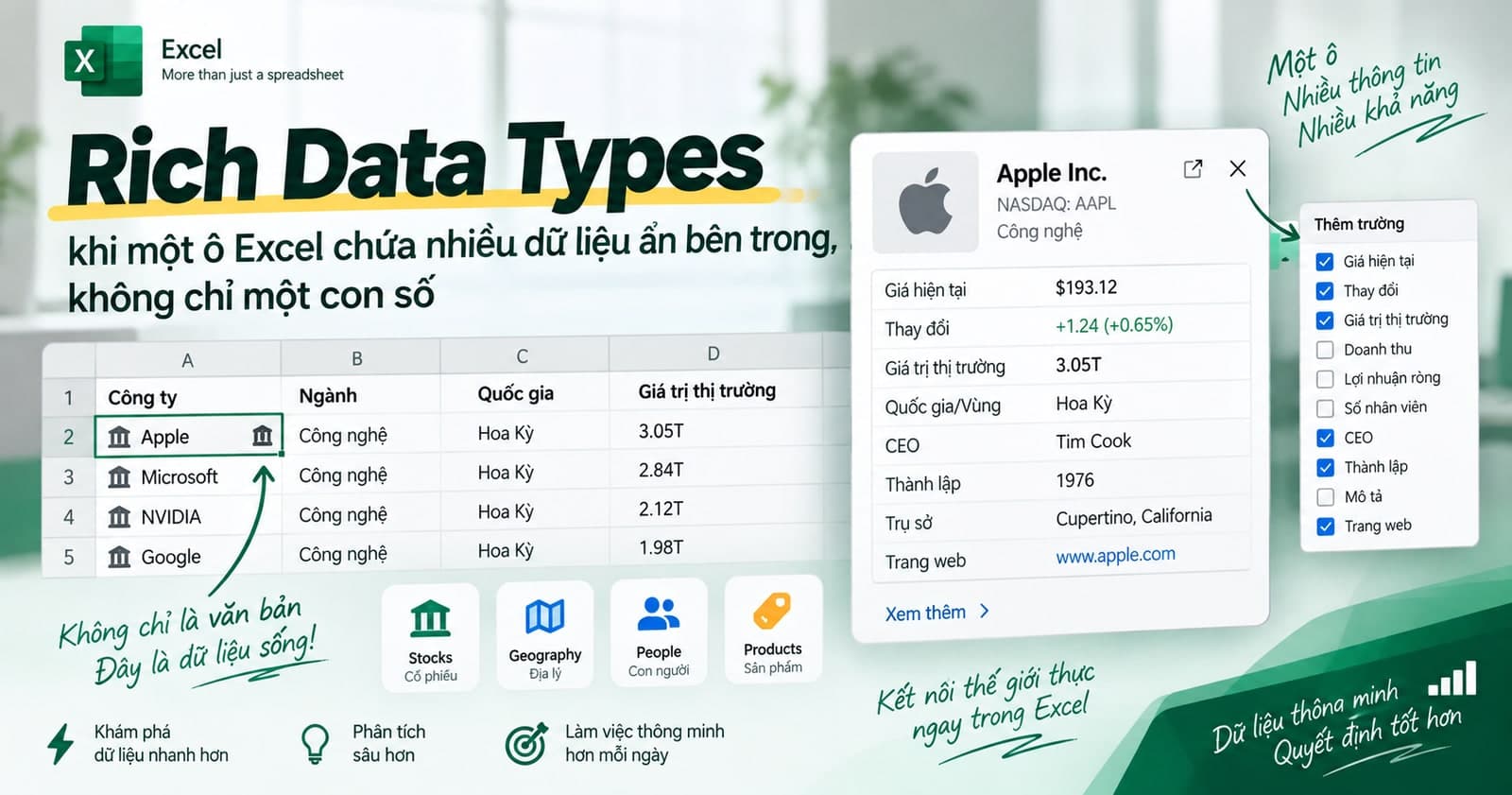
Rich Data Types: khi một ô Excel chứa nhiều dữ liệu ẩn bên trong, không chỉ một con số
Data Type Stock và Geography biến một ô từ chỗ chỉ chứa một con số/tên thành một thẻ dữ liệu sống, mang theo hàng chục thuộc tính liên quan — giá cổ phiếu, vốn hoá, dân số, diện tích — lấy trực tiếp qua công thức mà không cần tra cứu ở đâu khác.
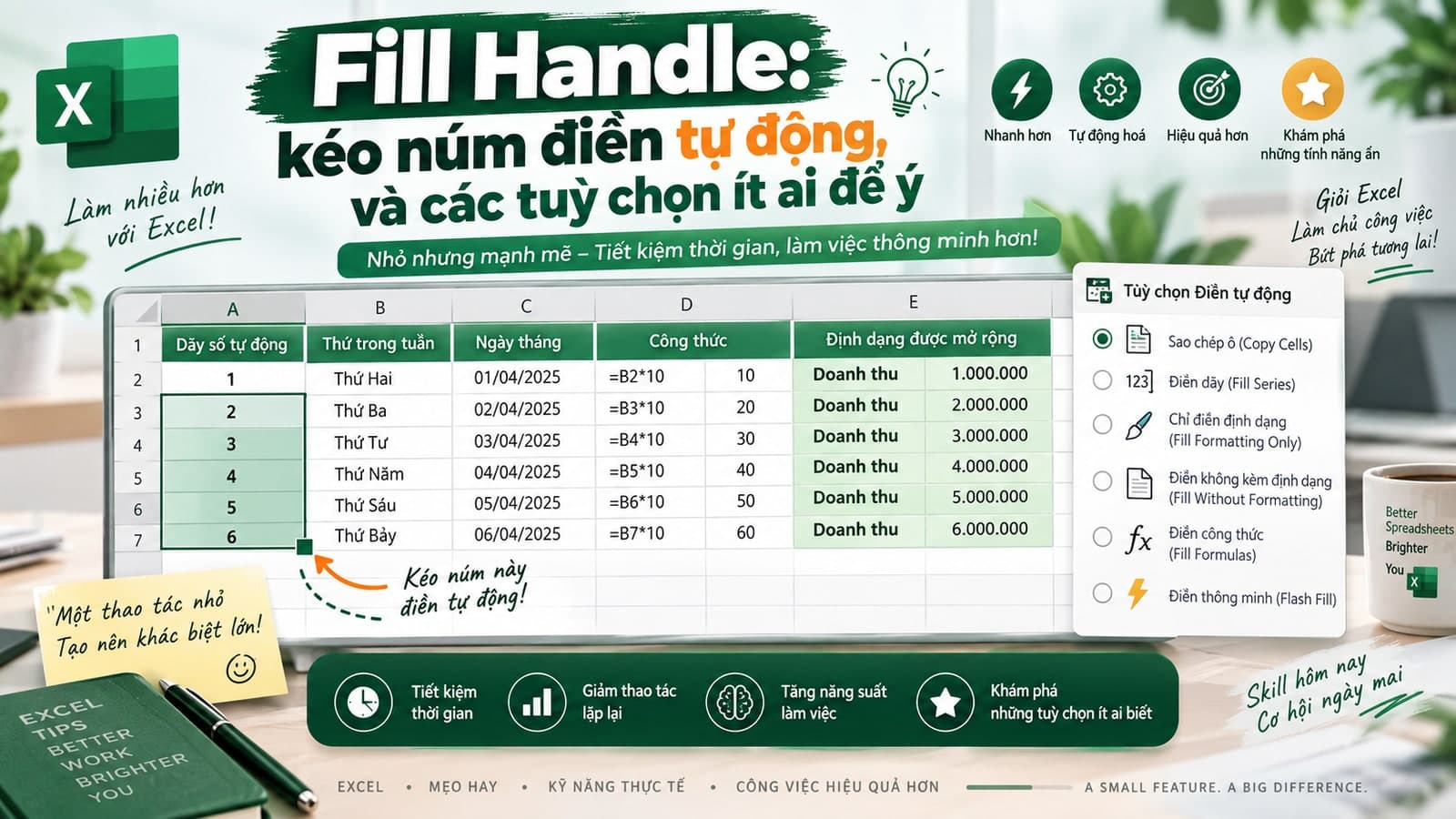
Fill Handle: kéo núm điền tự động, và các tuỳ chọn ít ai để ý
Núm vuông nhỏ ở góc dưới bên phải ô là công cụ được dùng nhiều nhất nhưng ít được khai thác hết. Kéo nó điền được cả chuỗi số, ngày tháng, danh sách tuỳ chỉnh, sao chép công thức — và double-click vào nó điền cả cột dài mà không cần kéo tay.
Bình luận
Đăng nhập để tham gia bình luận
Đăng nhậpNhận bài viết mới nhất
Đăng ký để nhận thông báo khi có bài viết mới. Không spam, chỉ kiến thức chất lượng.