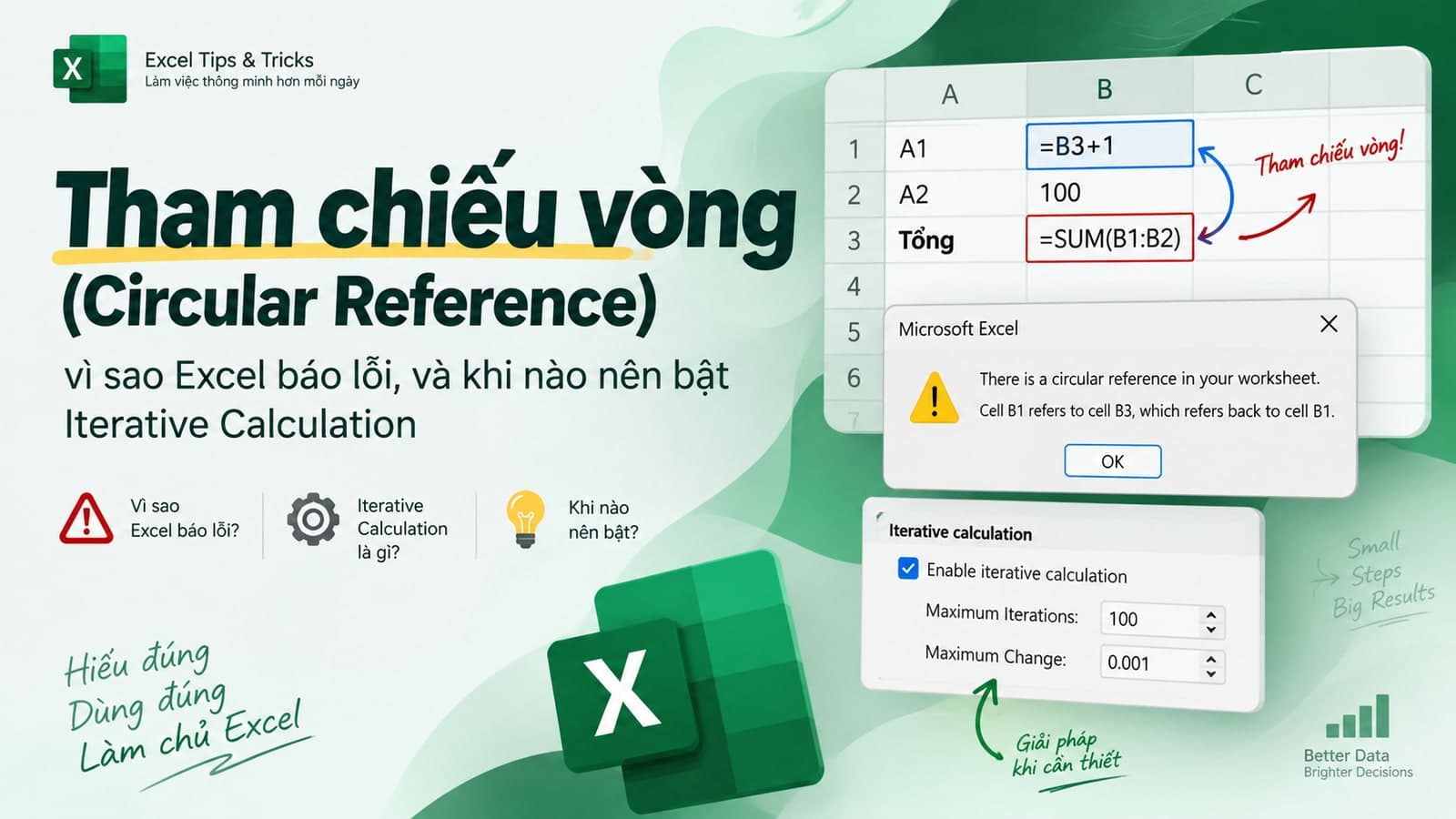
Tham chiếu vòng (Circular Reference): vì sao Excel báo lỗi, và khi nào nên bật Iterative Calculation
Chia sẻ
"Circular Reference xảy ra khi một công thức tham chiếu ngược lại chính ô chứa nó, trực tiếp hoặc qua một chuỗi ô trung gian. Phần lớn là lỗi cần sửa, nhưng có một số ít trường hợp cố ý cần vòng lặp — lúc đó Iterative Calculation mới là công cụ đúng, không phải sửa công thức."
Gõ công thức xong, Excel bật ra một hộp cảnh báo "Circular Reference Warning" thay vì kết quả. Đây là một trong những lỗi khiến người mới hoang mang nhất — không phải vì nó khó sửa, mà vì thông báo không chỉ thẳng ra công thức nào đang sai.
Tham chiếu vòng là gì
Tham chiếu vòng (circular reference) xảy ra khi một công thức, trực tiếp hoặc gián tiếp qua nhiều ô trung gian, tham chiếu ngược lại chính ô chứa nó:

Trường hợp đơn giản nhất: gõ vào ô A1 công thức =A1+1. Excel không thể tính ra kết quả, vì để biết A1 là gì, nó cần biết A1 là gì — một vòng lặp vô tận về mặt logic.
Vòng lặp gián tiếp qua nhiều ô — khó phát hiện hơn nhiều
Trường hợp trên dễ thấy vì chỉ có một ô. Thực tế, tham chiếu vòng thường xảy ra qua một chuỗi vài ô, khiến mắt thường khó lần ra:

A1 tham chiếu tới B1, B1 tham chiếu tới C1, và C1 lại vô tình tham chiếu ngược về A1 — khép kín thành một vòng. Bảng tính càng lớn, chuỗi tham chiếu càng dài, việc tự dò bằng mắt càng mất thời gian.
Dùng công cụ Trace để tìm đúng chỗ vòng khép lại
Đừng dò bằng mắt trên bảng lớn. Excel có sẵn công cụ chỉ thẳng đường đi của tham chiếu vòng: chọn ô đang báo lỗi, vào Formulas → Error Checking → Circular References để xem danh sách các ô liên quan, rồi dùng Trace Precedents/Trace Dependents để vẽ mũi tên nối các ô trong chuỗi:

Đi theo mũi tên là cách nhanh nhất xác định đúng ô nào cần sửa lại công thức, thay vì đoán mò.
Phần lớn trường hợp: sửa lại công thức
Tuyệt đại đa số tham chiếu vòng là lỗi gõ nhầm — quên không dịch vùng khi kéo công thức, hoặc gộp nhầm một ô tổng vào chính vùng nó đang tính tổng (ví dụ =SUM(A1:A10) gõ vào ô A10). Cách xử lý đúng trong những trường hợp này là sửa lại công thức để không còn trỏ ngược về chính nó nữa — không phải đi tìm cách "cho phép" vòng lặp chạy.
Trường hợp hiếm: cố ý cần một vòng lặp
Có một số ít bài toán tài chính/kỹ thuật thật sự cần một giá trị phụ thuộc ngược vào chính nó qua nhiều bước lặp cho tới khi hội tụ — ví dụ tính lãi vay khi phí xử lý khoản vay lại được cộng dồn vào chính khoản vay đó. Với những trường hợp hiếm này, Excel có Iterative Calculation:

Bật ở File → Options → Formulas → Enable iterative calculation, kèm hai tham số:
Maximum Iterations: số lần Excel lặp lại phép tính trước khi dừng (mặc định
100).Maximum Change: ngưỡng chênh lệch giữa hai lần lặp liên tiếp để coi là đã "hội tụ", đủ gần đúng để dừng (mặc định
0.001).
Vì sao không nên bật Iterative Calculation theo mặc định
Đây là điểm quan trọng nhất bài này muốn nhấn mạnh: đừng bật Iterative Calculation chỉ để tắt tiếng cảnh báo. Bật tính năng này biến một công cụ báo lỗi hữu ích thành công cụ im lặng chấp nhận mọi vòng lặp, kể cả những vòng lặp là lỗi thật sự — Excel sẽ cứ lặp cho tới khi đạt ngưỡng rồi trả về một con số, dù con số đó có thể hoàn toàn vô nghĩa. Chỉ bật tính năng này khi bạn chắc chắn vòng lặp đó là cố ý và hiểu rõ vì sao cần nó — còn lại, hộp cảnh báo Circular Reference đang làm đúng việc của nó: báo cho bạn biết công thức có vấn đề.
Kiểm nhanh trên máy bạn
Gõ
=A1+1vào ôA1để thấy cảnh báo xuất hiện, rồi thửTrace Precedentsđể xem mũi tên chỉ về đâu.Dựng một vòng gián tiếp qua ba ô (
A1→B1→C1→A1), dùngCircular ReferencestrongError Checkingđể xác định đúng ô cần sửa mà không cần dò bằng mắt.
Mục lục
Muốn làm chủ Excel?
Tham gia khóa học E-Learning của Trà Đá Data để được hướng dẫn chi tiết từ A-Z với Case Study thực tế.
Tìm hiểu ngayBài viết liên quan
Khám phá thêm các bài viết cùng chủ đề

Khắc phục lỗi Ctrl + C / Ctrl + V trên Excel 2016 – 2024
Ctrl+C và Ctrl+V trên Excel đột nhiên hoạt động không ổn định? Bài viết này hướng dẫn cách sử dụng bộ Hot Fix để xử lý lỗi nhanh chóng chỉ với vài thao tác đơn giản, kể cả khi bạn không rành về IT.
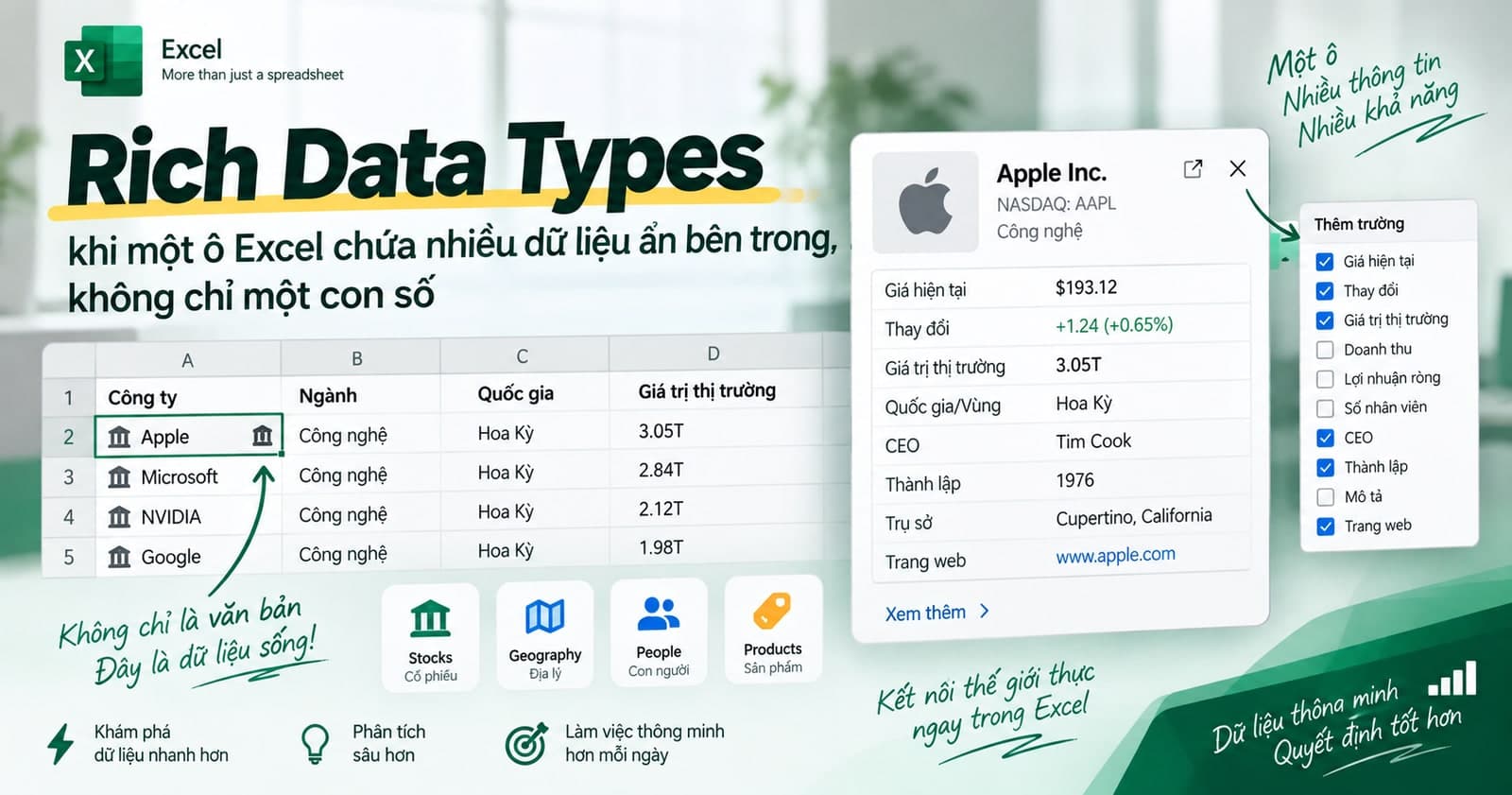
Rich Data Types: khi một ô Excel chứa nhiều dữ liệu ẩn bên trong, không chỉ một con số
Data Type Stock và Geography biến một ô từ chỗ chỉ chứa một con số/tên thành một thẻ dữ liệu sống, mang theo hàng chục thuộc tính liên quan — giá cổ phiếu, vốn hoá, dân số, diện tích — lấy trực tiếp qua công thức mà không cần tra cứu ở đâu khác.

Fill Handle: kéo núm điền tự động, và các tuỳ chọn ít ai để ý
Núm vuông nhỏ ở góc dưới bên phải ô là công cụ được dùng nhiều nhất nhưng ít được khai thác hết. Kéo nó điền được cả chuỗi số, ngày tháng, danh sách tuỳ chỉnh, sao chép công thức — và double-click vào nó điền cả cột dài mà không cần kéo tay.
Bình luận
Đăng nhập để tham gia bình luận
Đăng nhậpNhận bài viết mới nhất
Đăng ký để nhận thông báo khi có bài viết mới. Không spam, chỉ kiến thức chất lượng.