
Merge & Center: vì sao dân Excel lâu năm gần như không bao giờ dùng
Chia sẻ
"Merge & Center trông vô hại — chỉ là gộp vài ô cho tiêu đề đẹp hơn — nhưng nó phá vỡ khả năng sắp xếp, lọc, copy công thức và tham chiếu của toàn vùng chứa ô gộp. 'Center Across Selection' làm được đúng hiệu ứng đó mà không phá gì cả."
Merge & Center là một trong những nút bấm quen thuộc nhất trên thanh công cụ Excel — gộp vài ô lại thành một, căn giữa chữ, trông rất gọn cho một dòng tiêu đề. Nhưng hỏi bất kỳ ai làm việc với Excel lâu năm, câu trả lời gần như luôn là: tránh dùng nó bất cứ khi nào có thể. Bài này giải thích vì sao.
Vấn đề 1: phá hỏng Sort và Filter
Đây là hậu quả nghiêm trọng nhất. Khi một vùng dữ liệu có xen lẫn ô đã gộp, thao tác Sort hoặc AutoFilter trên vùng đó thường báo lỗi hoặc cho ra kết quả sai:
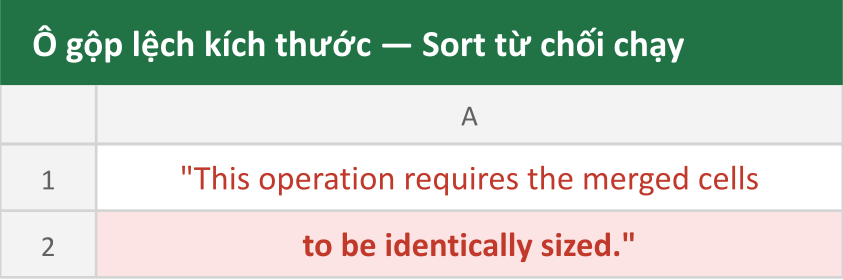
Excel yêu cầu mọi ô gộp trong vùng sắp xếp phải có cùng kích thước với nhau; chỉ cần một ô gộp lệch kích thước so với các ô gộp khác, Sort sẽ từ chối chạy với thông báo lỗi không rõ ràng: "This operation requires the merged cells to be identically sized."
Vấn đề 2: copy công thức trượt sai vị trí
Vùng chứa ô gộp làm lệch hẳn cách Excel đếm hàng/cột khi kéo hoặc copy công thức, vì một ô gộp chiếm "diện tích" của nhiều ô nhưng vẫn chỉ tính là một ô duy nhất về mặt tham chiếu:

Kéo một công thức VLOOKUP/SUM qua một vùng có ô gộp xen giữa thường cho kết quả lệch hàng so với dự định, vì các hàng bị gộp không còn tương ứng 1-1 với hàng của vùng tham chiếu khác.
Vấn đề 3: paste dữ liệu vào bị chặn hoặc lỗi
Dán dữ liệu từ nơi khác vào một vùng có ô gộp thường bị Excel từ chối, hoặc chỉ dán được vào đúng ô đầu tiên của vùng gộp — không dán tràn ra được như với ô thường. Việc tưởng chừng đơn giản là dán một cột số vào bảng bỗng dưng vướng lỗi không rõ nguyên nhân nếu bảng có ô gộp lẫn vào.
Giải pháp: Center Across Selection
Excel có sẵn một tính năng ít người biết, cho ra đúng hiệu ứng thị giác của Merge & Center — chữ nằm giữa vùng nhiều cột — nhưng không hề gộp ô thật:

Vào Format Cells (Ctrl+1) → tab Alignment → mục Horizontal, chọn Center Across Selection thay vì để mặc định. Chọn vùng các ô muốn căn giữa, áp dụng định dạng này — chữ hiển thị nằm giữa như đã gộp, nhưng bên dưới mỗi ô vẫn là một ô riêng biệt, không hề bị hợp nhất. Sort, Filter, copy công thức, paste dữ liệu — mọi thao tác đều chạy bình thường như trên một vùng ô thường.
Khi nào Merge & Center vẫn chấp nhận được
Không phải lúc nào cũng cấm tuyệt đối. Với những ô nằm hoàn toàn tách biệt khỏi vùng dữ liệu — ví dụ một dòng tiêu đề lớn ở trên đầu cả file, không nằm trong vùng sẽ được Sort/Filter hay tham chiếu công thức tới — gộp ô ở đó vô hại. Nguyên tắc chung: đừng gộp ô trong hoặc sát cạnh vùng dữ liệu sẽ được sắp xếp, lọc, hay tính toán. Đây cũng là một trong những nguyên tắc nằm trong tinh thần chung của 12 nguyên tắc dựng file Excel gọn gàng — tách rõ khu vực trình bày khỏi khu vực dữ liệu.
Nếu file đã lỡ gộp nhiều ô, gỡ hàng loạt thế nào
Chọn toàn bộ vùng nghi có ô gộp, vào Home → Merge & Center → Unmerge Cells để gỡ tất cả trong một lần. Sau khi gỡ, các ô từng bị gộp (trừ ô đầu tiên) sẽ trống — cần điền lại giá trị nếu dữ liệu đó vẫn cần dùng cho Sort/Filter/công thức.
Kiểm nhanh trên máy bạn
Gộp hai ô tiêu đề nằm ngay phía trên một bảng dữ liệu, rồi thử
Sortcả vùng để thấy lỗi xuất hiện.Gỡ ô gộp đó, dùng
Center Across Selectionthay thế, thửSortlại để thấy nó chạy bình thường trong khi chữ vẫn hiển thị căn giữa y hệt.
Mục lục
Muốn làm chủ Excel?
Tham gia khóa học E-Learning của Trà Đá Data để được hướng dẫn chi tiết từ A-Z với Case Study thực tế.
Tìm hiểu ngayBài viết liên quan
Khám phá thêm các bài viết cùng chủ đề

Khắc phục lỗi Ctrl + C / Ctrl + V trên Excel 2016 – 2024
Ctrl+C và Ctrl+V trên Excel đột nhiên hoạt động không ổn định? Bài viết này hướng dẫn cách sử dụng bộ Hot Fix để xử lý lỗi nhanh chóng chỉ với vài thao tác đơn giản, kể cả khi bạn không rành về IT.
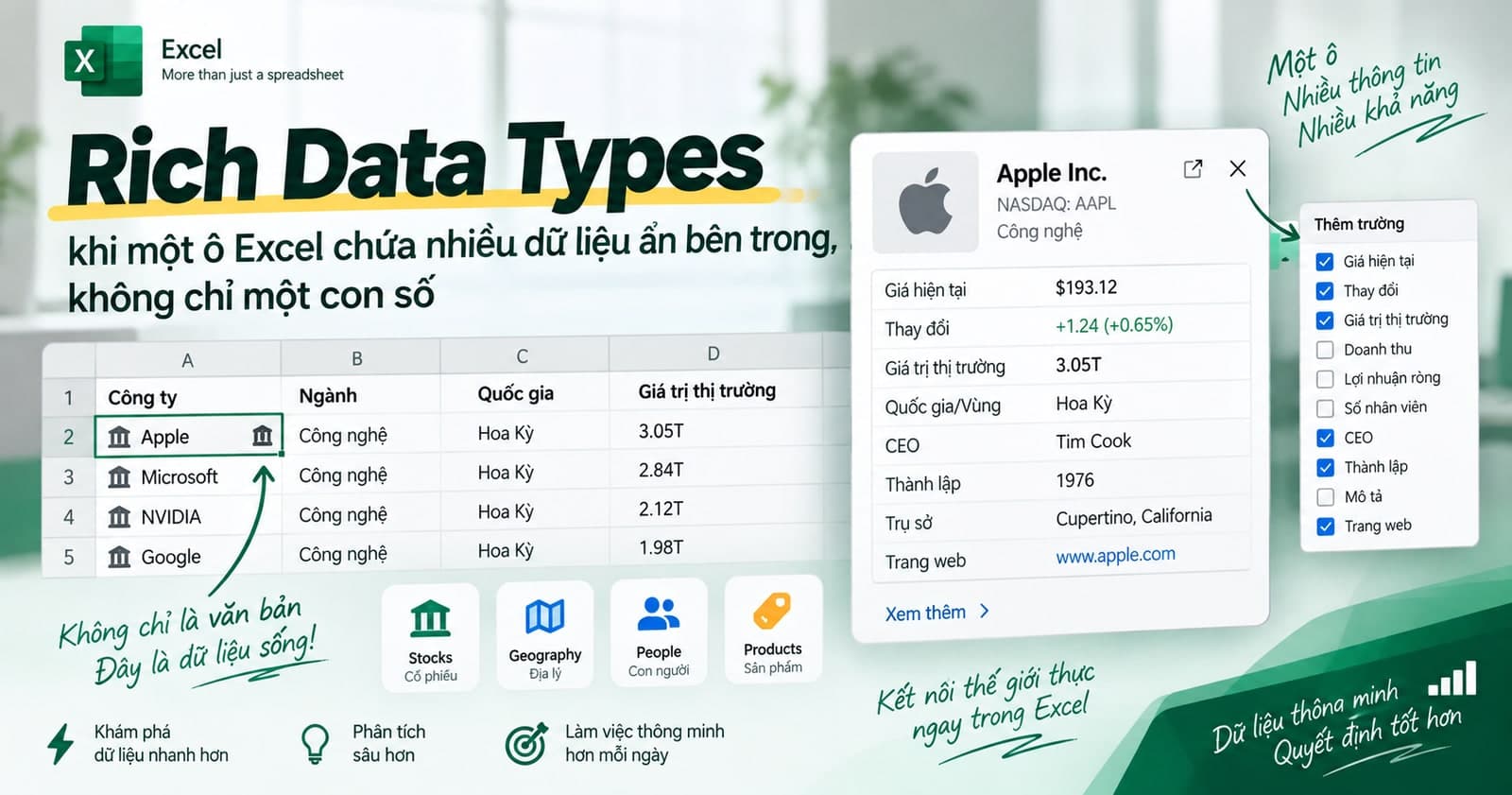
Rich Data Types: khi một ô Excel chứa nhiều dữ liệu ẩn bên trong, không chỉ một con số
Data Type Stock và Geography biến một ô từ chỗ chỉ chứa một con số/tên thành một thẻ dữ liệu sống, mang theo hàng chục thuộc tính liên quan — giá cổ phiếu, vốn hoá, dân số, diện tích — lấy trực tiếp qua công thức mà không cần tra cứu ở đâu khác.
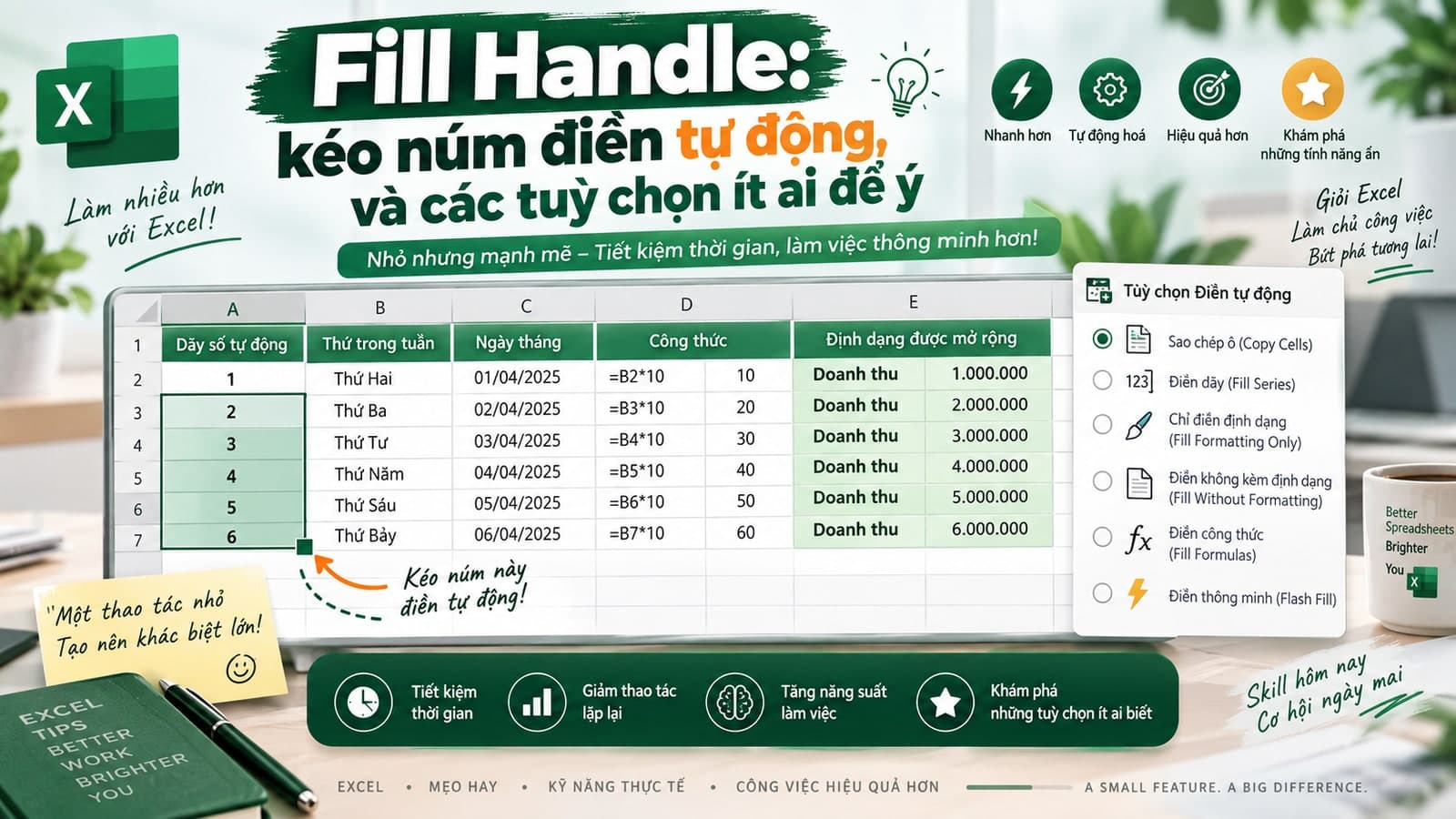
Fill Handle: kéo núm điền tự động, và các tuỳ chọn ít ai để ý
Núm vuông nhỏ ở góc dưới bên phải ô là công cụ được dùng nhiều nhất nhưng ít được khai thác hết. Kéo nó điền được cả chuỗi số, ngày tháng, danh sách tuỳ chỉnh, sao chép công thức — và double-click vào nó điền cả cột dài mà không cần kéo tay.
Bình luận
Đăng nhập để tham gia bình luận
Đăng nhậpNhận bài viết mới nhất
Đăng ký để nhận thông báo khi có bài viết mới. Không spam, chỉ kiến thức chất lượng.