
QUOTIENT: lấy phần nguyên phép chia, phần còn lại của câu chuyện MOD
Chia sẻ
"QUOTIENT trả về phần nguyên của một phép chia, bỏ qua số dư — ghép cùng MOD là giải trọn bài toán chia đều còn dư. Với số âm, QUOTIENT cắt về phía 0 chứ không làm tròn xuống như INT, một khác biệt dễ bị bỏ qua."
Bài MOD lấy phần dư của một phép chia. QUOTIENT lấy đúng phần còn lại của câu chuyện: phần nguyên, bỏ qua số dư. Hai hàm này thường đi cùng nhau để giải trọn một bài toán chia đều.
Công thức trong bài dùng dấu phẩy (,); đổi sang dấu chấm phẩy (;) nếu Excel của bạn cấu hình theo vùng miền khác.
Cú pháp
=QUOTIENT(tu_so, mau_so)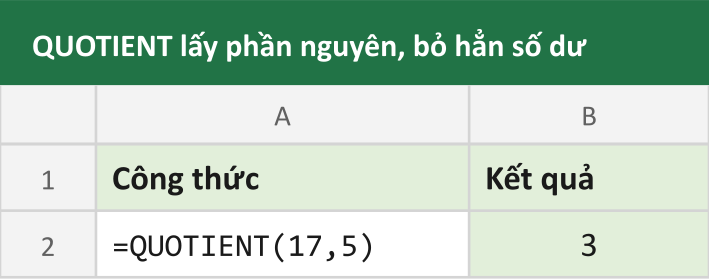
QUOTIENT(17,5) trả về 3 — chia được 3 lần trọn vẹn, phần dư 2 bị bỏ qua hoàn toàn (không làm tròn theo phần dư đó).
Ứng dụng: tách một bài toán chia thành "đủ" và "lẻ"
Có 137 sản phẩm, mỗi thùng đóng gói vừa đúng 20. Cần biết đóng được bao nhiêu thùng đầy, và còn dư bao nhiêu sản phẩm lẻ chưa đủ một thùng:
=QUOTIENT(137,20)
=MOD(137,20)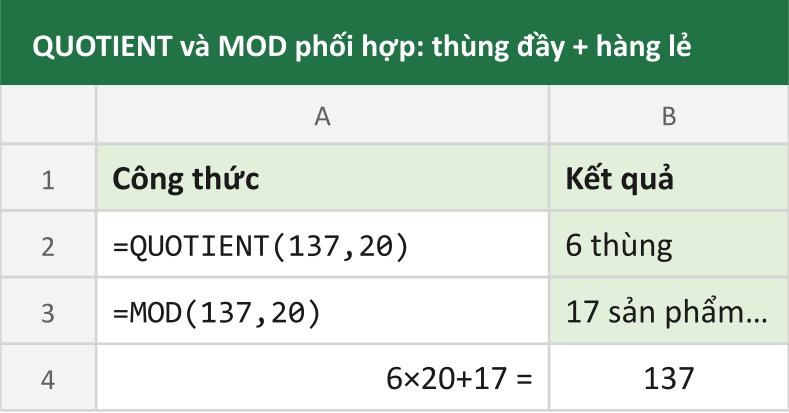
QUOTIENT(137,20) cho 6 thùng đầy. MOD(137,20) cho 17 sản phẩm còn lẻ. Hai kết quả này khớp với nhau: 6×20+17 = 137, đúng bằng số sản phẩm ban đầu — đây chính là cách QUOTIENT và MOD bổ sung cho nhau khi làm việc với số dương.
QUOTIENT khác gì so với chia rồi bọc INT
Nhiều người dùng INT(tu_so/mau_so) thay cho QUOTIENT vì nghĩ hai cách cho cùng kết quả — đúng với số dương, nhưng sai khi có số âm:
=QUOTIENT(-17,5)
=INT(-17/5)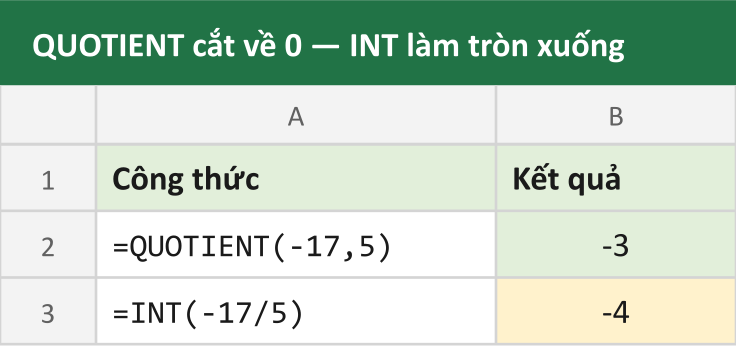
QUOTIENT(-17,5) trả về -3 — cắt bỏ phần thập phân, tiến về phía 0. INT(-17/5) trả về -4 — làm tròn xuống, tiến về phía âm vô cực. Cùng một phép chia, hai cách tính phần nguyên lại cho hai kết quả khác nhau khi tử số âm.
Hệ quả là quan hệ tu_so = QUOTIENT×mau_so + MOD chỉ đúng gọn gàng khi làm việc với số dương như ví dụ đóng thùng ở trên — với số âm, QUOTIENT (cắt về 0) và MOD (dùng INT, làm tròn xuống, xem lại bài trước) không còn khớp theo cùng một quy tắc làm tròn, nên đừng trộn hai hàm này để suy luận ngược lại tử số ban đầu khi dữ liệu có thể âm.
Tổng kết
QUOTIENT trả về phần nguyên của một phép chia, bỏ hẳn phần dư — ghép cùng MOD là cách tách gọn một phép chia thành "số lần trọn vẹn" và "phần còn lẻ". Với số dương hai hàm khớp nhau hoàn hảo; với số âm, QUOTIENT cắt về phía 0 trong khi MOD dựa trên INT làm tròn xuống, nên không thể trộn lẫn để suy ngược kết quả.
Đọc tiếp trong cùng cụm bài: ODD, EVEN — làm tròn lên tới số lẻ hoặc số chẵn gần nhất.
Mục lục
Muốn làm chủ Excel?
Tham gia khóa học E-Learning của Trà Đá Data để được hướng dẫn chi tiết từ A-Z với Case Study thực tế.
Tìm hiểu ngayBài viết liên quan
Khám phá thêm các bài viết cùng chủ đề

DECIMAL: chiều ngược lại, đọc một chuỗi ở hệ đếm khác về số thập phân quen thuộc
DECIMAL đọc một chuỗi biểu diễn ở một hệ đếm khác — nhị phân, thập lục phân, hay bất kỳ cơ số nào từ 2 đến 36 — và trả về đúng số thập phân quen thuộc, đúng chiều ngược lại của BASE.

BASE: chuyển một số sang hệ đếm khác như nhị phân hay thập lục phân
BASE chuyển một số thập phân thông thường sang chuỗi biểu diễn ở một hệ đếm khác — nhị phân, bát phân, thập lục phân, hoặc bất kỳ cơ số nào từ 2 đến 36 — kèm tuỳ chọn đệm số 0 phía trước cho đủ độ dài.

SUM: hàm cơ bản nhất, nhưng vẫn có vài điều đáng biết
SUM là hàm đầu tiên ai học Excel cũng biết, nhưng ít người để ý SUM tự động bỏ qua ô văn bản (khác hẳn dấu +), cộng được xuyên nhiều sheet cùng lúc, và không tự loại trừ các dòng đang bị lọc hay ẩn.
Bình luận
Đăng nhập để tham gia bình luận
Đăng nhậpNhận bài viết mới nhất
Đăng ký để nhận thông báo khi có bài viết mới. Không spam, chỉ kiến thức chất lượng.