Chia sẻ
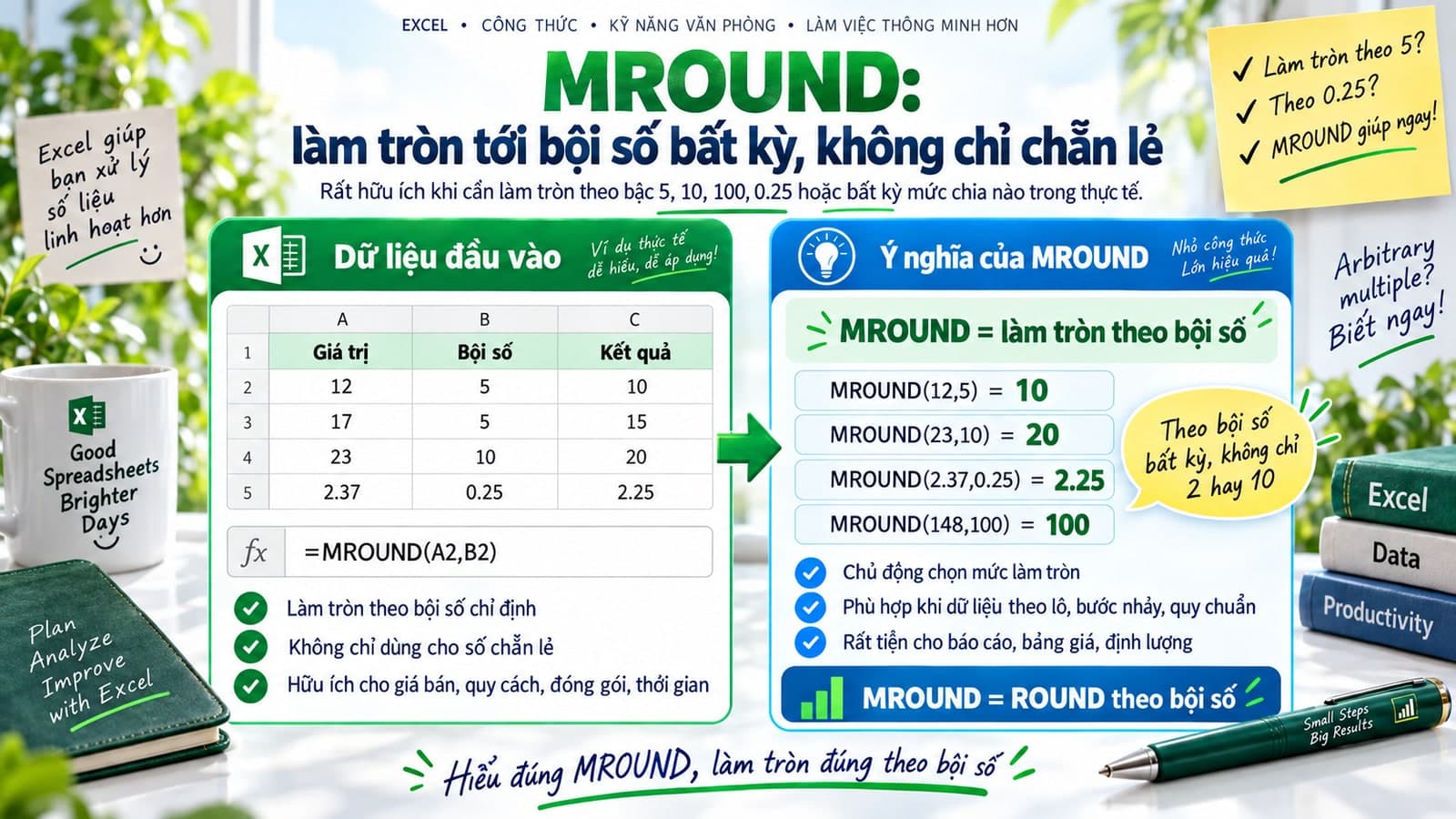
"MROUND làm tròn một số tới bội số gần nhất của một giá trị bất kỳ do bạn chọn — làm tròn giá bán tới 500đ, hay làm tròn giờ chấm công tới từng 15 phút. Number và multiple phải cùng dấu, khác dấu là lỗi #NUM!."
Bài trước, ODD và EVEN chỉ làm tròn tới số lẻ hoặc số chẵn — tức bội số của 2. MROUND tổng quát hơn hẳn: làm tròn tới bội số gần nhất của bất kỳ giá trị nào tự chọn, không chỉ giới hạn ở 2.
Công thức trong bài dùng dấu phẩy (,); đổi sang dấu chấm phẩy (;) nếu Excel của bạn cấu hình theo vùng miền khác.
Cú pháp
=MROUND(so, boi_so)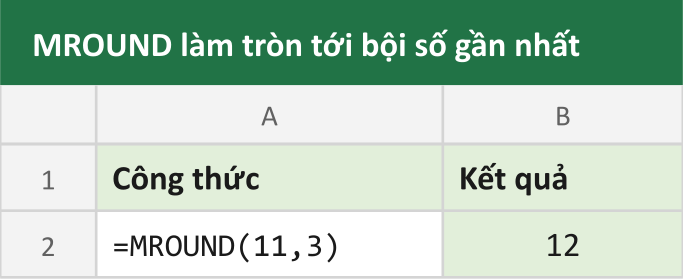
MROUND(11,3) trả về 12 — bội số của 3 gần 11 nhất là 12 (cách 1), gần hơn 9 (cách 2). Khác với ODD/EVEN vốn chọn hướng cố định ra xa số 0, MROUND luôn chọn bội số gần nhất, có thể làm tròn lên hoặc xuống tuỳ trường hợp nào gần hơn.
Ứng dụng: làm tròn giá bán tới mệnh giá tiền lẻ gần nhất
Sau khi tính giá vốn cộng lợi nhuận, giá bán ra thường lẻ tới từng đồng — không thực tế để niêm yết. Làm tròn tới bội số 500 cho gọn:
=MROUND(12345,500)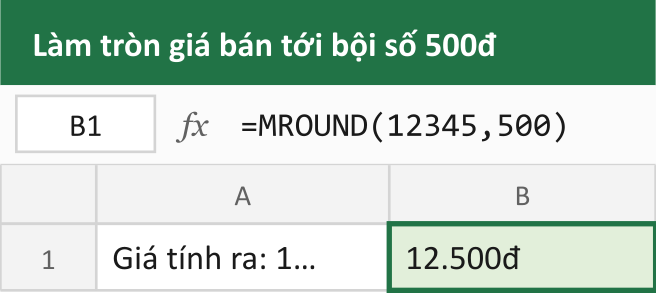
Kết quả 12.500 — 12.345 gần 12.500 hơn (cách 155) so với 12.000 (cách 345), nên MROUND chọn làm tròn lên.
Ứng dụng: làm tròn giờ chấm công tới từng khối 15 phút
Nhiều nơi tính công theo khối 15 phút thay vì tính chính xác tới từng giây, để đơn giản hoá lúc chấm lương. Quy đổi phút lẻ về khối 15 phút gần nhất:
=MROUND(SoPhut,15)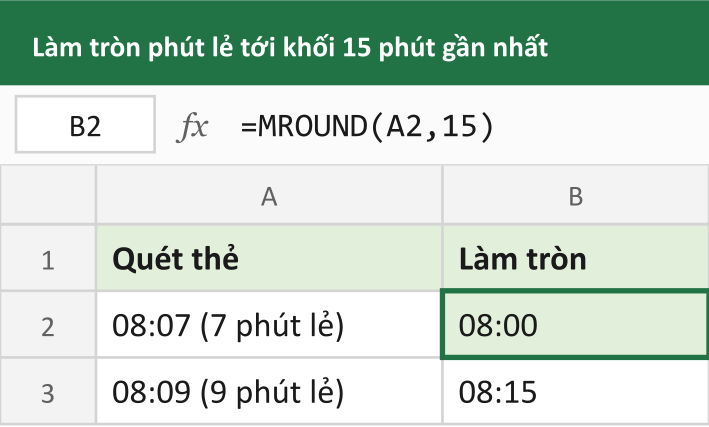
Nhân viên quét thẻ lúc 8 giờ 7 phút — MROUND(7,15) cho 0, làm tròn xuống thành đúng 8:00. Nhân viên khác quét lúc 8 giờ 9 phút — MROUND(9,15) cho 15, làm tròn lên thành 8:15. Chỉ lệch 2 phút thời điểm quét thẻ gốc nhưng đã đủ để rơi sang hai phía khác nhau của mốc giữa (7,5 phút).
Lỗi thường gặp: number và multiple khác dấu
MROUND yêu cầu so và boi_so phải cùng dấu (cùng dương hoặc cùng âm), hoặc một trong hai bằng 0. Khác dấu là lỗi ngay lập tức:
=MROUND(10,-3)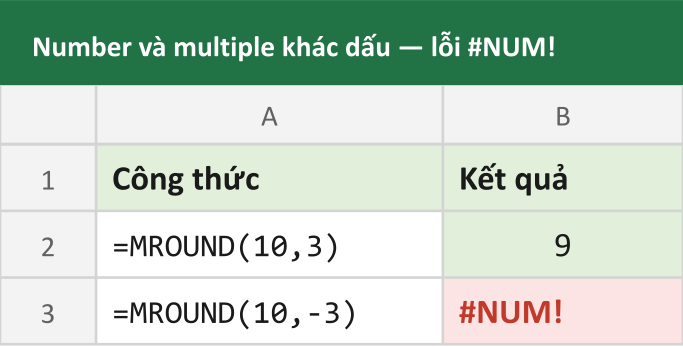
Kết quả #NUM! — không phải vì phép toán vô nghĩa về mặt số học, mà đây là quy tắc Excel cố tình đặt ra để tránh trường hợp mập mờ: làm tròn 10 theo bội số -3 có thể hiểu là làm tròn tới 9 hoặc 12 tuỳ cách diễn giải dấu, nên Excel chọn báo lỗi thay vì tự đoán. Lỗi này hay gặp nhất khi boi_so được lấy từ một ô khác và vô tình chứa dấu trừ, ví dụ do dán nhầm công thức chênh lệch thay vì một hằng số dương.
Tổng kết
MROUND làm tròn một số tới bội số gần nhất của bất kỳ giá trị nào — tổng quát hơn ODD/EVEN vốn chỉ làm tròn theo bội số 2. Cần nhớ so và boi_so phải cùng dấu, nếu không sẽ gặp lỗi #NUM! ngay lập tức thay vì một kết quả tự đoán.
Đây là bài cuối trong cụm 5 bài về các hàm toán học chia và làm tròn cơ bản, bắt đầu từ ABS.
Mục lục
Muốn làm chủ Excel?
Tham gia khóa học E-Learning của Trà Đá Data để được hướng dẫn chi tiết từ A-Z với Case Study thực tế.
Tìm hiểu ngayBài viết liên quan
Khám phá thêm các bài viết cùng chủ đề

DECIMAL: chiều ngược lại, đọc một chuỗi ở hệ đếm khác về số thập phân quen thuộc
DECIMAL đọc một chuỗi biểu diễn ở một hệ đếm khác — nhị phân, thập lục phân, hay bất kỳ cơ số nào từ 2 đến 36 — và trả về đúng số thập phân quen thuộc, đúng chiều ngược lại của BASE.

BASE: chuyển một số sang hệ đếm khác như nhị phân hay thập lục phân
BASE chuyển một số thập phân thông thường sang chuỗi biểu diễn ở một hệ đếm khác — nhị phân, bát phân, thập lục phân, hoặc bất kỳ cơ số nào từ 2 đến 36 — kèm tuỳ chọn đệm số 0 phía trước cho đủ độ dài.

SUM: hàm cơ bản nhất, nhưng vẫn có vài điều đáng biết
SUM là hàm đầu tiên ai học Excel cũng biết, nhưng ít người để ý SUM tự động bỏ qua ô văn bản (khác hẳn dấu +), cộng được xuyên nhiều sheet cùng lúc, và không tự loại trừ các dòng đang bị lọc hay ẩn.
Bình luận
Đăng nhập để tham gia bình luận
Đăng nhậpNhận bài viết mới nhất
Đăng ký để nhận thông báo khi có bài viết mới. Không spam, chỉ kiến thức chất lượng.