
IMAGE: chèn ảnh thẳng vào một ô, di chuyển và co giãn theo đúng ô đó
Chia sẻ
"IMAGE chèn một tấm ảnh từ URL thẳng vào bên trong một ô — ảnh di chuyển, lọc, sắp xếp theo đúng ô đó, khác hẳn ảnh chèn kiểu nổi (floating) qua Insert Picture vốn không dính gì tới ô bên dưới."
Chèn ảnh vào Excel kiểu truyền thống (Insert → Picture) tạo ra một đối tượng nổi (floating) trên bề mặt bảng tính — không dính gì tới ô bên dưới, lọc hay sắp xếp dữ liệu không kéo ảnh theo. IMAGE là hàm mới giải quyết đúng vấn đề đó: chèn ảnh thẳng vào bên trong một ô.
Cú pháp
=IMAGE(url, [van_ban_thay_the], [kich_co], [chieu_cao], [chieu_rong])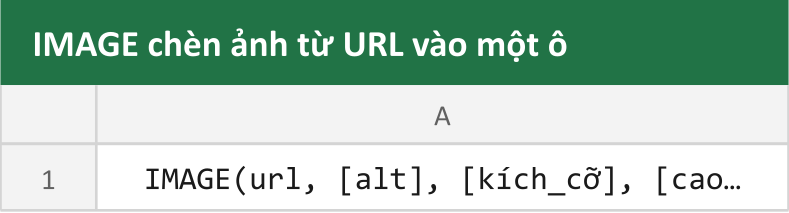
url là đường dẫn công khai tới tấm ảnh (phải truy cập được không cần đăng nhập). kich_co nhận 0 (vừa khít ô, giữ tỷ lệ — mặc định), 1 (kéo giãn lấp đầy ô, có thể méo ảnh), 2 (giữ kích thước gốc), 3 (tự khai chieu_cao/chieu_rong theo điểm ảnh).
Ứng dụng: bảng danh mục sản phẩm có ảnh đi kèm
=IMAGE(B2)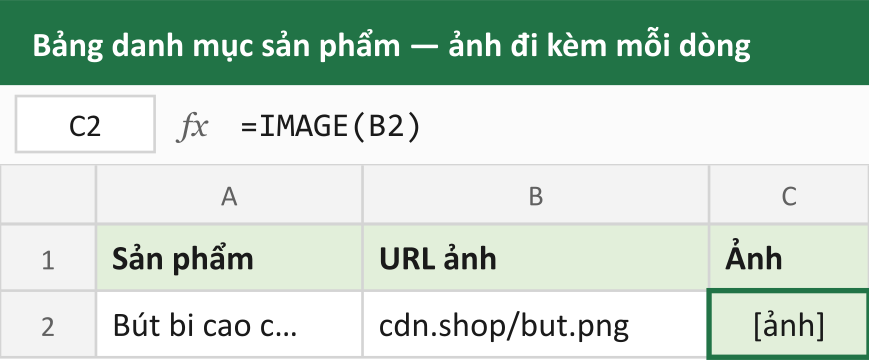
Mỗi dòng sản phẩm có một cột chứa URL ảnh, cột bên cạnh dùng IMAGE để hiển thị trực tiếp — lọc theo NhomHang hay sắp xếp theo Gia, ảnh vẫn đi đúng theo dòng sản phẩm của nó, vì ảnh giờ là nội dung của ô, không phải một lớp nổi bên trên.
Khác biệt cốt lõi so với ảnh chèn kiểu nổi
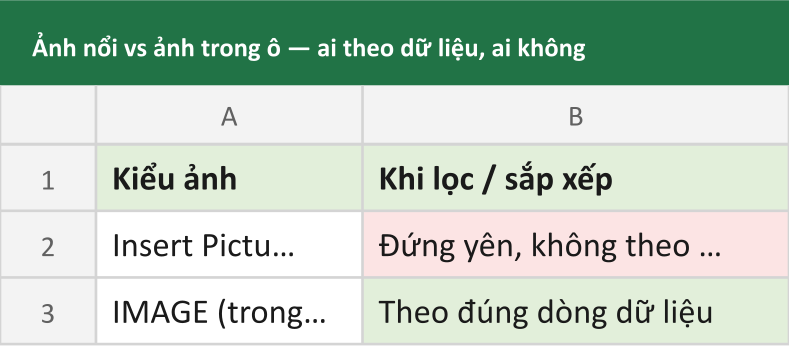
Ảnh nổi (
Insert Picture): tồn tại độc lập trên bề mặt trang tính, không thuộc về ô nào — lọc, sắp xếp, xoá dòng đều không ảnh hưởng gì tới vị trí ảnh, dễ gây lệch giữa ảnh và dữ liệu sau khi chỉnh sửa bảng.Ảnh qua
IMAGE: là giá trị của một ô — copy, dán, lọc, sắp xếp, xoá dòng đều kéo theo đúng ảnh tương ứng, giống bất kỳ giá trị nào khác trong ô.
Kiểm soát cách ảnh vừa với ô
=IMAGE(B2,"Ảnh sản phẩm",1)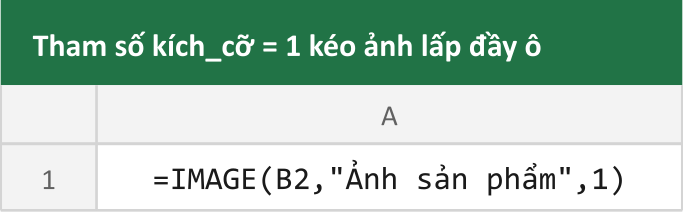
Tham số kich_co=1 kéo ảnh lấp đầy toàn bộ ô, kể cả khi tỷ lệ khung hình ảnh gốc không khớp với tỷ lệ ô — cần cân nhắc giữa lấp đầy đẹp mắt và nguy cơ ảnh bị méo, tuỳ ảnh gốc gần vuông hay chữ nhật dài.
Lỗi thường gặp: URL không truy cập công khai được
=IMAGE("https://noi-bo.congty.local/anh.png")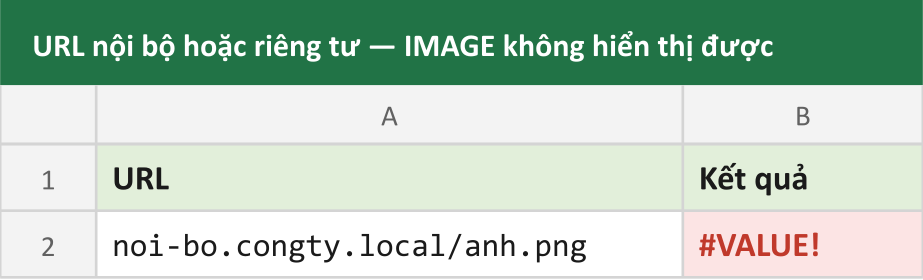
Nếu URL trỏ tới một máy chủ nội bộ, yêu cầu đăng nhập, hoặc đường dẫn sai, IMAGE không hiển thị được ảnh và trả về lỗi (thường là #VALUE! hoặc hình ảnh báo lỗi tuỳ phiên bản). Ảnh phải là URL công khai, load được trực tiếp trên trình duyệt không cần xác thực — ảnh lưu trên Google Drive hay OneDrive riêng tư (chưa chia sẻ public) là nguyên nhân phổ biến nhất gây lỗi này.
Tổng kết
IMAGE chèn ảnh từ URL thẳng vào bên trong một ô, khiến ảnh trở thành một phần dữ liệu thực sự của ô đó — di chuyển, lọc, sắp xếp đều kéo theo đúng ảnh, khác hẳn ảnh nổi truyền thống. Yêu cầu bắt buộc: URL phải công khai, truy cập được không cần đăng nhập.
Đọc tiếp trong cùng cụm bài: ARRAYTOTEXT — chuyển cả một mảng dữ liệu thành một chuỗi văn bản duy nhất.
Mục lục
Muốn làm chủ Excel?
Tham gia khóa học E-Learning của Trà Đá Data để được hướng dẫn chi tiết từ A-Z với Case Study thực tế.
Tìm hiểu ngayBài viết liên quan
Khám phá thêm các bài viết cùng chủ đề

Khắc phục lỗi Ctrl + C / Ctrl + V trên Excel 2016 – 2024
Ctrl+C và Ctrl+V trên Excel đột nhiên hoạt động không ổn định? Bài viết này hướng dẫn cách sử dụng bộ Hot Fix để xử lý lỗi nhanh chóng chỉ với vài thao tác đơn giản, kể cả khi bạn không rành về IT.
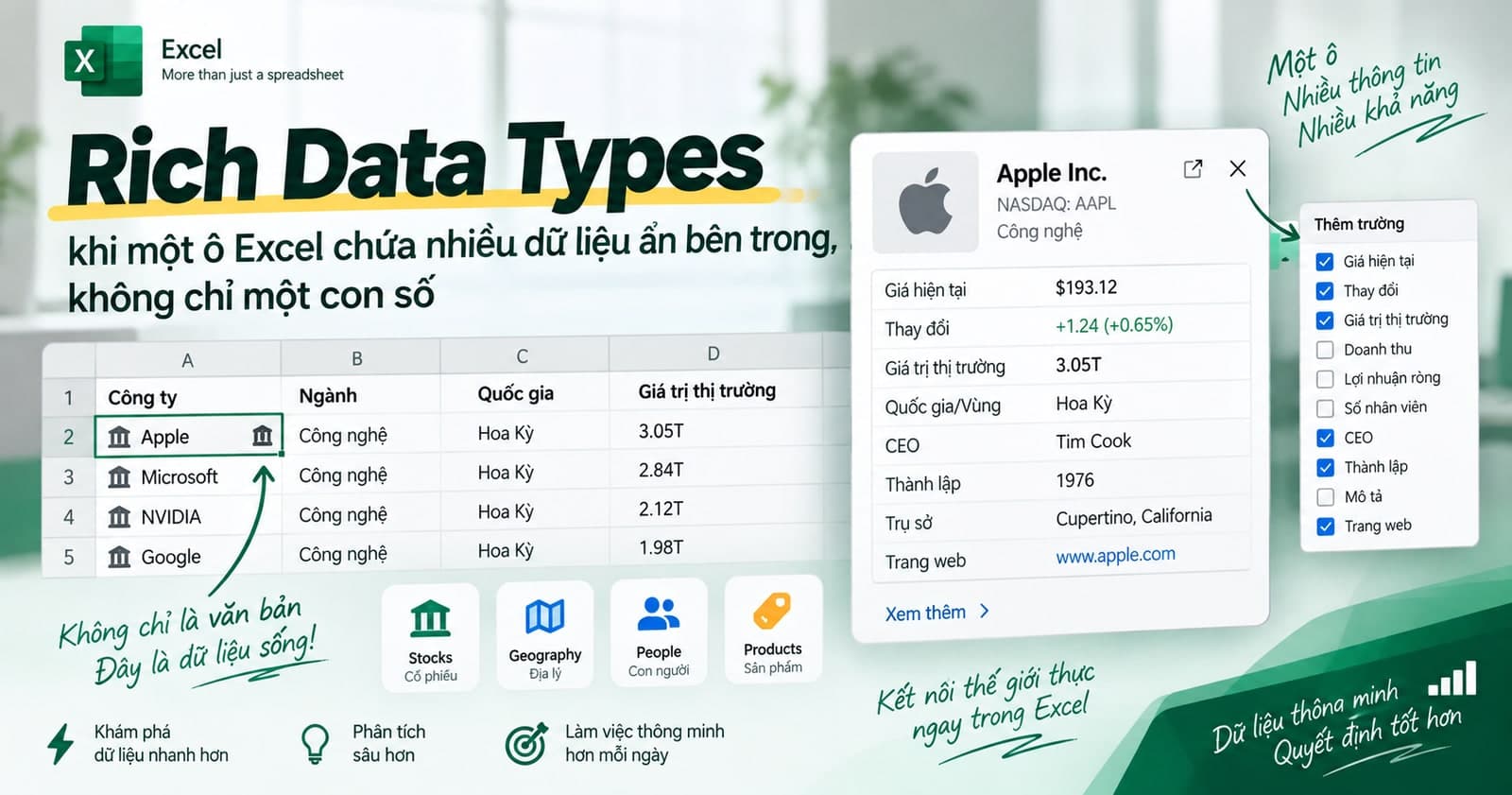
Rich Data Types: khi một ô Excel chứa nhiều dữ liệu ẩn bên trong, không chỉ một con số
Data Type Stock và Geography biến một ô từ chỗ chỉ chứa một con số/tên thành một thẻ dữ liệu sống, mang theo hàng chục thuộc tính liên quan — giá cổ phiếu, vốn hoá, dân số, diện tích — lấy trực tiếp qua công thức mà không cần tra cứu ở đâu khác.
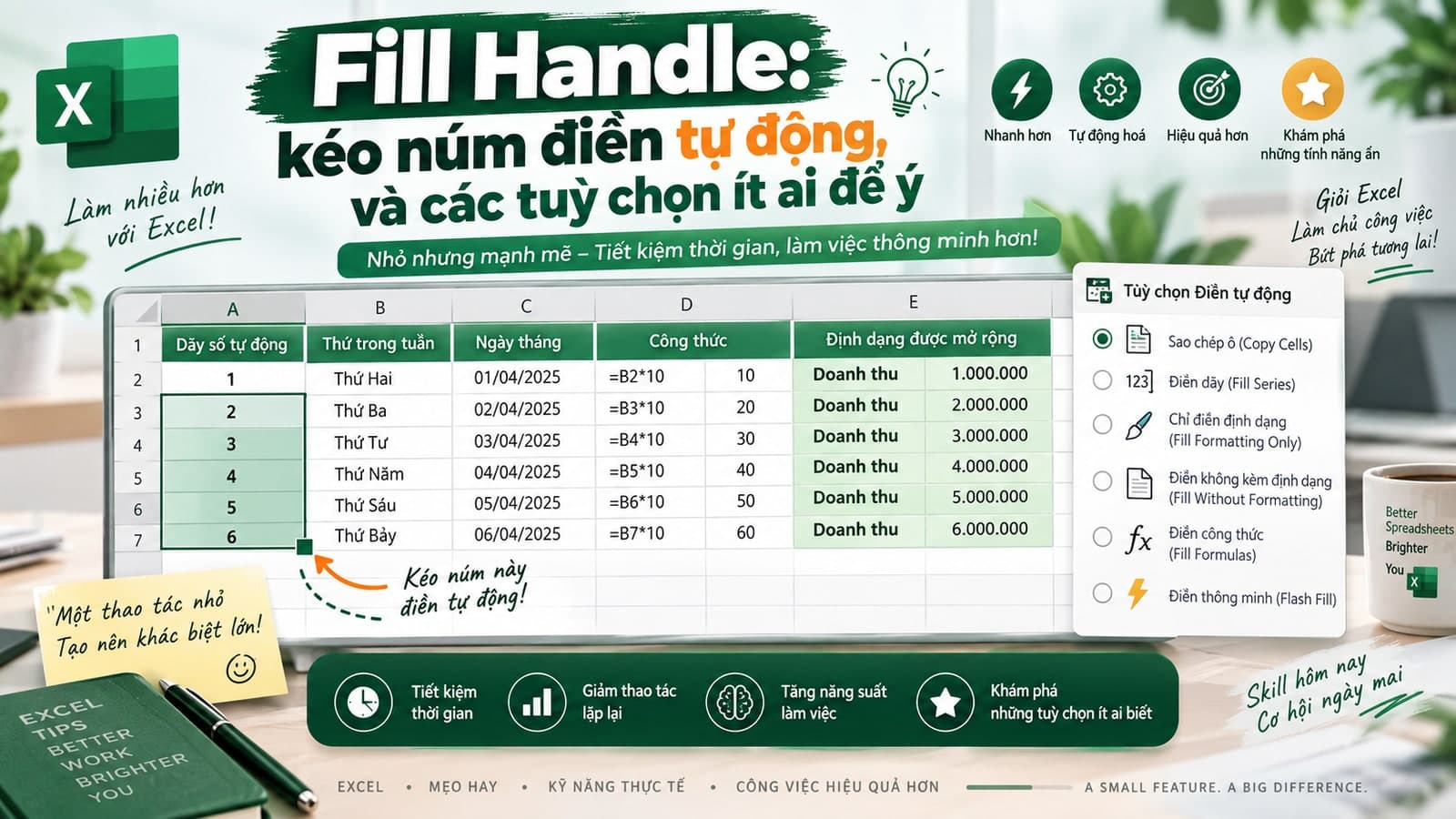
Fill Handle: kéo núm điền tự động, và các tuỳ chọn ít ai để ý
Núm vuông nhỏ ở góc dưới bên phải ô là công cụ được dùng nhiều nhất nhưng ít được khai thác hết. Kéo nó điền được cả chuỗi số, ngày tháng, danh sách tuỳ chỉnh, sao chép công thức — và double-click vào nó điền cả cột dài mà không cần kéo tay.
Bình luận
Đăng nhập để tham gia bình luận
Đăng nhậpNhận bài viết mới nhất
Đăng ký để nhận thông báo khi có bài viết mới. Không spam, chỉ kiến thức chất lượng.