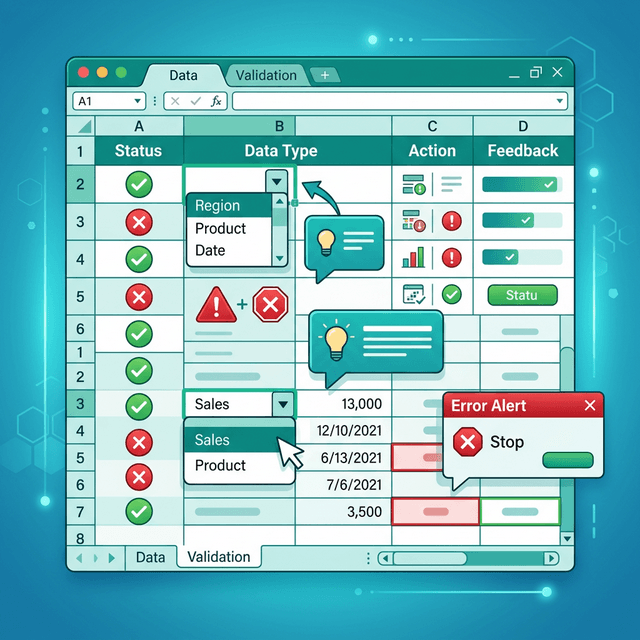
Data Validation Nâng Cao Trong Excel: Dropdown Phụ Thuộc, Custom Rules Và Bảo Vệ Dữ Liệu
Chia sẻ
"Hướng dẫn Data Validation nâng cao: dropdown phụ thuộc (dependent), custom validation rules, Input Message, Error Alert, và kỹ thuật bảo vệ dữ liệu chuyên nghiệp trong Excel."
Data Validation là tuyến phòng thủ đầu tiên chống nhập sai dữ liệu. Nhưng hầu hết người dùng chỉ biết tạo dropdown cơ bản. Bài viết này sẽ giới thiệu các kỹ thuật nâng cao: dropdown phụ thuộc (chọn Tỉnh → tự lọc Quận), custom rules, và cách kết hợp với Conditional Formatting.
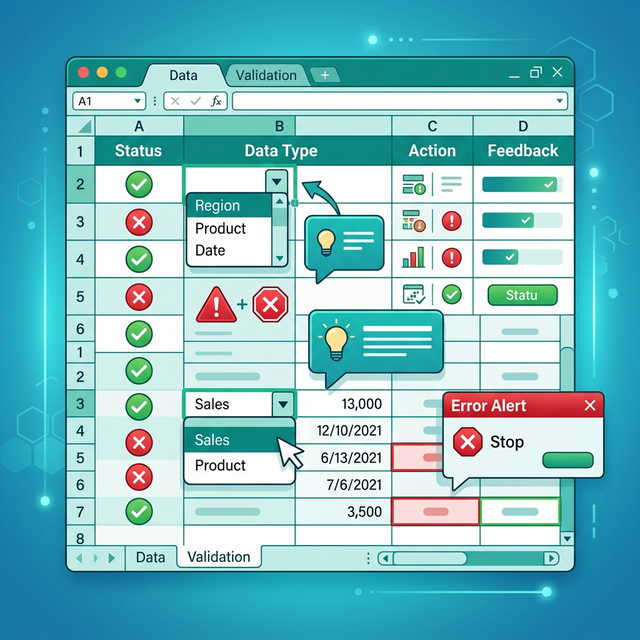
1. Dropdown Cơ Bản — Ôn Lại Nhanh
// Data → Data Validation → Allow: List
// Source: trực tiếp
Hà Nội, HCM, Đà Nẵng, Cần Thơ

// Source: từ range
=$Sheet2.$A$1:$A$10

// Source: từ Named Range
=DanhSachTinh
2. Dropdown Phụ Thuộc (Dependent/Cascading)
Ví dụ: Chọn Tỉnh/Thành ở cột B → cột C chỉ hiện danh sách Quận/Huyện của tỉnh đã chọn.
2.1 Cách 1: INDIRECT + Named Range
Bước 1: Tạo Named Range cho từng tỉnh — tên range = tên tỉnh (không dấu, gạch dưới thay khoảng trắng):
// Named Ranges:
// Ha_Noi = Sheet2!$B$1:$B$10  (Ba Đình, Hoàn Kiếm, Đống Đa...)
// HCM = Sheet2!$C$1:$C$15     (Quận 1, Quận 3, Bình Thạnh...)
// Da_Nang = Sheet2!$D$1:$D$8  (Hải Châu, Thanh Khê...)

// Data Validation cho cột C (Quận/Huyện):
// Allow: List
// Source: =INDIRECT(SUBSTITUTE(B2," ","_"))
Giải thích: INDIRECT chuyển text thành reference. Khi B2 = "Hà Nội", SUBSTITUTE đổi thành "Ha_Noi", INDIRECT tham chiếu đến Named Range Ha_Noi.
2.2 Cách 2: FILTER (Excel 365)
// Bảng dữ liệu: Sheet2 có 2 cột: A=Tỉnh, B=Quận
// Data Validation cột C: Allow: List
// Source không dùng được FILTER trực tiếp

// Giải pháp: Tạo helper column dùng FILTER
// Ô H1: =FILTER(Sheet2!B:B, Sheet2!A:A=B2)
// Data Validation: Source = $H$1:$H$20
2.3 Dropdown 3 cấp
Tỉnh → Quận → Phường: làm tương tự, mỗi cấp INDIRECT tham chiếu đến Named Range dựa trên giá trị cấp trước.
3. Custom Validation Rules
Chọn Allow: Custom → viết công thức trả về TRUE/FALSE.
3.1 Chỉ cho nhập số điện thoại đúng format
// Cho phép: 10 chữ số, bắt đầu bằng 0
=AND(LEN(A2)=10, LEFT(A2,1)="0", ISNUMBER(A2*1))
3.2 Không cho nhập trùng
// Không cho cột A có giá trị trùng
=COUNTIF($A:$A, A2)<=1
3.3 Ngày phải lớn hơn ngày hiện tại
=A2>TODAY()3.4 Email hợp lệ
// Kiểm tra có @ và dấu chấm sau @
=AND(ISERROR(FIND(" ",A2)), NOT(ISERROR(FIND("@",A2))), NOT(ISERROR(FIND(".",A2,FIND("@",A2)))))
3.5 Tổng cột không vượt quá budget
// Cho phép nhập vào cột D, nhưng tổng D không vượt quá 100 triệu
=SUM($D:$D)<=100000000
4. Input Message Và Error Alert
4.1 Input Message
Tab Input Message: hiện tooltip hướng dẫn khi user click vào ô.
Title: "Nhập Số điện thoại"
Input Message: "Nhập 10 chữ số, bắt đầu bằng 0. VD: 0912345678"
Giúp user biết format đúng TRƯỚC KHI nhập → giảm lỗi
4.2 Error Alert — 3 loại
Stop (🛑): Không cho nhập sai — bắt buộc nhập lại. Dùng cho dữ liệu critical (mã sản phẩm, TK kế toán)
Warning (⚠️): Cảnh báo nhưng vẫn cho nhập. Dùng cho soft rules (giá trị bất thường)
Information (ℹ️): Chỉ thông báo. Dùng cho gợi ý nhẹ
5. Kết Hợp Với Conditional Formatting
Data Validation ngăn nhập sai, Conditional Formatting hiển thị trực quan:
// Highlight ô có Data Validation bị vi phạm (paste from external)
// Home → Conditional Formatting → New Rule → Use a formula:

// Highlight SĐT sai format
=OR(LEN(A2)<>10, LEFT(A2,1)<>"0")
// Format: đỏ nhạt background

// Highlight giá trị trùng
=COUNTIF($A:$A, A2)>1
// Format: vàng background
6. Circle Invalid Data
Ít người biết: Data → Data Validation → Circle Invalid Data. Excel sẽ khoanh tròn đỏ tất cả ô vi phạm validation rules — cực hữu ích khi data được paste từ nguồn khác.
7. Tips Nâng Cao
Dùng INDIRECT với Table name cho dropdown động: =INDIRECT("Table1[TenCot]")
Copy Data Validation: copy ô có DV → Paste Special → Validation
Xóa DV hàng loạt: Select all → Data → DV → Clear All
Kết hợp DV + VBA Worksheet_Change để auto-fill các ô liên quan
Lock cells + Protect Sheet sau khi setup DV để user không tắt được
Dùng Name Manager (Ctrl+F3) để quản lý Named Ranges cho dropdown
Kết Luận
Data Validation là kỹ thuật "phòng bệnh hơn chữa bệnh" — setup 1 lần, tiết kiệm hàng giờ sửa lỗi. Dropdown phụ thuộc + Custom Rules + Conditional Formatting = bộ ba bảo vệ dữ liệu hoàn hảo.
Theo dõi Trà Đá Data để học thêm Excel nâng cao! 🍵
📥 Tải File Demo
File Excel: Demo Data Validation — dropdown Tỉnh/Thành phố, validation SĐT, Input Message
📎 File đính kèm bài viết — chứa đầy đủ dữ liệu mẫu
Mục lục
- 1. Dropdown Cơ Bản — Ôn Lại Nhanh
- 2. Dropdown Phụ Thuộc (Dependent/Cascading)
- 2.1 Cách 1: INDIRECT + Named Range
- 2.2 Cách 2: FILTER (Excel 365)
- 2.3 Dropdown 3 cấp
- 3. Custom Validation Rules
- 3.1 Chỉ cho nhập số điện thoại đúng format
- 3.2 Không cho nhập trùng
- 3.3 Ngày phải lớn hơn ngày hiện tại
- 3.4 Email hợp lệ
- 3.5 Tổng cột không vượt quá budget
- 4. Input Message Và Error Alert
- 4.1 Input Message
- 4.2 Error Alert — 3 loại
- 5. Kết Hợp Với Conditional Formatting
- 6. Circle Invalid Data
- 7. Tips Nâng Cao
- Kết Luận
Muốn làm chủ Excel?
Tham gia khóa học E-Learning của Trà Đá Data để được hướng dẫn chi tiết từ A-Z với Case Study thực tế.
Tìm hiểu ngayBài viết liên quan
Khám phá thêm các bài viết cùng chủ đề

Khắc phục lỗi Ctrl + C / Ctrl + V trên Excel 2016 – 2024
Ctrl+C và Ctrl+V trên Excel đột nhiên hoạt động không ổn định? Bài viết này hướng dẫn cách sử dụng bộ Hot Fix để xử lý lỗi nhanh chóng chỉ với vài thao tác đơn giản, kể cả khi bạn không rành về IT.
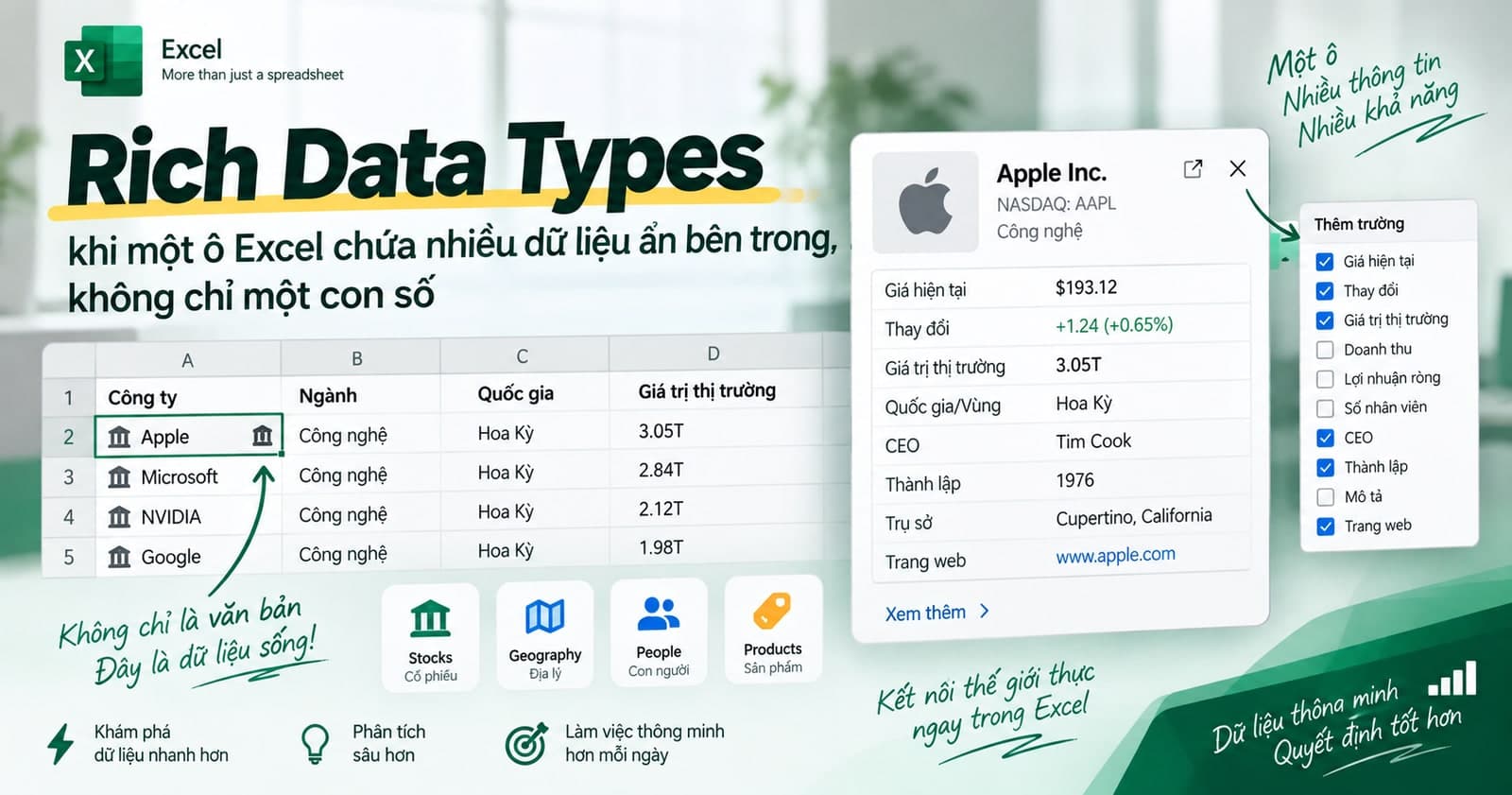
Rich Data Types: khi một ô Excel chứa nhiều dữ liệu ẩn bên trong, không chỉ một con số
Data Type Stock và Geography biến một ô từ chỗ chỉ chứa một con số/tên thành một thẻ dữ liệu sống, mang theo hàng chục thuộc tính liên quan — giá cổ phiếu, vốn hoá, dân số, diện tích — lấy trực tiếp qua công thức mà không cần tra cứu ở đâu khác.
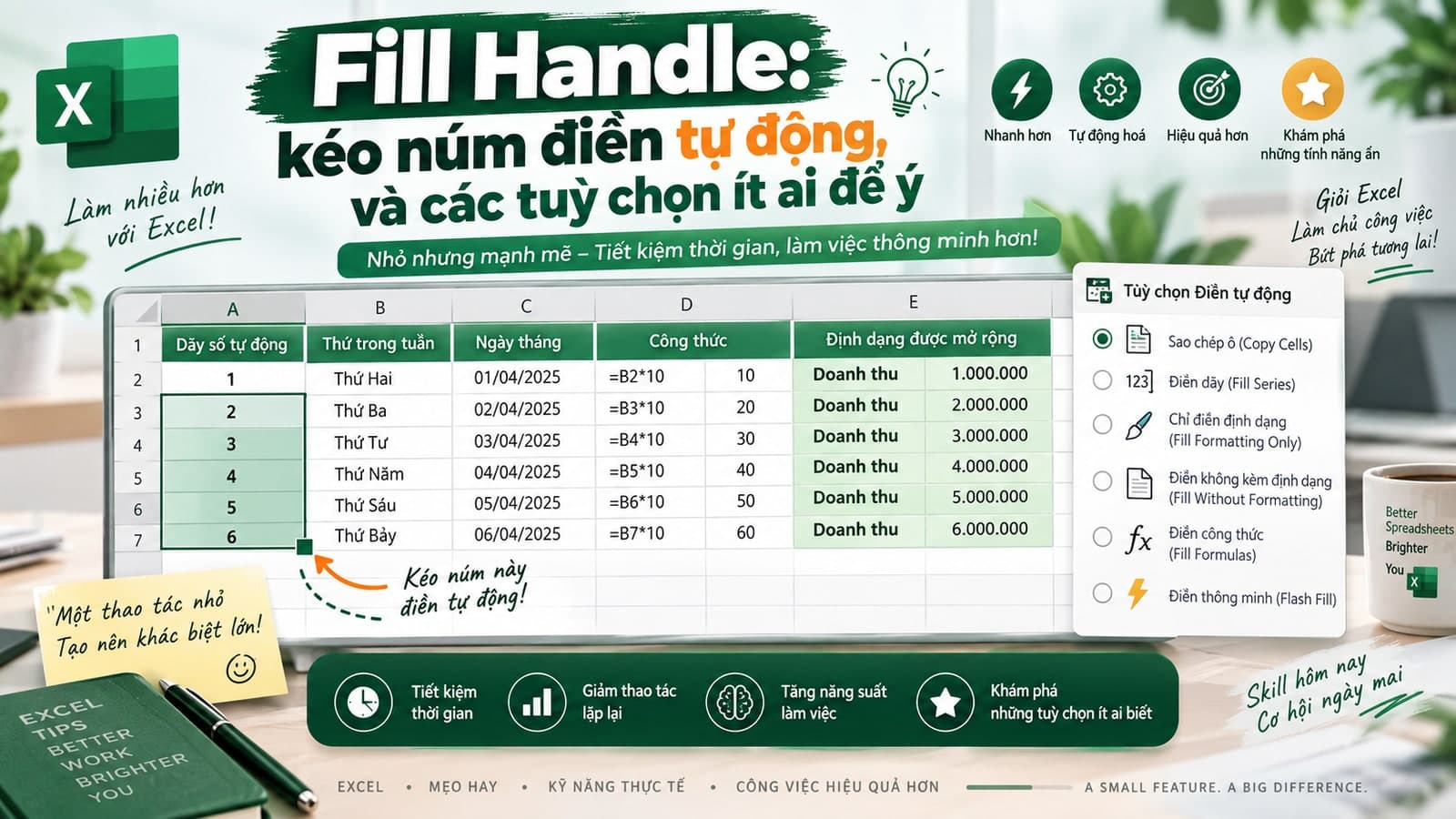
Fill Handle: kéo núm điền tự động, và các tuỳ chọn ít ai để ý
Núm vuông nhỏ ở góc dưới bên phải ô là công cụ được dùng nhiều nhất nhưng ít được khai thác hết. Kéo nó điền được cả chuỗi số, ngày tháng, danh sách tuỳ chỉnh, sao chép công thức — và double-click vào nó điền cả cột dài mà không cần kéo tay.
Bình luận
Đăng nhập để tham gia bình luận
Đăng nhậpNhận bài viết mới nhất
Đăng ký để nhận thông báo khi có bài viết mới. Không spam, chỉ kiến thức chất lượng.