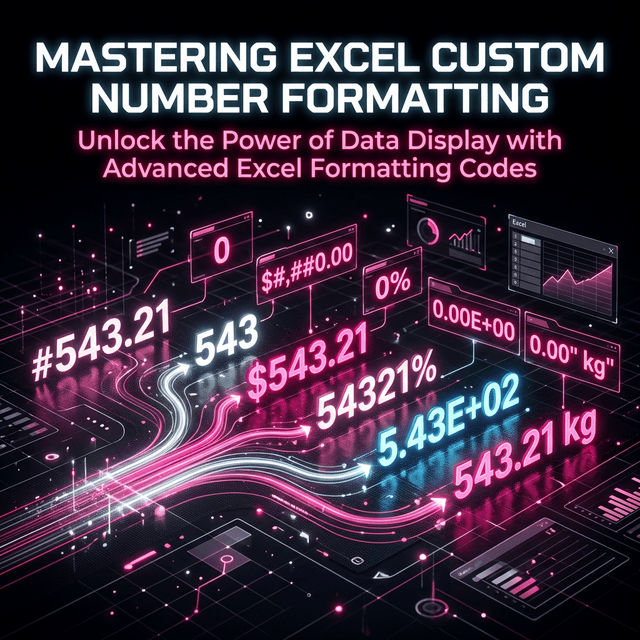
Custom Number Format Trong Excel: Tạo Định Dạng Số Theo Ý Muốn
Chia sẻ
"Hướng dẫn custom number format trong Excel: tạo định dạng triệu/tỷ, mã màu, ngày tháng tùy chỉnh, format có điều kiện — nâng báo cáo lên tầm chuyên nghiệp."
1. Tại sao cần Custom Format?
Excel có sẵn format số (Number, Currency, Percentage), nhưng KHÔNG CÓ format "triệu VNĐ" hay "K followers". Custom Number Format cho phép bạn hiển thị SỐ THEO Ý MUỐN mà KHÔNG thay đổi giá trị gốc.

2. Mở Custom Format
Chọn ô → Ctrl+1 → Number tab → Custom
Gõ format code vào ô Type
3. Ký tự Format cơ bản
Ký tự | Ý nghĩa | Ví dụ |
|---|---|---|
| Hiện số, thêm 0 nếu thiếu |
|
| Hiện số, bỏ trống nếu thiếu |
|
| Dấu phân cách nghìn |
|
| Dấu thập phân |
|
| Nhân 100 và thêm % |
|
| Thêm text cố định |
|
| Thêm khoảng trắng bằng ký tự sau |
|
| Lặp ký tự lấp đầy |
|
4. Format 4 phần
Custom format có tối đa 4 phần, phân cách bằng ;:
[Dương];[Âm];[Zero];[Text]Phần | Áp dụng cho |
|---|---|
1 | Số dương |
2 | Số âm |
3 | Số = 0 |
4 | Text |
4.1. Ví dụ
#,##0;[Red]-#,##0;"-";@Dương:
1,500Âm:
-1,500(màu đỏ)Zero:
-Text: giữ nguyên
5. Format thực tế hàng ngày
5.1. Triệu VNĐ
#,##0,, "tỷ"
#,##0, "triệu"
#,##0.0, "tr"
1500000000 → 1 tỷ
1500000 → 2 triệu
1500000 → 1.5 tr
Mỗi dấu , cuối chia cho 1000.
5.2. K, M cho followers/views
#,##0, "K"       → 15K
#,##0,, "M"      → 1M
5.3. Số điện thoại
0###-###-####    → 0912-345-6789
(###) ###-####   → (091) 234-5678
5.4. Mã sản phẩm
"SP-"000         → SP-001, SP-042, SP-123
"HD-"00000       → HD-00001
6. Format có điều kiện
6.1. Syntax
[condition]format6.2. So sánh giá trị
[>=1000000]#,##0,, "tỷ";[>=1000]#,##0, "tr";#,##0>= 1 tỷ: hiện "tỷ"
>= 1 triệu: hiện "tr"
Còn lại: hiện số thường
6.3. Mã màu
[Green]#,##0;[Red]-#,##0;[Gray]0Màu | Code |
|---|---|
Đen | [Black] |
Đỏ | [Red] |
Xanh lá | [Green] |
Xanh dương | [Blue] |
Vàng | [Yellow] |
Tím | [Magenta] |
Cyan | [Cyan] |
Trắng | [White] |
6.4. Kết hợp màu + điều kiện
[Green][>=0]+#,##0;[Red]-#,##0;0Dương: +1,500 (xanh lá)
Âm: -800 (đỏ)
Zero: 0
7. Format ngày tháng
7.1. Ký tự ngày
Code | Ý nghĩa | Ví dụ |
|---|---|---|
| Ngày (1-31) | 5 |
| Ngày (01-31) | 05 |
| Thứ viết tắt | Mon |
| Thứ đầy đủ | Monday |
| Tháng (1-12) | 3 |
| Tháng (01-12) | 03 |
| Tháng viết tắt | Mar |
| Tháng đầy đủ | March |
| Năm 2 số | 24 |
| Năm 4 số | 2024 |
7.2. Ví dụ
dd/mm/yyyy         → 05/03/2024
dd-mmm-yy          → 05-Mar-24
dddd, dd mmmm yyyy → Tuesday, 05 March 2024
"Ngày "dd" tháng "mm" năm "yyyy → Ngày 05 tháng 03 năm 2024
7.3. Format giờ
h:mm AM/PM         → 2:30 PM
hh:mm:ss           → 14:30:00
[h]:mm             → 25:30 (tổng giờ vượt 24)
[h] cho phép hiện hơn 24 giờ — hữu ích cho tổng giờ làm.
8. Format đặc biệt
8.1. Ẩn giá trị
;;;3 dấu ; → ẩn tất cả (dương, âm, zero). Ô vẫn có giá trị, chỉ không hiện.
8.2. Chỉ hiện text
;;;"Nhập dữ liệu"Phần 4 = text → hiện khi ô chứa text.
8.3. Progress bar bằng REPT
Kết hợp formula + custom format:
=REPT("▓", A1/10) & REPT("░", 10-A1/10)9. Copy Format
9.1. Paste Special → Formats
Copy ô đã format
Chọn vùng đích → Ctrl+Alt+V → Formats → OK
9.2. Format Painter
Double-click Format Painter → "sơn" format lên nhiều ô.
10. Mẹo Custom Format
Dấu `,` cuối = chia 1000:
#,##0,→ nghìn,#,##0,,→ triệu`[h]:mm` cho timesheet: Tổng giờ không bị reset 24h
4 phần cho đẹp: Dương xanh, âm đỏ, zero gạch, text giữ nguyên
`"text"` thêm đơn vị: Không cần CONCATENATE
Ctrl+1 nhanh nhất: Không cần vào menu → Format Cells
11. Tổng kết
Custom Number Format là kỹ thuật "thầm lặng" nhưng CỰC KỲ HIỆU QUẢ. Một format code ngắn biến 1500000000 thành "1.5 tỷ", thêm màu tự động, format điện thoại, mã sản phẩm — tất cả mà KHÔNG cần thêm cột hay công thức. Nắm vững custom format nâng báo cáo lên tầm chuyên nghiệp.
📥 Tải File Demo
📥 Tải file demo: custom-format-demo.xlsx
📎 File đính kèm bài viết — chứa đầy đủ dữ liệu mẫu
Mục lục
- 1. Tại sao cần Custom Format?
- 2. Mở Custom Format
- 3. Ký tự Format cơ bản
- 4. Format 4 phần
- 4.1. Ví dụ
- 5. Format thực tế hàng ngày
- 5.1. Triệu VNĐ
- 5.2. K, M cho followers/views
- 5.3. Số điện thoại
- 5.4. Mã sản phẩm
- 6. Format có điều kiện
- 6.1. Syntax
- 6.2. So sánh giá trị
- 6.3. Mã màu
- 6.4. Kết hợp màu + điều kiện
- 7. Format ngày tháng
- 7.1. Ký tự ngày
- 7.2. Ví dụ
- 7.3. Format giờ
- 8. Format đặc biệt
- 8.1. Ẩn giá trị
- 8.2. Chỉ hiện text
- 8.3. Progress bar bằng REPT
- 9. Copy Format
- 9.1. Paste Special → Formats
- 9.2. Format Painter
- 10. Mẹo Custom Format
- 11. Tổng kết
Muốn làm chủ Excel?
Tham gia khóa học E-Learning của Trà Đá Data để được hướng dẫn chi tiết từ A-Z với Case Study thực tế.
Tìm hiểu ngayBài viết liên quan
Khám phá thêm các bài viết cùng chủ đề

Format Số Trong Excel: Custom Number Format Từ Cơ Bản Đến Chuyên Nghiệp
Hướng dẫn chi tiết cách định dạng số trong Excel: format tiền tệ, phần trăm, ngày tháng, số điện thoại, mã sản phẩm và tạo custom format riêng.

Khắc phục lỗi Ctrl + C / Ctrl + V trên Excel 2016 – 2024
Ctrl+C và Ctrl+V trên Excel đột nhiên hoạt động không ổn định? Bài viết này hướng dẫn cách sử dụng bộ Hot Fix để xử lý lỗi nhanh chóng chỉ với vài thao tác đơn giản, kể cả khi bạn không rành về IT.
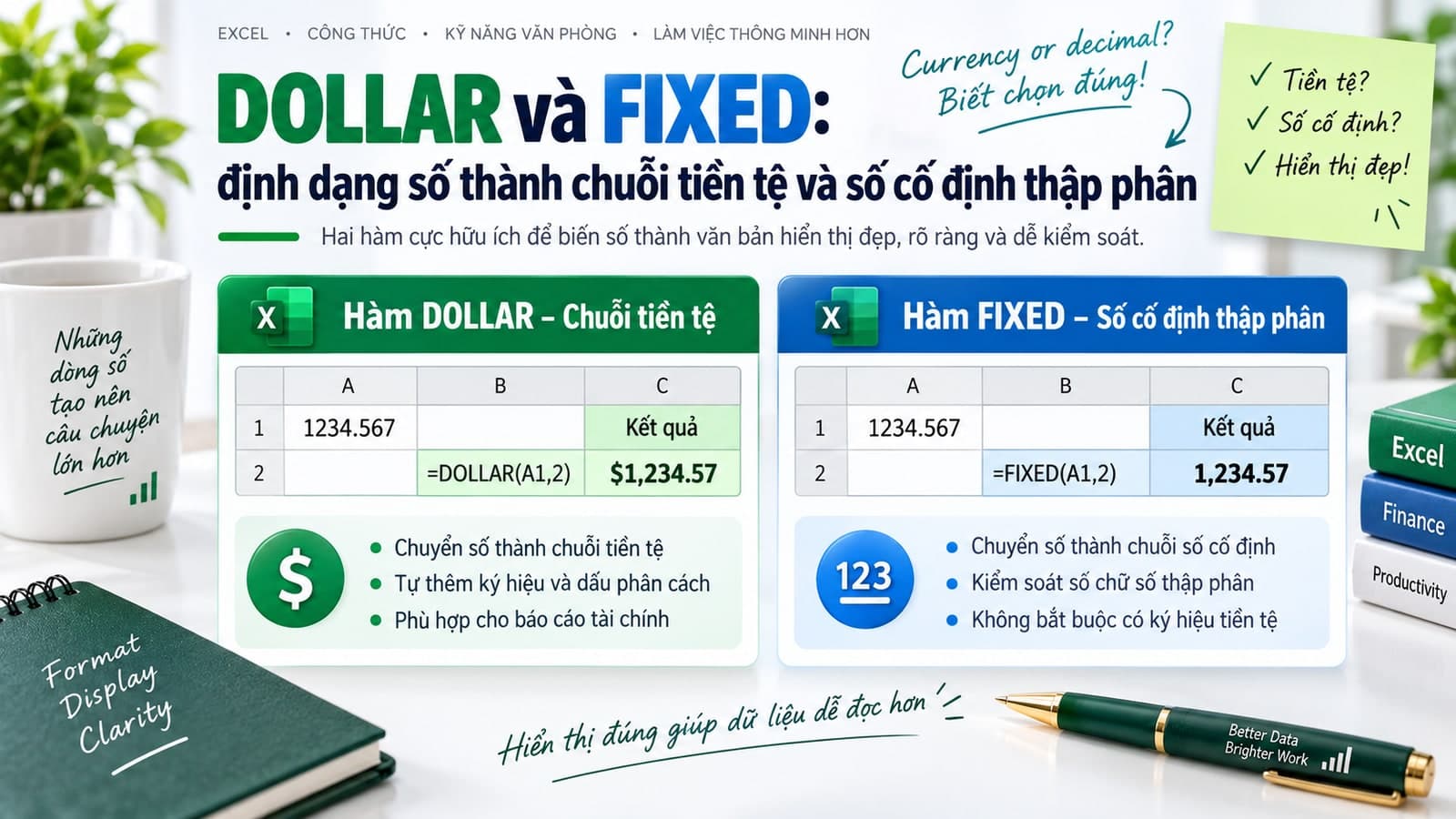
DOLLAR và FIXED: định dạng số thành chuỗi tiền tệ và số cố định thập phân
DOLLAR và FIXED là hai phiên bản rút gọn của TEXT, chuyên biệt cho hai nhu cầu định dạng số cực kỳ phổ biến: tiền tệ và số cố định chữ số thập phân.
Bình luận
Đăng nhập để tham gia bình luận
Đăng nhậpNhận bài viết mới nhất
Đăng ký để nhận thông báo khi có bài viết mới. Không spam, chỉ kiến thức chất lượng.