
Format Số Trong Excel: Custom Number Format Từ Cơ Bản Đến Chuyên Nghiệp
Chia sẻ
"Hướng dẫn chi tiết cách định dạng số trong Excel: format tiền tệ, phần trăm, ngày tháng, số điện thoại, mã sản phẩm và tạo custom format riêng."
1. Tại sao cần hiểu Number Format?
Giá trị trong ô và cách HIỂN THỊ là hai thứ khác nhau. Ô chứa 1234567.89 có thể hiển thị:

1,234,567.89(số thông thường)1.234.567,89(kiểu châu Âu)1,234,568(không thập phân)1.2M(rút gọn hàng triệu)$1,234,567.89(tiền tệ)123-456-789(mã số)
Giá trị GỐC không thay đổi — chỉ cách hiển thị thay đổi.
2. Các format có sẵn
Mở: Ctrl+1 → Tab Number
Category | Ví dụ | Dùng cho |
|---|---|---|
General | 1234.5 | Mặc định |
Number | 1,234.50 | Số thông thường |
Currency | $1,234.50 | Tiền tệ |
Accounting | $ 1,234.50 | Kế toán (căn ký hiệu tiền) |
Date | 01/03/2024 | Ngày tháng |
Time | 14:30:00 | Thời gian |
Percentage | 85.50% | Phần trăm |
Fraction | 1/4 | Phân số |
Scientific | 1.23E+03 | Khoa học |
Text | 001234 | Giữ nguyên (kể cả số 0 đầu) |
3. Custom Number Format — Tự tạo format
Ctrl+1 → Custom → gõ format code
3.1. Cấu trúc format code
Positive;Negative;Zero;TextPhần | Áp dụng cho |
|---|---|
Phần 1 | Số dương |
Phần 2 | Số âm |
Phần 3 | Số 0 |
Phần 4 | Text |
Bạn có thể chỉ dùng 1-2 phần (bỏ phần còn lại).
3.2. Các ký tự format
Ký tự | Ý nghĩa | Ví dụ |
|---|---|---|
| Chữ số (hiện 0 nếu không có) |
|
| Chữ số (ẩn nếu không có) |
|
| Dấu phân cách nghìn |
|
| Dấu thập phân |
|
| Nhân 100 và thêm % |
|
| Text tùy chỉnh |
|
| Màu sắc |
|
| Tạo khoảng trống bằng ký tự sau |
|
| Lặp ký tự lấp đầy |
|
4. Format tiền tệ Việt Nam
4.1. Hiện "đ" sau số
#,##0" đ"Kết quả: 1,234,567 đ
4.2. Hiện "VNĐ" với màu
#,##0" VNĐ";[Red]-#,##0" VNĐ"Số dương: 1,234,567 VNĐ | Số âm: đỏ -1,234,567 VNĐ
4.3. Rút gọn hàng triệu
#,##0.0,," tr"Kết quả: 1,234,567,890 → 1,234.6 tr
Mỗi dấu , ở cuối chia cho 1000:
1 dấu
,→ nghìn2 dấu
,,→ triệu3 dấu
,,,→ tỷ
5. Format ngày tháng
Code | Ý nghĩa | Ví dụ |
|---|---|---|
| Ngày (1-31) | 5 |
| Ngày (01-31) | 05 |
| Thứ viết tắt | Mon |
| Thứ đầy đủ | Monday |
| Tháng | 3 / 03 |
| Tháng viết tắt | Mar |
| Tháng đầy đủ | March |
| Năm | 24 / 2024 |
5.1. Format ngày Việt Nam
"Ngày" dd "tháng" mm "năm" yyyyKết quả: Ngày 05 tháng 03 năm 2024
6. Format số điện thoại
0###-###-####Nhập: 0912345678 → Hiện: 0912-345-678
7. Format mã sản phẩm
Mã luôn 6 chữ số, thêm 0 đầu:
"SP-"000000Nhập: 42 → Hiện: SP-000042
8. Conditional Format Code
Dùng điều kiện trong format:
[>=1000000]#,##0.0,," tr";[>=1000]#,##0.0," k";#,##0Giá trị | Hiển thị |
|---|---|
5000000 | 5.0 tr |
50000 | 50.0 k |
500 | 500 |
9. Format ẩn giá trị
9.1. Ẩn số 0
#,##0;-#,##0;""Phần thứ 3 (zero) = "" → ô giá trị 0 hiện trống.
9.2. Ẩn toàn bộ
;;;3 dấu chấm phẩy → ẩn tất cả — số, text đều biến mất. Giá trị vẫn còn trong ô.
10. Phím tắt format nhanh
Phím tắt | Format |
|---|---|
Ctrl+Shift+1 | Number (2 thập phân) |
Ctrl+Shift+2 | Time |
Ctrl+Shift+3 | Date |
Ctrl+Shift+4 | Currency |
Ctrl+Shift+5 | Percentage |
Ctrl+Shift+6 | Scientific |
Ctrl+~ | General |
11. Mẹo Number Format
Ctrl+1 thay vì Ribbon: Mở Format Cells nhanh hơn
Format không đổi giá trị:
42format"SP-"000000vẫn là số 42, không phải textTEXT function:
=TEXT(A1, "#,##0 đ")→ chuyển giá trị thành text đã formatCopy format code: Ctrl+1 → Custom → copy code từ ô đã format → paste vào ô khác
Locale: Dấu
,và.phụ thuộc vào Regional Settings Windows, không phải format code
12. Tổng kết
Number Format là kỹ năng "vô hình" nhưng cực kỳ quan trọng. Nắm vững custom format code giúp bạn trình bày dữ liệu chuyên nghiệp — từ báo cáo tài chính đến dashboard — mà không cần thay đổi giá trị gốc.
📥 Tải File Demo
📥 Tải file demo: format-so-chuyen-nghiep.xlsx
📎 File đính kèm bài viết — chứa đầy đủ dữ liệu mẫu
Mục lục
- 1. Tại sao cần hiểu Number Format?
- 2. Các format có sẵn
- 3. Custom Number Format — Tự tạo format
- 3.1. Cấu trúc format code
- 3.2. Các ký tự format
- 4. Format tiền tệ Việt Nam
- 4.1. Hiện "đ" sau số
- 4.2. Hiện "VNĐ" với màu
- 4.3. Rút gọn hàng triệu
- 5. Format ngày tháng
- 5.1. Format ngày Việt Nam
- 6. Format số điện thoại
- 7. Format mã sản phẩm
- 8. Conditional Format Code
- 9. Format ẩn giá trị
- 9.1. Ẩn số 0
- 9.2. Ẩn toàn bộ
- 10. Phím tắt format nhanh
- 11. Mẹo Number Format
- 12. Tổng kết
Muốn làm chủ Excel?
Tham gia khóa học E-Learning của Trà Đá Data để được hướng dẫn chi tiết từ A-Z với Case Study thực tế.
Tìm hiểu ngayBài viết liên quan
Khám phá thêm các bài viết cùng chủ đề
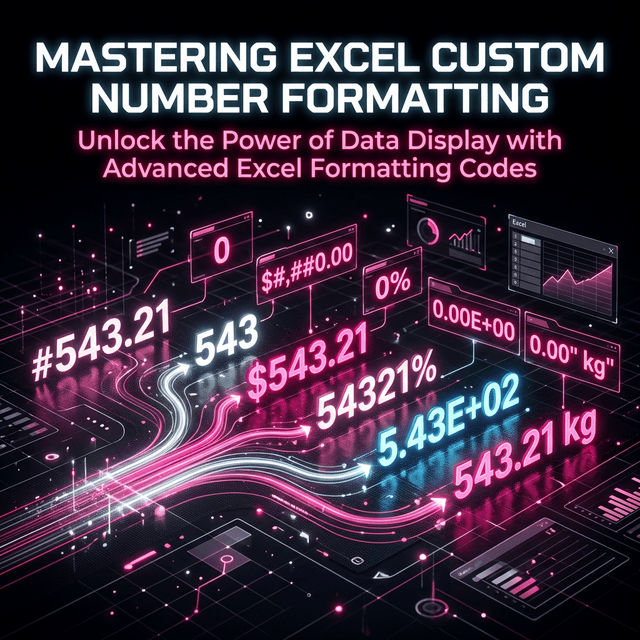
Custom Number Format Trong Excel: Tạo Định Dạng Số Theo Ý Muốn
Hướng dẫn custom number format trong Excel: tạo định dạng triệu/tỷ, mã màu, ngày tháng tùy chỉnh, format có điều kiện — nâng báo cáo lên tầm chuyên nghiệp.

Khắc phục lỗi Ctrl + C / Ctrl + V trên Excel 2016 – 2024
Ctrl+C và Ctrl+V trên Excel đột nhiên hoạt động không ổn định? Bài viết này hướng dẫn cách sử dụng bộ Hot Fix để xử lý lỗi nhanh chóng chỉ với vài thao tác đơn giản, kể cả khi bạn không rành về IT.
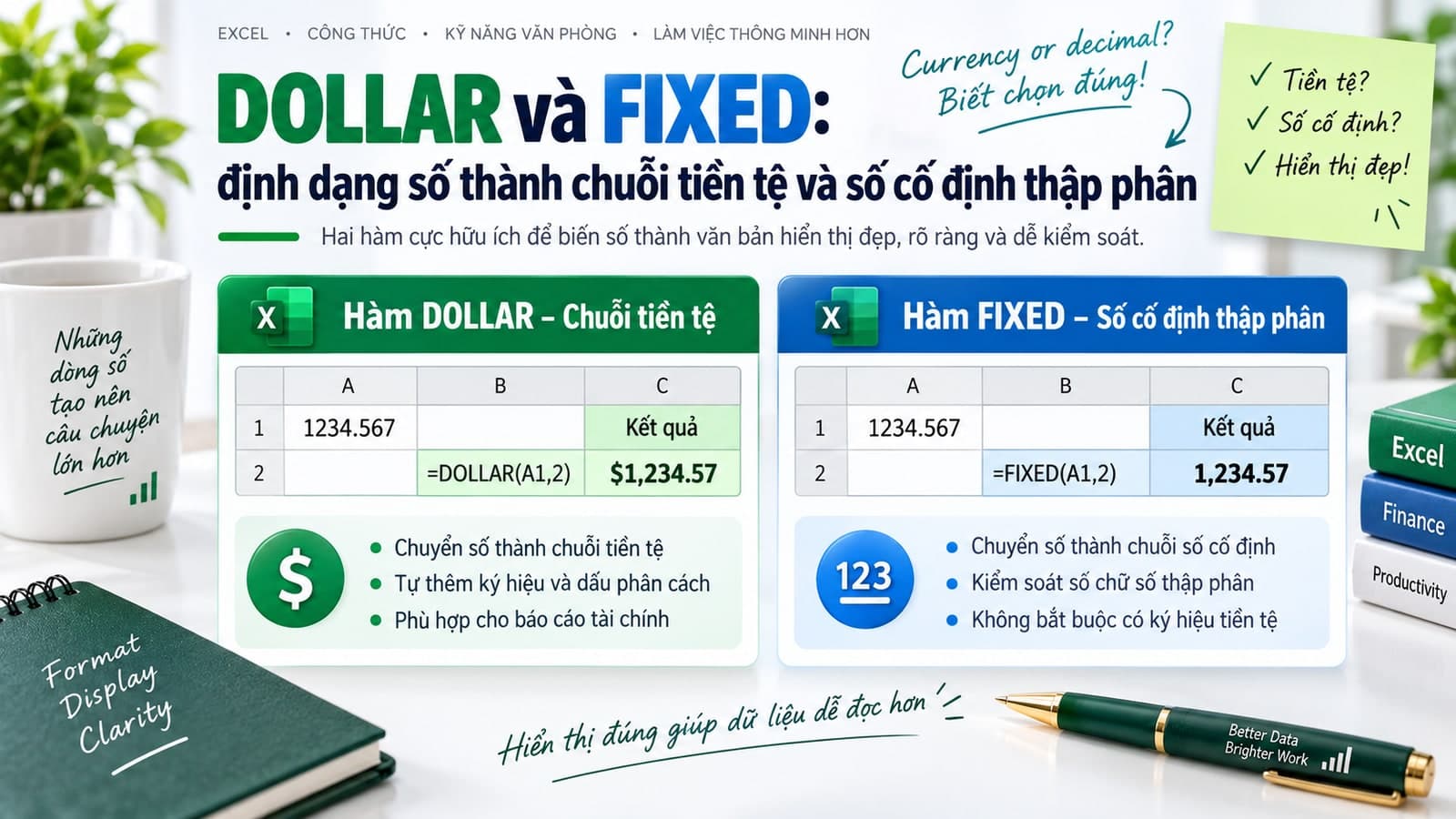
DOLLAR và FIXED: định dạng số thành chuỗi tiền tệ và số cố định thập phân
DOLLAR và FIXED là hai phiên bản rút gọn của TEXT, chuyên biệt cho hai nhu cầu định dạng số cực kỳ phổ biến: tiền tệ và số cố định chữ số thập phân.
Bình luận
Đăng nhập để tham gia bình luận
Đăng nhậpNhận bài viết mới nhất
Đăng ký để nhận thông báo khi có bài viết mới. Không spam, chỉ kiến thức chất lượng.