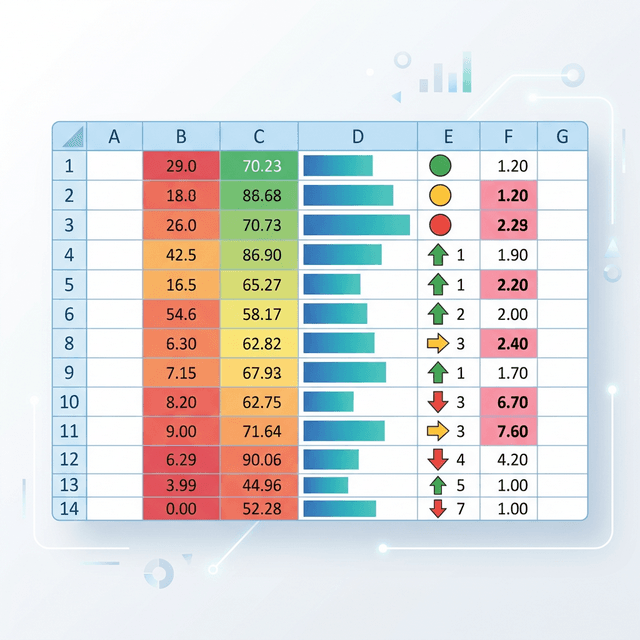
Conditional Formatting Nâng Cao: Heatmap, Data Bars, Icon Sets Và Custom Formula Rules
Chia sẻ
"Hướng dẫn Conditional Formatting nâng cao: tạo heatmap giống Power BI, Data Bars trong ô, Icon Sets tùy chỉnh, Formula Rules phức tạp, và kỹ thuật highlight toàn dòng theo điều kiện."
Conditional Formatting biến bảng số nhàm chán thành dashboard trực quan — không cần tạo chart. Nhưng hầu hết người dùng chỉ biết highlight ô đỏ/vàng/xanh. Bài viết này giới thiệu 15 kỹ thuật nâng cao biến bảng Excel thành "Power BI thu nhỏ".
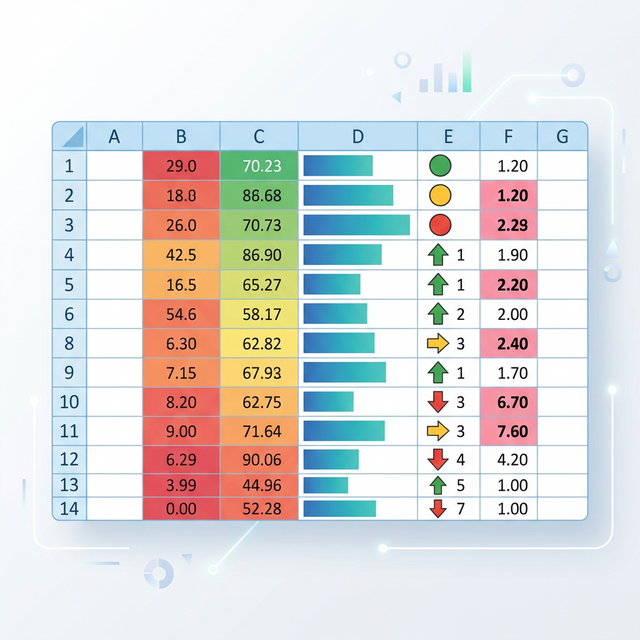
1. Color Scales — Tạo Heatmap
Color Scales tô màu gradient từ min đến max — giống heatmap trong Power BI.
1.1 Heatmap cơ bản
Chọn vùng dữ liệu → Home → Conditional Formatting → Color Scales → chọn gradient (đỏ-vàng-xanh hoặc trắng-xanh đậm).
1.2 Heatmap tùy chỉnh
// New Rule → Format Style: 3-Color Scale
// Minimum: Type=Percentile, Value=10, Color=Đỏ
// Midpoint: Type=Percentile, Value=50, Color=Vàng
// Maximum: Type=Percentile, Value=90, Color=Xanh lá

// Mẹo: dùng Percentile thay Number để tránh outlier ảnh hưởng
Ứng dụng: Bảng doanh thu theo Tháng × Khu vực — nhìn 1 cái biết ngay tháng nào, khu vực nào hot/lạnh.
2. Data Bars — Biểu Đồ Thanh Trong Ô
Data Bars vẽ biểu đồ thanh ngang ngay bên trong ô — trực quan hóa mà không cần chart riêng.
// 2.1 Data Bar cơ bản
// Conditional Formatting → Data Bars → chọn màu

// 2.2 Data Bar với giá trị âm
// Manage Rules → Edit Rule:
// Negative Value and Axis → chọn màu riêng cho giá trị âm
// Axis Setting: Automatic (thanh âm chạy ngược)

// 2.3 Chỉ hiện thanh, ẩn số
// Edit Rule → tích "Show Bar Only"
Dùng Data Bars cho cột tỉ lệ %: hoàn thành, tiến độ, tăng trưởng
Kết hợp Data Bars + Icon Sets: thanh xanh + icon ✅ cho mục đạt KPI
Data Bars cho cả giá trị âm: so sánh vs budget, vs cùng kỳ
3. Icon Sets — Tín Hiệu Trực Quan
3.1 Icon Sets có sẵn
Conditional Formatting → Icon Sets → chọn loại:
🔴🟡🟢 Traffic Lights: tốt cho KPI trạng thái
↑→↓ Directional Arrows: tốt cho so sánh tăng/giảm
⭐ Ratings: tốt cho đánh giá/xếp hạng
✅❌ Symbols: tốt cho đạt/không đạt
3.2 Tùy chỉnh Icon Sets với Custom Rule
// Ví dụ: Tăng trưởng doanh thu
// ≥10%: ↑ xanh (tốt)
// 0-10%: → vàng (bình thường)
// <0%: ↓ đỏ (xấu)

// Edit Rule:
// Icon 1 (↑ green): when value >= 10 (Percent = Number)
// Icon 2 (→ yellow): when value >= 0
// Icon 3 (↓ red): khi còn lại
3.3 Chỉ hiện icon, ẩn số
Edit Rule → tích "Show Icon Only" → cột trở thành cột icon thuần, rất gọn cho dashboard.
4. Formula Rules — Custom Conditions
Đây là kỹ thuật mạnh nhất: dùng công thức TRUE/FALSE để quyết định format.
4.1 Highlight toàn bộ dòng theo điều kiện
// Chọn toàn bộ bảng A2:G100
// New Rule → Use a formula:

// Highlight dòng có trạng thái "Trễ hạn"
=$E2="Trễ hạn"
// Format: nền đỏ nhạt, chữ đỏ đậm

// Highlight dòng có giá trị > trung bình
=$D2>AVERAGE($D$2:$D$100)
// Format: nền xanh nhạt
Quan trọng: Dùng $ ở cột ($E2) nhưng KHÔNG dùng $ ở dòng (E$2). Điều này đảm bảo cùng cột E nhưng mỗi dòng kiểm tra riêng.
4.2 Highlight ô trùng lặp
// Highlight giá trị xuất hiện 2+ lần
=COUNTIF($A:$A, A2)>1

// Highlight giá trị chỉ xuất hiện 1 lần (unique)
=COUNTIF($A:$A, A2)=1
4.3 Highlight cuối tuần
// Cho cột ngày tháng
=OR(WEEKDAY(A2)=1, WEEKDAY(A2)=7)
// Format: nền vàng nhạt
4.4 Highlight theo deadline
// Quá hạn: đỏ
=$C2<TODAY()

// Sắp đến hạn (trong 3 ngày): cam
=AND($C2>=TODAY(), $C2<=TODAY()+3)

// Còn hạn: xanh
=$C2>TODAY()+3
4.5 Tô sọc xen kẽ dòng (zebra stripes)
=MOD(ROW(),2)=0
// Format: nền xám nhạt → bảng dễ đọc hơn nhiều
5. Kỹ Thuật Dashboard Pro
5.1 Sparkline + Conditional Formatting
Kết hợp Sparkline (Insert → Sparkline) với Conditional Formatting cho ô bên cạnh:
Cột A-L: dữ liệu 12 tháng (ẩn đi)
Cột M: Sparkline Line chart
Cột N: =L2-K2 (thay đổi tháng cuối) + Icon Set arrow
5.2 Progress bar bằng Conditional Formatting
// Tạo progress bar trong 1 ô:
// 1. Giá trị ô = 75% (hoặc 0.75)
// 2. Data Bar → Solid Fill, màu teal
// 3. Edit Rule: Maximum = 1 (100%)
// 4. Show Bar Only = tích
// Kết quả: thanh progress bar đẹp trong ô!
6. Quản Lý Rules
Manage Rules (Conditional Formatting → Manage Rules): xem, sửa, xóa, đổi thứ tự
Thứ tự quan trọng: rule trên được ưu tiên. Tick "Stop If True" để ngừng kiểm tra rules sau
Copy rules: Format Painter hoặc Paste Special → Formatting
Clear rules: Conditional Formatting → Clear Rules → From Selection/Entire Sheet
Tránh quá nhiều rules trên 1 sheet (>10 rules + 10000+ ô = chậm)
Kết Luận
Conditional Formatting là cách nhanh nhất biến bảng số thành dashboard trực quan mà không cần tạo chart. Color Scales cho heatmap, Data Bars cho so sánh, Icon Sets cho trạng thái, Formula Rules cho logic phức tạp — bộ tứ này đủ để tạo báo cáo ấn tượng.
Khám phá thêm Excel Dashboard tại Trà Đá Data! 🍵
📥 Tải File Demo
File Excel: Doanh thu 8 khu vực × 12 tháng — áp dụng Heatmap, Data Bars, Icon Sets
📎 File đính kèm bài viết — chứa đầy đủ dữ liệu mẫu
Mục lục
- 1. Color Scales — Tạo Heatmap
- 1.1 Heatmap cơ bản
- 1.2 Heatmap tùy chỉnh
- 2. Data Bars — Biểu Đồ Thanh Trong Ô
- 3. Icon Sets — Tín Hiệu Trực Quan
- 3.1 Icon Sets có sẵn
- 3.2 Tùy chỉnh Icon Sets với Custom Rule
- 3.3 Chỉ hiện icon, ẩn số
- 4. Formula Rules — Custom Conditions
- 4.1 Highlight toàn bộ dòng theo điều kiện
- 4.2 Highlight ô trùng lặp
- 4.3 Highlight cuối tuần
- 4.4 Highlight theo deadline
- 4.5 Tô sọc xen kẽ dòng (zebra stripes)
- 5. Kỹ Thuật Dashboard Pro
- 5.1 Sparkline + Conditional Formatting
- 5.2 Progress bar bằng Conditional Formatting
- 6. Quản Lý Rules
- Kết Luận
Muốn làm chủ Excel?
Tham gia khóa học E-Learning của Trà Đá Data để được hướng dẫn chi tiết từ A-Z với Case Study thực tế.
Tìm hiểu ngayBài viết liên quan
Khám phá thêm các bài viết cùng chủ đề

Khắc phục lỗi Ctrl + C / Ctrl + V trên Excel 2016 – 2024
Ctrl+C và Ctrl+V trên Excel đột nhiên hoạt động không ổn định? Bài viết này hướng dẫn cách sử dụng bộ Hot Fix để xử lý lỗi nhanh chóng chỉ với vài thao tác đơn giản, kể cả khi bạn không rành về IT.
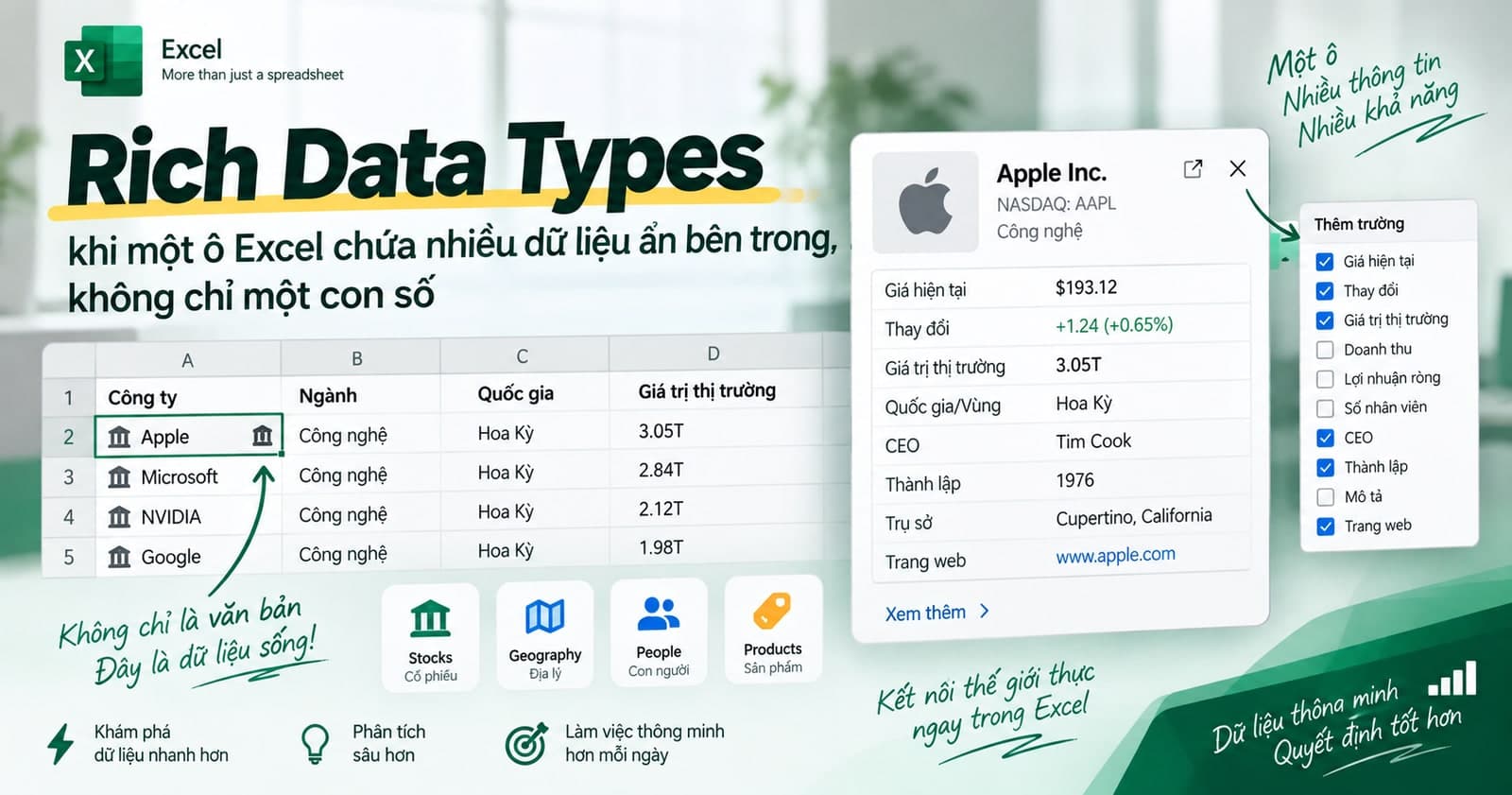
Rich Data Types: khi một ô Excel chứa nhiều dữ liệu ẩn bên trong, không chỉ một con số
Data Type Stock và Geography biến một ô từ chỗ chỉ chứa một con số/tên thành một thẻ dữ liệu sống, mang theo hàng chục thuộc tính liên quan — giá cổ phiếu, vốn hoá, dân số, diện tích — lấy trực tiếp qua công thức mà không cần tra cứu ở đâu khác.

Fill Handle: kéo núm điền tự động, và các tuỳ chọn ít ai để ý
Núm vuông nhỏ ở góc dưới bên phải ô là công cụ được dùng nhiều nhất nhưng ít được khai thác hết. Kéo nó điền được cả chuỗi số, ngày tháng, danh sách tuỳ chỉnh, sao chép công thức — và double-click vào nó điền cả cột dài mà không cần kéo tay.
Bình luận
Đăng nhập để tham gia bình luận
Đăng nhậpNhận bài viết mới nhất
Đăng ký để nhận thông báo khi có bài viết mới. Không spam, chỉ kiến thức chất lượng.