Chia sẻ
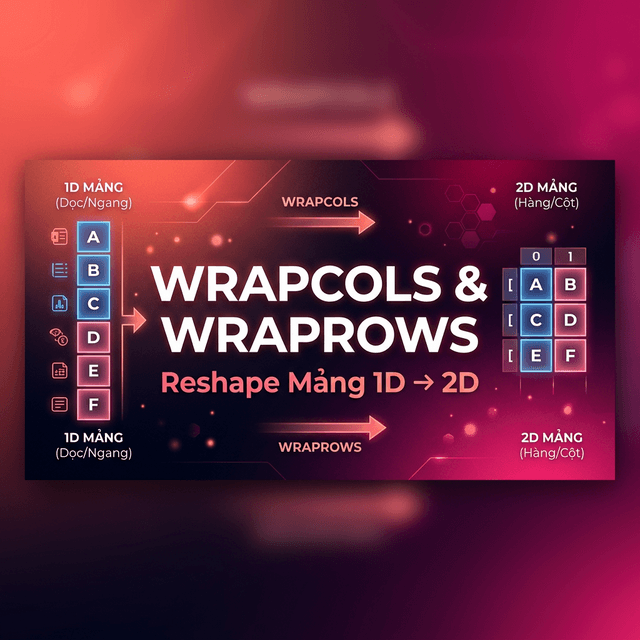
"WRAPCOLS gập theo cột, WRAPROWS gập theo hàng. Biến mảng 1D thành bảng 2D — tạo lịch tháng, chia nhóm, reshape dữ liệu chỉ với 1 công thức."
WRAPCOLS và WRAPROWS biến mảng 1 chiều thành mảng 2 chiều — 'gập' dữ liệu phẳng thành bảng có hàng và cột. Tạo lịch tháng, bảng xoay dữ liệu, và reshape mảng chỉ với 1 công thức Excel 365.
WRAPCOLS — Gập Theo Cột
Cú pháp
=WRAPCOLS(vector, wrap_count, [pad_with])

vector     — Mảng 1D (hàng hoặc cột)
wrap_count — Số phần tử mỗi cột (chiều cao cột)
pad_with   — Giá trị điền vào ô thừa (mặc định #N/A)
Cách hoạt động
// Mảng 1D: {1, 2, 3, 4, 5, 6, 7, 8, 9}

=WRAPCOLS({1,2,3,4,5,6,7,8,9}, 3)
// Gập mỗi 3 phần tử thành 1 CỘT:
// Kết quả 3×3:
// | 1 | 4 | 7 |
// | 2 | 5 | 8 |
// | 3 | 6 | 9 |
// Đọc từ trên xuống, trái sang phải: 1→2→3→4→5→...
Ví dụ: Xử lý phần tử thừa
// 10 phần tử, gập mỗi 3:
=WRAPCOLS({1,2,3,4,5,6,7,8,9,10}, 3)
// Kết quả 3×4:
// | 1  | 4  | 7  | 10 |
// | 2  | 5  | 8  | #N/A |
// | 3  | 6  | 9  | #N/A |

// Dùng pad_with để thay #N/A:
=WRAPCOLS({1,2,3,4,5,6,7,8,9,10}, 3, "")
// #N/A → "" (ô trống)
WRAPROWS — Gập Theo Hàng
Cú pháp
=WRAPROWS(vector, wrap_count, [pad_with])

vector     — Mảng 1D
wrap_count — Số phần tử mỗi HÀNG (chiều rộng hàng)
pad_with   — Giá trị điền ô thừa
Cách hoạt động
// Mảng 1D: {1, 2, 3, 4, 5, 6, 7, 8, 9}

=WRAPROWS({1,2,3,4,5,6,7,8,9}, 3)
// Gập mỗi 3 phần tử thành 1 HÀNG:
// Kết quả 3×3:
// | 1 | 2 | 3 |
// | 4 | 5 | 6 |
// | 7 | 8 | 9 |
// Đọc từ trái sang phải, trên xuống: 1→2→3→4→5→...
WRAPCOLS vs WRAPROWS
Tiêu chí | WRAPCOLS | WRAPROWS |
|---|---|---|
wrap_count | Số hàng mỗi cột | Số cột mỗi hàng |
Hướng gập | Điền theo CỘT (↓→) | Điền theo HÀNG (→↓) |
Ví dụ | 1,2,3 | 4,5,6 | 1,2,3 / 4,5,6 |
Use case | Tạo lịch, danh sách cột | Chia dữ liệu thành nhóm hàng |
Ứng Dụng Thực Tế
Tạo lịch tháng
// Tạo lịch tháng 3/2026 (bắt đầu Chủ nhật):
=LET(
  firstDay, DATE(2026, 3, 1),
  startDOW, WEEKDAY(firstDay),
  daysInMonth, DAY(EOMONTH(firstDay, 0)),
  allDays, SEQUENCE(daysInMonth),
  padBefore, SEQUENCE(startDOW - 1, , , ),
  // Tạo mảng 1D gồm padding + ngày:
  fullArray, VSTACK(IF(SEQUENCE(startDOW-1),,""), allDays),
  WRAPROWS(fullArray, 7, "")
)
// Kết quả: lịch tháng dạng 7 cột (CN-T7)
// Thay đổi tháng/năm → lịch tự cập nhật!
Chia danh sách thành nhóm
// 15 nhân viên chia thành nhóm 5 người:
=WRAPROWS(A2:A16, 5, "(trống)")
// Kết quả 3×5:
// | An    | Bình  | Chi   | Dung  | Em    |
// | Phong | Giang | Hùng  | Ích   | Kim   |
// | Lan   | Minh  | Nam   | Oanh  | Phúc  |
// Tự động chia đều, thêm padding nếu lẻ
Tạo bảng nhãn in (label printing layout)
// Danh sách 100 địa chỉ (cột A), in 3 nhãn mỗi hàng:
=WRAPROWS(A2:A101, 3, "")
// 100 items → bảng 34×3 (hàng cuối có 1 ô trống)
// Perfect cho template in nhãn Avery!
Kết hợp TOCOL + WRAPROWS (reshape bảng)
// Bảng 5×4 → chuyển thành bảng 10×2:
=WRAPROWS(TOCOL(A1:D5), 2)
// TOCOL flatten thành 1D (20 phần tử)
// WRAPROWS gập lại thành 2 cột

// Hoặc reshape 3×4 → 4×3:
=WRAPROWS(TOCOL(A1:D3), 3)
// Reshape tùy ý — như numpy.reshape!
Câu Hỏi Thường Gặp (FAQ)
WRAPCOLS/WRAPROWS có nghịch đảo không?
Có! TOCOL và TOROW là nghịch đảo. WRAPROWS tạo 2D từ 1D, TOCOL flatten 2D về 1D. TOCOL(WRAPROWS(arr, 3)) = arr gốc (khôi phục mảng ban đầu).
Có thể dùng WRAPCOLS với SORT không?
Có, nhưng SORT trước rồi WRAP sau. Ví dụ: WRAPROWS(SORT(A2:A101), 5) — sắp xếp A-Z rồi chia thành nhóm 5 người theo alphabet. Rất hữu ích cho phân nhóm có tổ chức.
wrap_count lớn hơn số phần tử thì sao?
Nếu wrap_count > số phần tử, toàn bộ mảng nằm trong 1 cột (WRAPCOLS) hoặc 1 hàng (WRAPROWS), phần còn lại là pad_with. Không gây lỗi nhưng hầu hết ô sẽ là #N/A hoặc giá trị pad.
Tổng Kết
WRAPCOLS gập theo cột (↓→), WRAPROWS gập theo hàng (→↓). Hai hàm này biến mảng phẳng thành bảng 2D — tạo lịch, chia nhóm, reshape dữ liệu. Kết hợp TOCOL/TOROW, bạn có bộ công cụ reshape mạnh như numpy trong Python, ngay trong Excel 365.
Mục lục
- WRAPCOLS — Gập Theo Cột
- Cú pháp
- Cách hoạt động
- Ví dụ: Xử lý phần tử thừa
- WRAPROWS — Gập Theo Hàng
- Cú pháp
- Cách hoạt động
- WRAPCOLS vs WRAPROWS
- Ứng Dụng Thực Tế
- Tạo lịch tháng
- Chia danh sách thành nhóm
- Tạo bảng nhãn in (label printing layout)
- Kết hợp TOCOL + WRAPROWS (reshape bảng)
- Câu Hỏi Thường Gặp (FAQ)
- WRAPCOLS/WRAPROWS có nghịch đảo không?
- Có thể dùng WRAPCOLS với SORT không?
- wrap_count lớn hơn số phần tử thì sao?
- Tổng Kết
Muốn làm chủ Excel?
Tham gia khóa học E-Learning của Trà Đá Data để được hướng dẫn chi tiết từ A-Z với Case Study thực tế.
Tìm hiểu ngayBài viết liên quan
Khám phá thêm các bài viết cùng chủ đề

Khắc phục lỗi Ctrl + C / Ctrl + V trên Excel 2016 – 2024
Ctrl+C và Ctrl+V trên Excel đột nhiên hoạt động không ổn định? Bài viết này hướng dẫn cách sử dụng bộ Hot Fix để xử lý lỗi nhanh chóng chỉ với vài thao tác đơn giản, kể cả khi bạn không rành về IT.
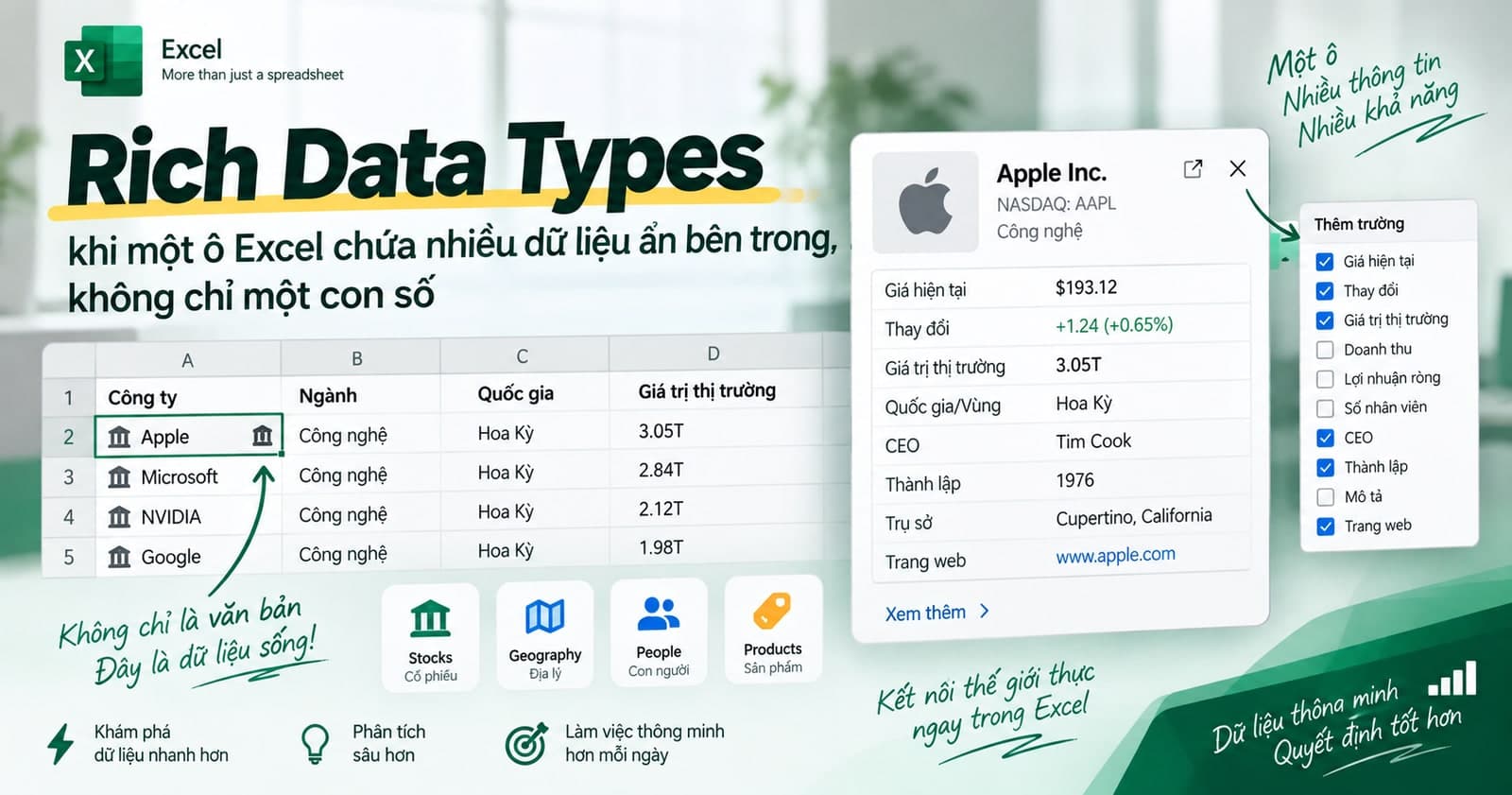
Rich Data Types: khi một ô Excel chứa nhiều dữ liệu ẩn bên trong, không chỉ một con số
Data Type Stock và Geography biến một ô từ chỗ chỉ chứa một con số/tên thành một thẻ dữ liệu sống, mang theo hàng chục thuộc tính liên quan — giá cổ phiếu, vốn hoá, dân số, diện tích — lấy trực tiếp qua công thức mà không cần tra cứu ở đâu khác.
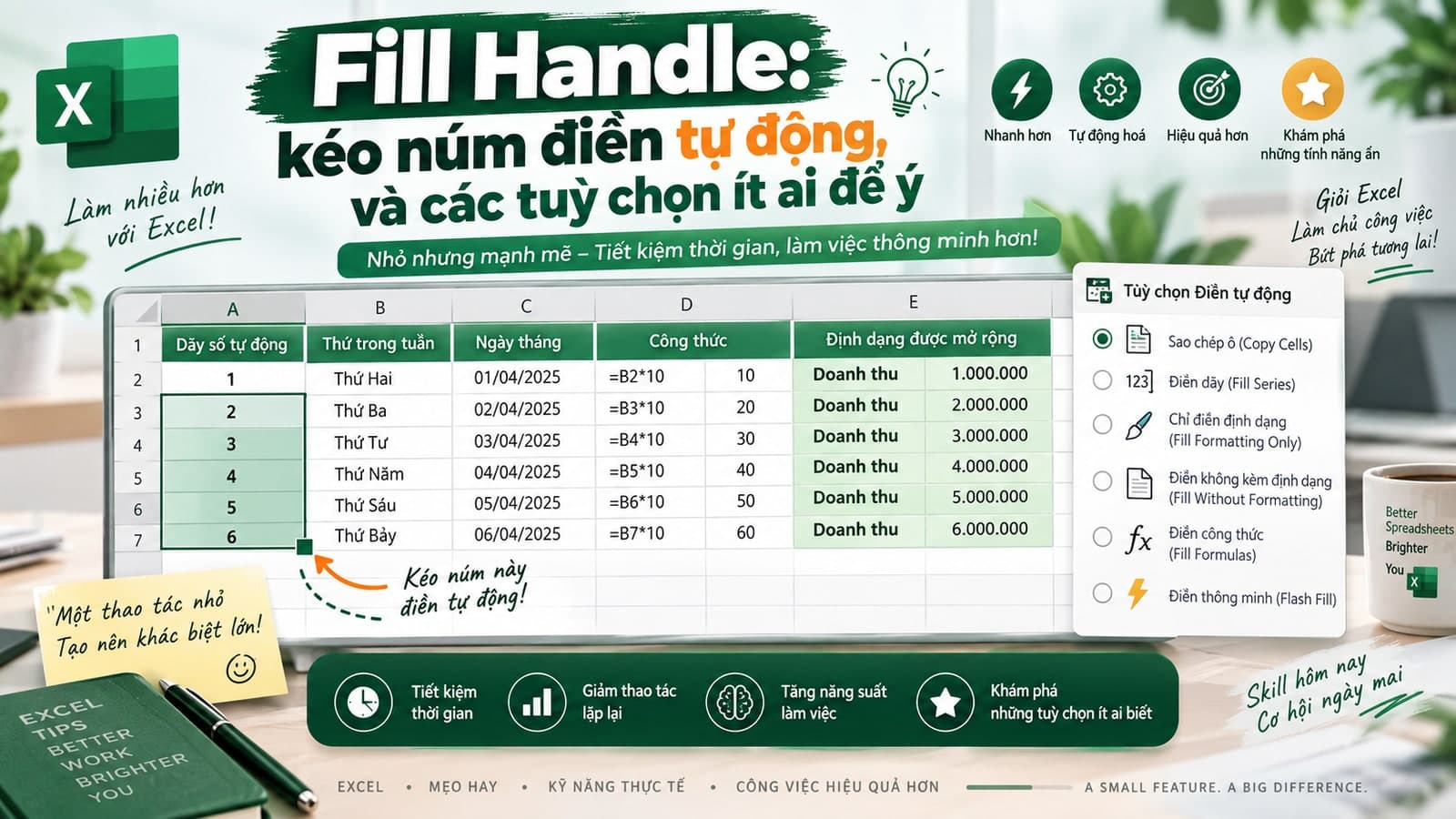
Fill Handle: kéo núm điền tự động, và các tuỳ chọn ít ai để ý
Núm vuông nhỏ ở góc dưới bên phải ô là công cụ được dùng nhiều nhất nhưng ít được khai thác hết. Kéo nó điền được cả chuỗi số, ngày tháng, danh sách tuỳ chỉnh, sao chép công thức — và double-click vào nó điền cả cột dài mà không cần kéo tay.
Bình luận
Đăng nhập để tham gia bình luận
Đăng nhậpNhận bài viết mới nhất
Đăng ký để nhận thông báo khi có bài viết mới. Không spam, chỉ kiến thức chất lượng.