
Chia sẻ
"CELL trả về thông tin ô — format, vị trí, đường dẫn file. INFO trả về thông tin hệ thống — OS, Excel version, calc mode. Hai hàm metadata ít ai biết nhưng cực kỳ hữu ích."
CELL trả về thông tin chi tiết về ô — định dạng, vị trí, đường dẫn file. INFO trả về thông tin hệ thống — phiên bản OS, thư mục, bộ nhớ. Hai hàm 'thám tử' ít ai biết nhưng cực kỳ hữu ích khi debug và audit spreadsheet.
Hàm CELL — Lấy Thông Tin Chi Tiết Về Ô
Cú pháp
=CELL(info_type, [reference])

info_type  — Chuỗi text chỉ loại thông tin cần lấy
reference  — Ô tham chiếu (mặc định: ô cuối cùng thay đổi)
Các info_type quan trọng
info_type | Mô tả | Ví dụ kết quả |
|---|---|---|
"address" | Địa chỉ ô (absolute) | $A$1 |
"col" | Số thứ tự cột | 3 (cột C) |
"row" | Số thứ tự hàng | 5 |
"filename" | Đường dẫn + tên file + sheet | C:\Data\[Report.xlsx]Sheet1 |
"format" | Mã định dạng số | G (General), F2 (2 dec) |
"type" | Kiểu dữ liệu | l (text), v (value), b (blank) |
"width" | Chiều rộng cột | 12 |
"protect" | Ô có bị khóa không | 1 (locked), 0 (unlocked) |
Ví dụ: Lấy tên sheet hiện tại
// Lấy tên sheet hiện tại:
=MID(CELL("filename", A1), FIND("]", CELL("filename", A1)) + 1, 255)
// Kết quả: "Sheet1" hoặc "BaoCao_T3"

// Kiểm tra file đã lưu chưa:
=IF(CELL("filename")="", "Chưa lưu!", "Đã lưu")

// Lấy đường dẫn thư mục:
=LEFT(CELL("filename", A1), FIND("[", CELL("filename", A1)) - 1)
// "C:\Users\trung\Documents\"

// Lấy tên file:
=MID(CELL("filename"), FIND("[", CELL("filename")) + 1,
  FIND("]", CELL("filename")) - FIND("[", CELL("filename")) - 1)
// "Report.xlsx"
Mã "format" chi tiết
Mã | Định dạng | Ví dụ |
|---|---|---|
G | General | 1234.5 |
F0 | Fixed, 0 decimal | 1235 |
F2 | Fixed, 2 decimal | 1234.50 |
,0 | Comma, 0 decimal | 1,235 |
C2 | Currency, 2 decimal | $1,234.50 |
P2 | Percent, 2 decimal | 12.50% |
D1 | Date M/D/YY | 3/16/26 |
D4 | Date D-MMM-YY | 16-Mar-26 |
Hàm INFO — Thông Tin Hệ Thống
Cú pháp
=INFO(type_text)

type_text — Chuỗi text chỉ loại thông tin hệ thống cần lấy
Các type_text của INFO
type_text | Mô tả | Ví dụ kết quả |
|---|---|---|
"directory" | Thư mục hiện tại | C:\Users\Documents\ |
"numfile" | Số sheet đang mở | 3 |
"osversion" | Phiên bản OS | Windows (32-bit) NT 10.00 |
"recalc" | Chế độ tính toán | Automatic hoặc Manual |
"release" | Phiên bản Excel | 16.0 |
"system" | Loại OS | pcdos (Win) hoặc mac |
Ví dụ: System dashboard
// Kiểm tra chế độ tính toán:
=IF(INFO("recalc")="Automatic", "✅ Auto", "⚠ Manual — nhấn F9!")

// System info dashboard:
// A1: OS        B1: =INFO("osversion")
// A2: Excel     B2: =INFO("release")
// A3: Recalc    B3: =INFO("recalc")
// A4: System    B4: =INFO("system")
// A5: Sheets    B5: =INFO("numfile")
Ứng Dụng Nâng Cao: Audit & Debug
Header tự động với đường dẫn file
// [Folder] / [Filename] / [Sheet] / [Ngày in]
=LEFT(CELL("filename"), FIND("[", CELL("filename")) - 1)
& MID(CELL("filename"), FIND("[", CELL("filename")) + 1,
  FIND("]", CELL("filename")) - FIND("[", CELL("filename")) - 1)
& " | " & MID(CELL("filename"), FIND("]", CELL("filename")) + 1, 255)
& " | " & TEXT(TODAY(), "DD/MM/YYYY")
Kiểm tra định dạng và kiểu dữ liệu
// Kiểm tra cột có phải date không:
=IF(LEFT(CELL("format", A2), 1)="D", "Date ✅",
  "NOT date — format: " & CELL("format", A2))

// Kiểm tra loại dữ liệu:
=SWITCH(CELL("type", A2),
  "b", "🔲 Trống",
  "l", "📝 Text",
  "v", "🔢 Số/Date")
Kiểm tra bảo vệ sheet
// Ô nào bị khóa:
=IF(CELL("protect", A1)=1, "🔒 Locked", "🔓 Unlocked")
// Mặc định tất cả ô đều locked
// Protect Sheet → ô locked không edit được
CELL vs INFO
Tiêu chí | CELL | INFO |
|---|---|---|
Phạm vi | Thông tin về ô cụ thể | Thông tin hệ thống |
Tham số | info_type + reference | Chỉ type_text |
Dùng khi | Cần format, vị trí, nội dung ô | Cần OS, Excel version, calc mode |
Volatile | Có (khi không có ref) | Có (luôn luôn) |
Lưu ý Volatile: Cả CELL (không reference) và INFO đều là volatile — Excel tính lại mỗi lần worksheet thay đổi. File lớn nên copy-paste giá trị khi không cần real-time.
Lưu Ý Quan Trọng
CELL("filename") trả về rỗng nếu file chưa Save lần đầu.
CELL không reference → trả về ô cuối cùng thay đổi, kết quả không ổn định. Luôn chỉ định ô cụ thể.
INFO("memavail") đã loại bỏ từ Excel 2010. Chỉ còn 6 type_text hoạt động.
Excel Online hỗ trợ hạn chế — CELL("filename") không hoạt động trên web.
Câu Hỏi Thường Gặp (FAQ)
CELL lấy tên sheet từ sheet khác được không?
Có! CELL("filename", Sheet2!A1) trả về path kèm tên "Sheet2". Kết hợp INDIRECT để build dynamic cross-sheet reference.
Tại sao CELL trả về sai khi không chỉ định ô?
CELL không có reference trả về thông tin ô cuối cùng thay đổi — kết quả thay đổi liên tục. Luôn chỉ định ô: CELL("format", A1).
Lấy tên workbook không dùng CELL?
Excel 365: =TEXTAFTER(TEXTBEFORE(CELL("filename", A1), "]"), "["). Hoặc VBA: ThisWorkbook.Name. CELL là cách duy nhất bằng formula thuần.
INFO hoạt động trên Mac không?
Có! INFO("system") trả về "mac" trên macOS, "pcdos" trên Windows. Tất cả type_text đều cross-platform.
Tổng Kết
CELL và INFO là hai hàm metadata — lấy thông tin VỀ spreadsheet thay vì tính toán DỮ LIỆU trong spreadsheet. CELL cho chi tiết về ô (address, format, type, protect), INFO cho thông tin hệ thống (OS, version, calc mode). Kết hợp cả hai để tạo audit dashboard, debug template, header/footer tự động — công cụ professional spreadsheet developer luôn cần.
Mục lục
- Hàm CELL — Lấy Thông Tin Chi Tiết Về Ô
- Cú pháp
- Các info_type quan trọng
- Ví dụ: Lấy tên sheet hiện tại
- Mã "format" chi tiết
- Hàm INFO — Thông Tin Hệ Thống
- Cú pháp
- Các type_text của INFO
- Ví dụ: System dashboard
- Ứng Dụng Nâng Cao: Audit & Debug
- Header tự động với đường dẫn file
- Kiểm tra định dạng và kiểu dữ liệu
- Kiểm tra bảo vệ sheet
- CELL vs INFO
- Lưu Ý Quan Trọng
- Câu Hỏi Thường Gặp (FAQ)
- CELL lấy tên sheet từ sheet khác được không?
- Tại sao CELL trả về sai khi không chỉ định ô?
- Lấy tên workbook không dùng CELL?
- INFO hoạt động trên Mac không?
- Tổng Kết
Muốn làm chủ Excel?
Tham gia khóa học E-Learning của Trà Đá Data để được hướng dẫn chi tiết từ A-Z với Case Study thực tế.
Tìm hiểu ngayBài viết liên quan
Khám phá thêm các bài viết cùng chủ đề

Khắc phục lỗi Ctrl + C / Ctrl + V trên Excel 2016 – 2024
Ctrl+C và Ctrl+V trên Excel đột nhiên hoạt động không ổn định? Bài viết này hướng dẫn cách sử dụng bộ Hot Fix để xử lý lỗi nhanh chóng chỉ với vài thao tác đơn giản, kể cả khi bạn không rành về IT.
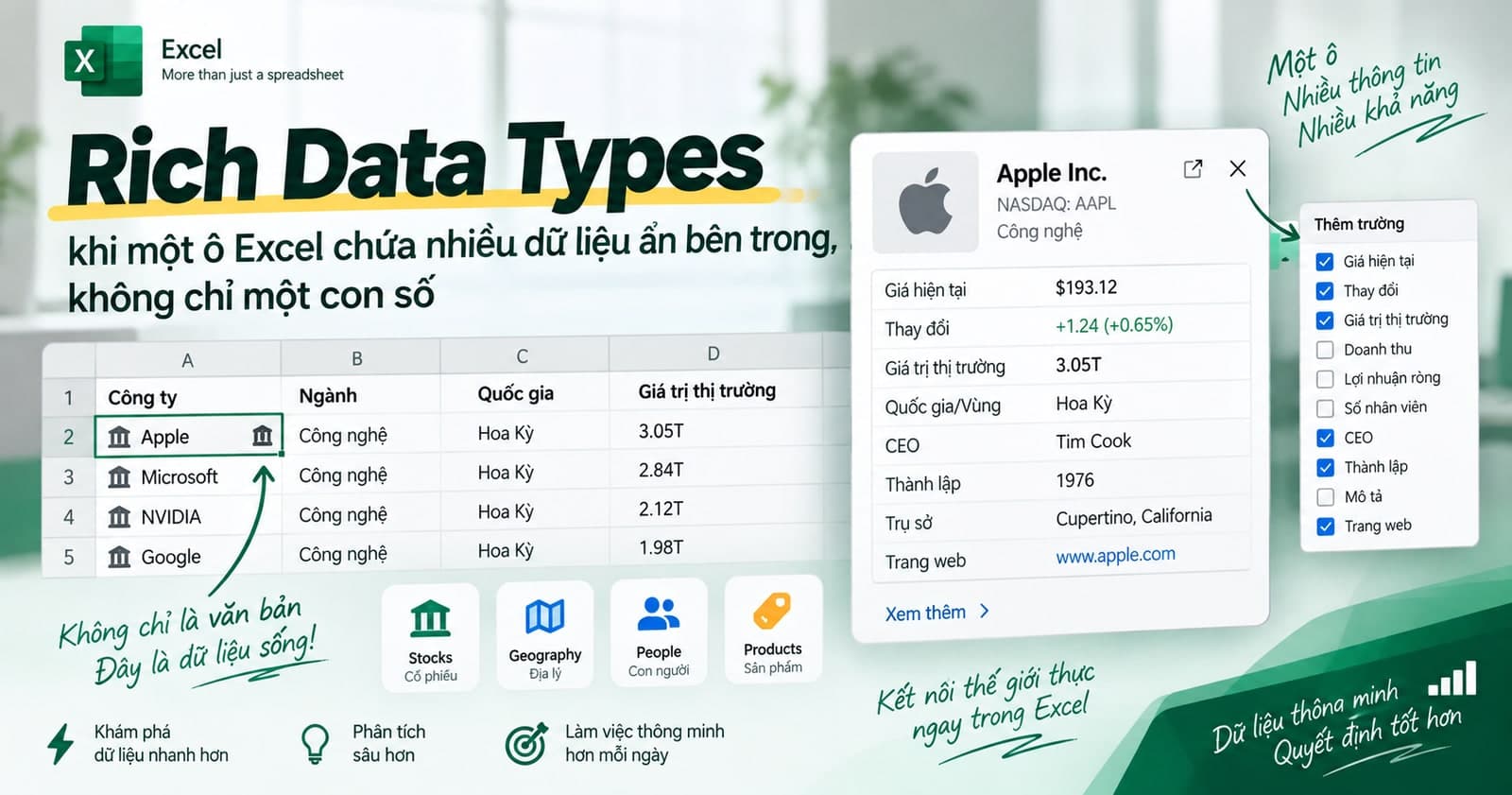
Rich Data Types: khi một ô Excel chứa nhiều dữ liệu ẩn bên trong, không chỉ một con số
Data Type Stock và Geography biến một ô từ chỗ chỉ chứa một con số/tên thành một thẻ dữ liệu sống, mang theo hàng chục thuộc tính liên quan — giá cổ phiếu, vốn hoá, dân số, diện tích — lấy trực tiếp qua công thức mà không cần tra cứu ở đâu khác.
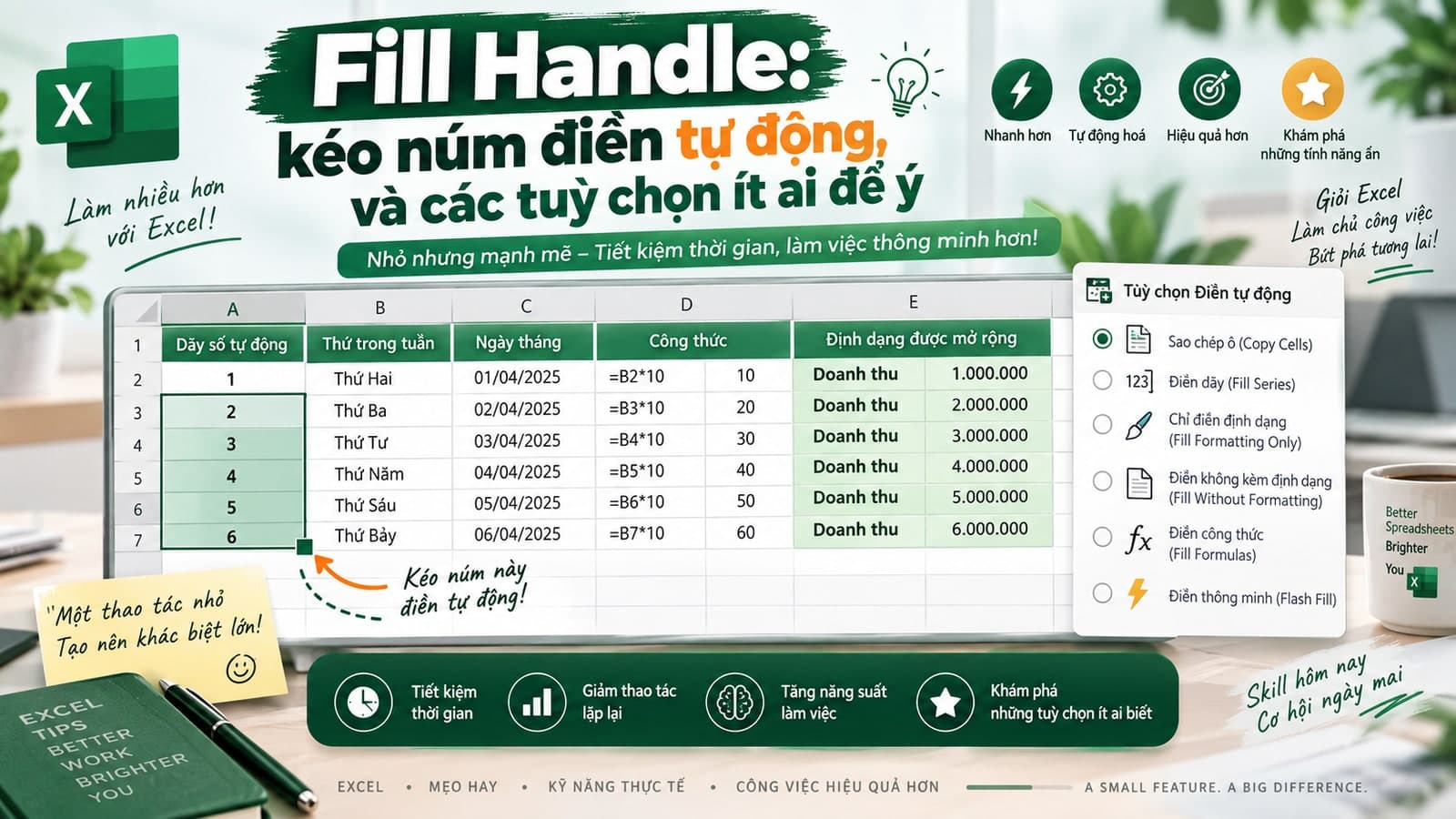
Fill Handle: kéo núm điền tự động, và các tuỳ chọn ít ai để ý
Núm vuông nhỏ ở góc dưới bên phải ô là công cụ được dùng nhiều nhất nhưng ít được khai thác hết. Kéo nó điền được cả chuỗi số, ngày tháng, danh sách tuỳ chỉnh, sao chép công thức — và double-click vào nó điền cả cột dài mà không cần kéo tay.
Bình luận
Đăng nhập để tham gia bình luận
Đăng nhậpNhận bài viết mới nhất
Đăng ký để nhận thông báo khi có bài viết mới. Không spam, chỉ kiến thức chất lượng.