Chia sẻ
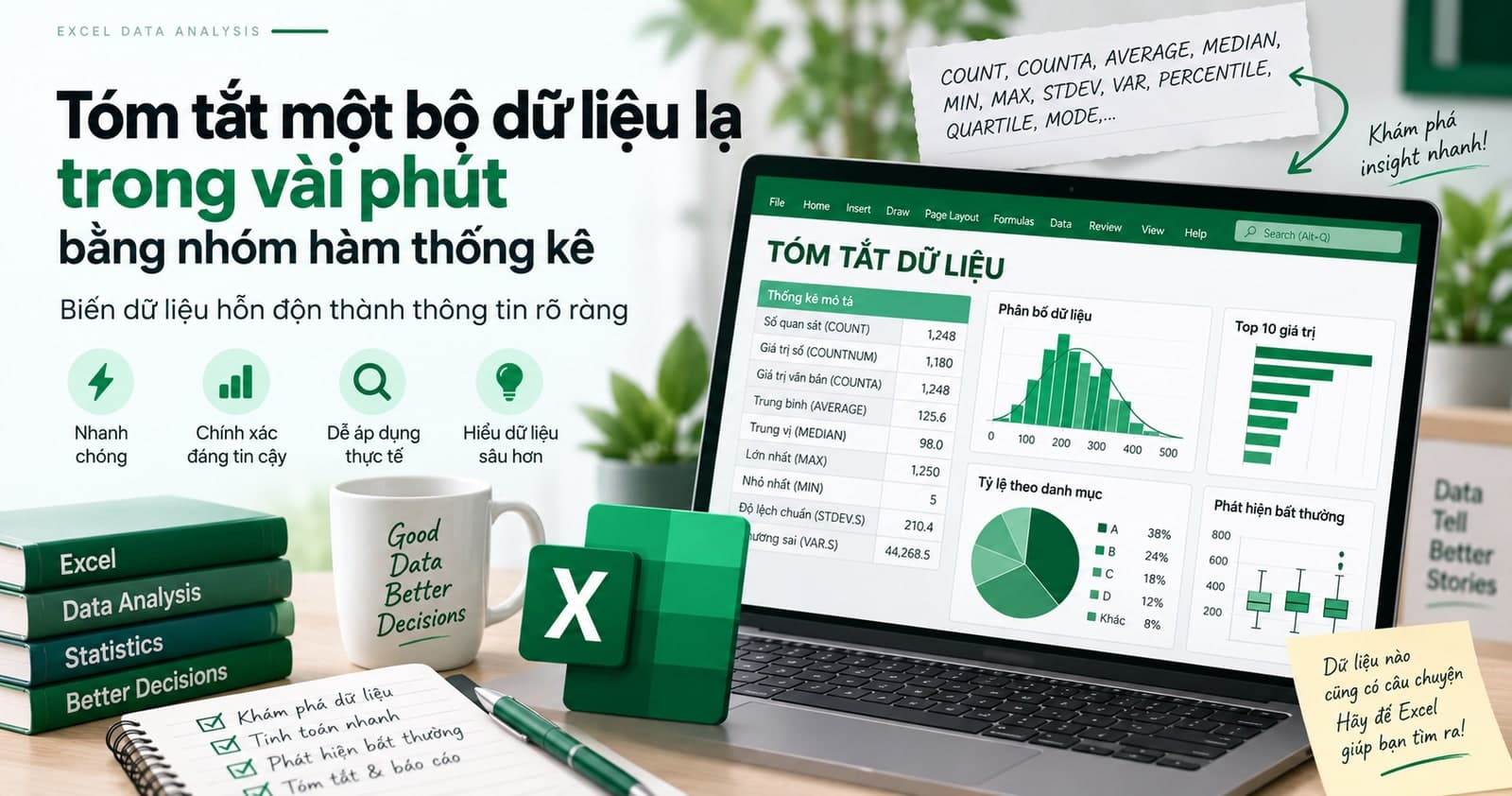
"Nhận một bảng dữ liệu lạ, làm sao nắm được nó trong vài phút mà không cần biết thống kê nâng cao? Bài này là góc đọc số: AVERAGE so với MEDIAN để biết dữ liệu có bị đơn lớn kéo lệch, COUNT so với COUNTA để bắt ô lỗi, MIN/MAX soi số bất thường, và SUBTOTAL khi đang lọc."
Ai đó gửi cho bạn một file Excel mấy trăm dòng và hỏi "thấy sao?". Bạn không cần biết thống kê nâng cao — chỉ cần một nhóm hàm cơ bản dùng đúng cách là nắm được hình dạng của dữ liệu trong vài phút, và quan trọng hơn, phát hiện dữ liệu có sạch không trước khi tin vào bất kỳ con số nào.
Bài này không đi sâu cú pháp từng hàm — mỗi hàm đều có bài riêng, sẽ dẫn link. Đây là góc đọc số: dùng hàm nào để trả lời câu hỏi nào. Các ví dụ dùng bảng bán hàng BanHang (xem bài về Table).
Công thức trong bài dùng dấu phẩy (,); đổi sang dấu chấm phẩy (;) nếu Excel của bạn cấu hình theo vùng miền khác.
Bước 1: AVERAGE so với MEDIAN — dữ liệu có bị kéo lệch không
Đừng bao giờ báo cáo mỗi số trung bình. Tính cả trung bình lẫn trung vị rồi so:
=AVERAGE(BanHang[Doanh thu (VNĐ)])
=MEDIAN(BanHang[Doanh thu (VNĐ)])
Trong bảng mẫu, trung bình mỗi đơn là 71.862.500 đ còn trung vị là 55.200.000 đ. Trung bình cao hơn trung vị khá nhiều — dấu hiệu có vài đơn rất lớn kéo trung bình lên, trong khi phần lớn đơn thật ra nhỏ hơn. Nếu chỉ báo cáo trung bình, bạn vẽ ra một bức tranh lạc quan hơn thực tế. Nguyên tắc: trung bình lệch nhiều so với trung vị nghĩa là có giá trị cực đoan — nên nêu cả hai. (Xem MEDIAN và nhóm hàm liên quan.)
Bước 2: COUNT so với COUNTA — dữ liệu có sạch không
Đây là mẹo bắt lỗi quan trọng nhất. COUNT chỉ đếm ô là số; COUNTA đếm mọi ô có nội dung; COUNTBLANK đếm ô trống:
=COUNT(BanHang[Điểm hài lòng])
=COUNTA(BanHang[Điểm hài lòng])
=COUNTBLANK(BanHang[Điểm hài lòng])
Trong bảng mẫu, cột Điểm hài lòng có 34 ô là số nhưng 35 ô có nội dung. Hai con số lệch nhau đúng một ô — nghĩa là còn một ô lưu số dạng văn bản đang trà trộn. Nếu bạn AVERAGE cột này mà không để ý, kết quả sẽ tính sai vì ô văn bản bị bỏ qua. Đây là bài số bị lưu thành văn bản xuất hiện lại trong thực tế. (Chi tiết ba hàm đếm: COUNT, COUNTA và COUNTBLANK.)
Bước 3: MIN và MAX — soi khoảng và số bất thường
=MIN(BanHang[Doanh thu (VNĐ)])
=MAX(BanHang[Doanh thu (VNĐ)])
Đơn nhỏ nhất 1.300.000 đ, đơn lớn nhất 222.000.000 đ — chênh nhau khoảng 171 lần. Biết khoảng này trước khi tin vào trung bình. MIN/MAX còn để soi số nhập sai đơn vị: một MAX lớn bất thường thường là ô thừa/thiếu số 0, một MIN bằng 0 hay âm là dữ liệu lỗi.
Bước 4: đếm và cộng có điều kiện — cắt theo nhóm
Khi đã tin dữ liệu sạch, cắt theo nhóm để thấy cấu trúc:
=COUNTIF(BanHang[Khu vực],"Miền Nam")
=SUMIF(BanHang[Nhóm sản phẩm],"Laptop",BanHang[Doanh thu (VNĐ)])
COUNTIF/SUMIF cho biết mỗi khu vực có bao nhiêu đơn, mỗi nhóm sản phẩm đóng góp bao nhiêu doanh thu. Cần nhiều điều kiện cùng lúc thì dùng COUNTIFS/SUMIFS. (Xem SUMIF và SUMIFS.)
Bước 5: SUBTOTAL — con số biết nghe theo bộ lọc
Đây là hàm hay bị bỏ quên nhưng cực hữu ích khi khám phá dữ liệu:
=SUBTOTAL(109,BanHang[Doanh thu (VNĐ)])
Khác với SUM (luôn cộng cả cột), SUBTOTAL với mã 109 chỉ tính những dòng đang hiển thị sau khi lọc. Bật Filter (Ctrl + Shift + L), lọc khu vực Miền Bắc — ô SUBTOTAL tự đổi thành tổng riêng Miền Bắc; bỏ lọc thì về tổng cả bảng. Nhờ đó bạn khám phá dữ liệu tương tác: cứ lọc và nhìn con số nhảy theo, không cần viết thêm công thức.
Quy trình gói gọn
AVERAGEvsMEDIAN→ dữ liệu có bị kéo lệch?COUNTvsCOUNTAvsCOUNTBLANK→ dữ liệu có sạch, có thiếu?MIN/MAX→ khoảng giá trị, số bất thường?COUNTIF/SUMIF→ cấu trúc theo nhóm.SUBTOTAL+ Filter → khám phá tương tác.
Năm bước này áp được cho bất kỳ bảng dữ liệu nào, không riêng bán hàng. Điểm mấu chốt không phải nhớ hàm, mà là thứ tự: kiểm tra dữ liệu sạch trước, đọc con số sau — vì một con số trung bình đẹp tính trên dữ liệu bẩn còn nguy hiểm hơn không có con số nào.
Mục lục
Muốn làm chủ Excel?
Tham gia khóa học E-Learning của Trà Đá Data để được hướng dẫn chi tiết từ A-Z với Case Study thực tế.
Tìm hiểu ngayBài viết liên quan
Khám phá thêm các bài viết cùng chủ đề
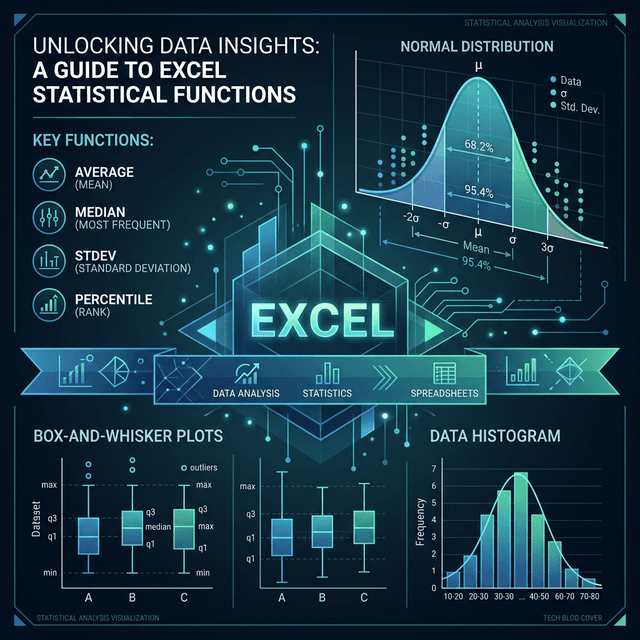
Hàm Thống Kê Trong Excel: AVERAGE, MEDIAN, MODE, STDEV, PERCENTILE
Hướng dẫn chi tiết các hàm thống kê quan trọng trong Excel: AVERAGE, MEDIAN, MODE, STDEV, PERCENTILE, QUARTILE — từ cơ bản đến phân tích dữ liệu chuyên sâu.
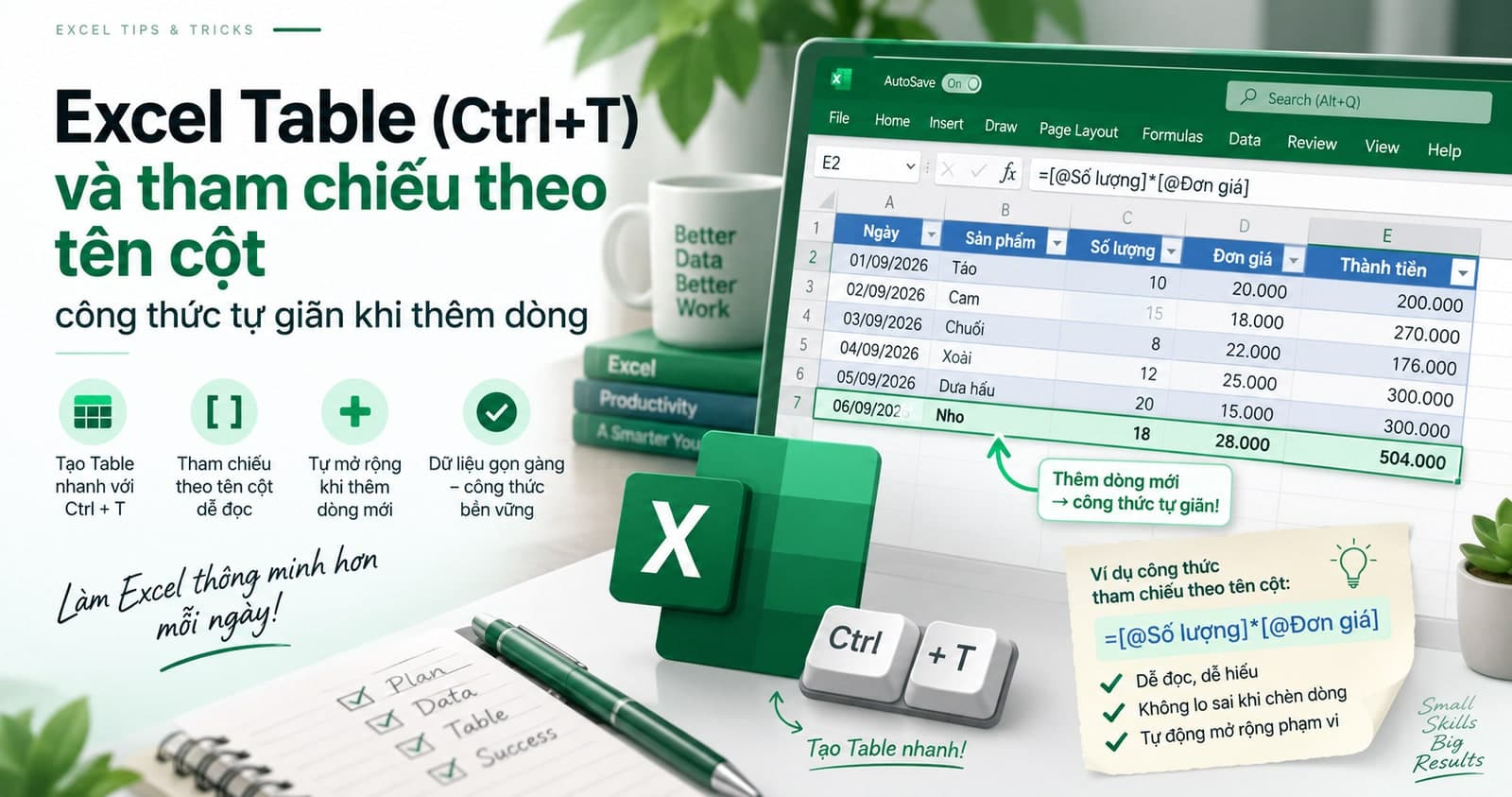
Excel Table (Ctrl+T) và tham chiếu theo tên cột: công thức tự giãn khi thêm dòng
Đóng vùng dữ liệu thành Table bằng Ctrl+T thì công thức viết theo tên cột như SUM(BanHang[Doanh thu]) tự giãn khi thêm dòng, khỏi lo sót vùng. Bài này chỉ cách tạo Table, đọc tham chiếu có cấu trúc, và vì sao nó an toàn hơn viết I5:I44.
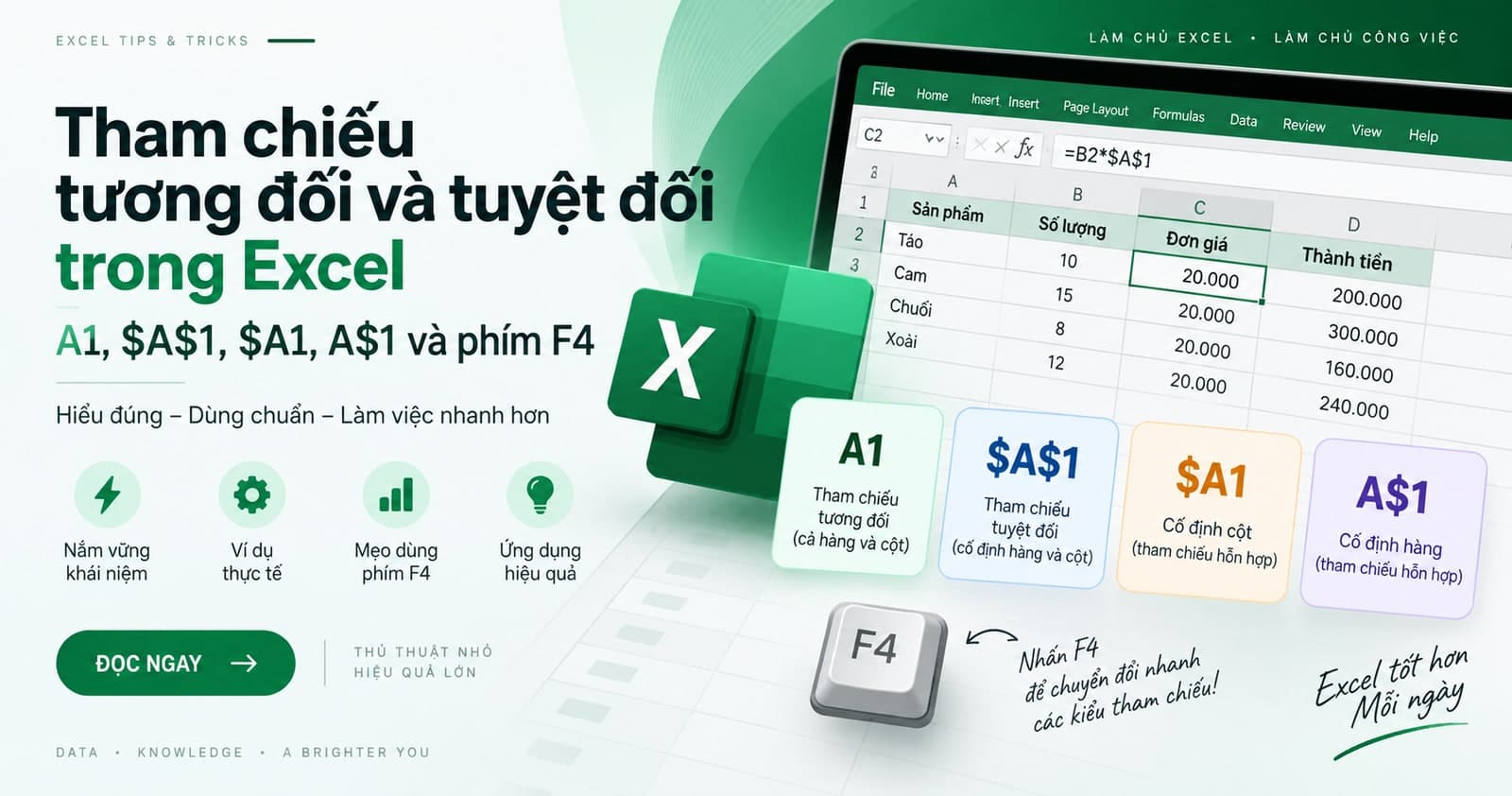
Tham chiếu tương đối và tuyệt đối trong Excel: A1, $A$1, $A1, A$1 và phím F4
Dấu đô la khoá tham chiếu để copy công thức không bị lệch. Bài này giải thích bốn kiểu tham chiếu A1, $A$1, $A1, A$1 khác nhau ra sao khi copy, phím F4 để đổi nhanh, và một ví dụ bảng nhân chỉ dùng đúng một công thức cho cả bảng.
Bình luận
Đăng nhập để tham gia bình luận
Đăng nhậpNhận bài viết mới nhất
Đăng ký để nhận thông báo khi có bài viết mới. Không spam, chỉ kiến thức chất lượng.