Số bị lưu thành văn bản: vì sao SUM thiếu tổng và cách sửa dứt điểm
Chia sẻ
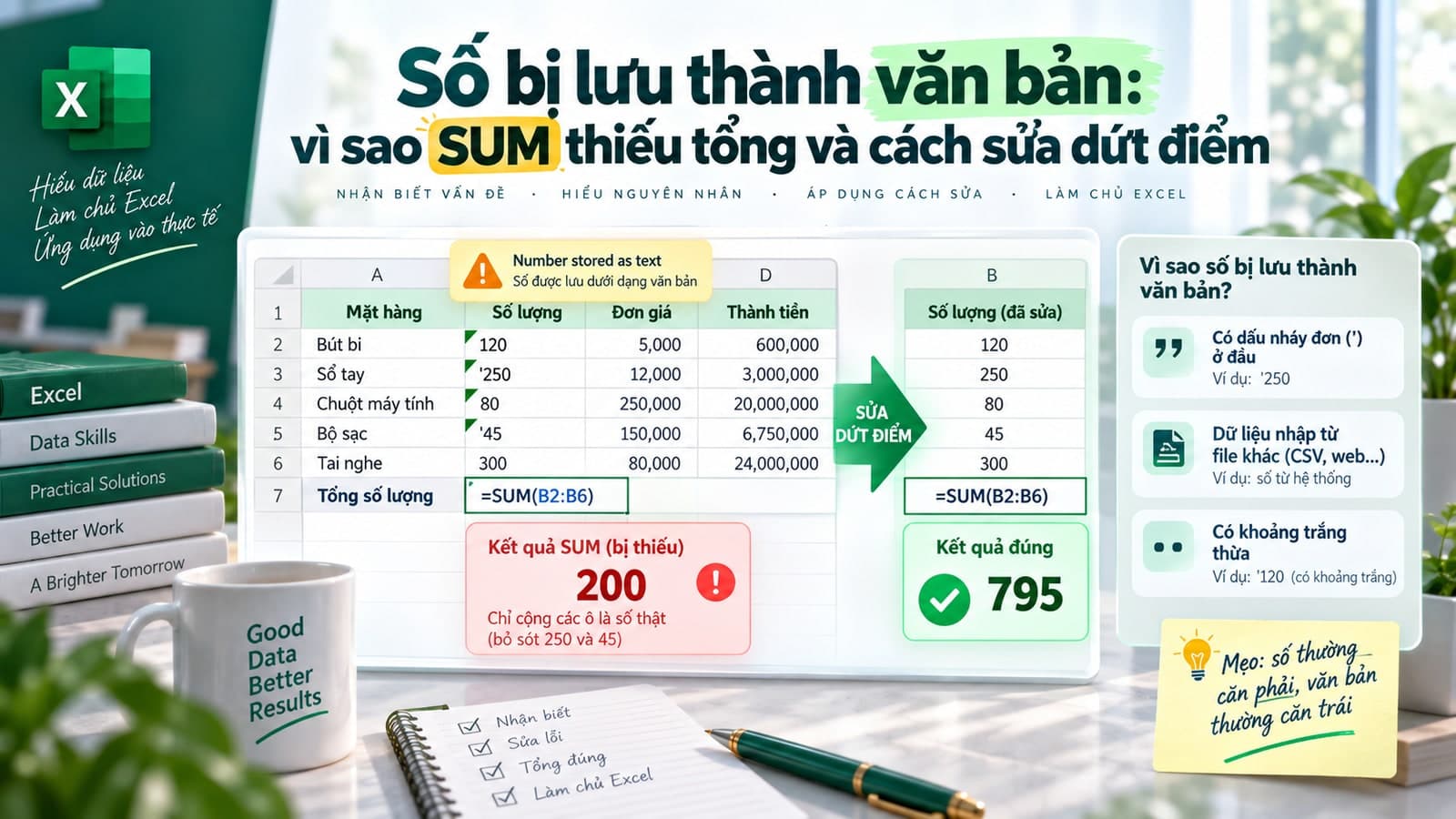
"SUM cộng đúng công thức mà tổng vẫn thiếu, thường vì vài ô số đang bị lưu dưới dạng văn bản nên bị bỏ qua. Bài này chỉ cách nhận ra, cách đếm còn bao nhiêu ô lỗi, và ba cách ép chúng về số thật."
Bạn SUM một cột số, công thức không sai chỗ nào, mà tổng vẫn thấp hơn khi bạn cộng tay. Đây là một trong những lỗi khó chịu nhất với người mới, vì không có mã lỗi nào báo — chỉ có một con số sai lặng lẽ. Gần như luôn luôn, nguyên nhân là: vài ô trong cột đang bị Excel lưu dưới dạng văn bản, không phải số.
Nếu chưa rõ vì sao một con số lại có thể là "văn bản", đọc trước bài Excel đang hiểu dữ liệu của bạn là gì.
Công thức trong bài dùng dấu phẩy (,); đổi sang dấu chấm phẩy (;) nếu Excel của bạn cấu hình theo vùng miền khác.
Vì sao SUM bỏ qua ô văn bản
SUM — và cả AVERAGE, COUNT — chỉ làm việc với số. Ô nào đang là văn bản, dù nhìn giống số y hệt, đều bị bỏ qua hoàn toàn.
Giả sử cột có năm giá trị 100, 200, 300, 400, 500, nhưng hai ô 200 và 400 đang là văn bản:
=SUM(C1:C5)
Kết quả ra 900, không phải 1500. Hai ô văn bản bị bỏ qua nên tổng thiếu đúng 600. Không có gì báo cho bạn biết.
Ba dấu hiệu nhận ra
Ô căn trái. Số bình thường căn phải; ô số nào căn trái là đáng ngờ.
Tam giác xanh nhỏ ở góc trên bên trái ô. Excel đang cảnh báo "số này lưu dạng văn bản". Bấm vào ô sẽ có biểu tượng cảnh báo với tuỳ chọn Convert to Number.
COUNTlệchCOUNTA.COUNTchỉ đếm ô là số,COUNTAđếm mọi ô có nội dung. Hai con số lệch nhau nghĩa là có ô văn bản trà trộn.

Đếm nhanh còn bao nhiêu ô lỗi
Trước khi sửa, nên biết vùng còn bao nhiêu ô số dạng văn bản. ISTEXT trả về TRUE/FALSE cho từng ô; hai dấu trừ -- ép TRUE/FALSE thành 1/0 để cộng lại:
=SUMPRODUCT(--ISTEXT(C1:C5))
Ra 2 nghĩa là còn hai ô cần sửa. (Nếu chưa quen ISTEXT, có bài riêng về nhóm hàm IS.)
Cách sửa — chọn theo tình huống
Cách 1: cộng mà vẫn ra đủ, không cần sửa dữ liệu
Khi bạn không được phép động vào dữ liệu gốc, ép về số ngay trong công thức bằng --:
=SUMPRODUCT(--(C1:C5))
Dấu -- biến từng ô văn bản-số thành số thật trước khi cộng, nên ra đủ 1500. Cách này gọn nhưng chỉ chữa triệu chứng — dữ liệu gốc vẫn là văn bản.
Cách 2: sửa dứt điểm bằng Text to Columns
Muốn dữ liệu sạch hẳn: chọn cả cột → Data › Text to Columns › Next › Next › Finish. Excel sẽ phân tích lại từng ô và trả những ô số về đúng dạng số. Đây là cách nhanh nhất cho cả một cột.
Cách 3: Paste Special nhân với 1
Gõ 1 vào một ô trống, Ctrl+C ô đó, chọn vùng lỗi → Paste Special › Multiply. Phép nhân với 1 buộc Excel tính toán, và kết quả tính toán luôn là số. Cả vùng trở thành số thật.
Vì sao ô lại thành văn bản ngay từ đầu
Biết nguồn gốc để tránh lặp lại:
Dữ liệu tải từ hệ thống, phần mềm kế toán, file CSV — hay xuất số dưới dạng văn bản.
Ô được định dạng Text từ trước rồi mới gõ số vào.
Có ký tự lạ trộn vào: dấu cách, dấu nháy đơn đầu ô, ký tự khoảng trắng không ngắt (non-breaking space) hay gặp khi copy từ web.
Thói quen tốt: mỗi khi nhận một file lạ, kiểm nhanh cột số quan trọng bằng =COUNT() so với =COUNTA(), hoặc bằng SUMPRODUCT(--ISTEXT(...)). Ba mươi giây kiểm tra trước còn hơn một báo cáo sai gửi đi rồi.
Mục lục
Muốn làm chủ Excel?
Tham gia khóa học E-Learning của Trà Đá Data để được hướng dẫn chi tiết từ A-Z với Case Study thực tế.
Tìm hiểu ngayBài viết liên quan
Khám phá thêm các bài viết cùng chủ đề

Nhập ngày tháng đúng cách trong Excel: Control Panel, DATE() và Text to Columns
Excel hiểu ngày bạn gõ theo cài đặt Short date của máy, nên cùng một chuỗi có thể ra ngày khác nhau trên hai máy. Bài này giải thích vì sao, chỉ ra kiểu nhầm nguy hiểm nhất, và cách gõ ngày để đúng trên mọi máy bằng DATE() cùng cách sửa cả cột ngày bị lỗi.

Đọc sáu mã lỗi thường gặp trong Excel và cách xử lý từng loại
#DIV/0!, #N/A, #VALUE!, #REF!, #NAME?, #NUM! — mỗi mã lỗi nói cho bạn biết chính xác chuyện gì đang sai. Bài này giải nghĩa từng mã, nguyên nhân hay gặp và cách xử lý, kèm khi nào nên bọc IFERROR và khi nào không.

Excel đang hiểu dữ liệu của bạn là gì? Bốn loại giá trị và mẹo nhìn căn lề
Excel chỉ lưu bốn loại giá trị: số, văn bản, TRUE/FALSE và lỗi. Ngày, giờ, phần trăm, tiền tệ thực chất vẫn là số. Nhìn vào cách một ô căn lề là biết ngay Excel đang hiểu nó là gì — và đó là chìa khoá để bắt lỗi trước khi tính toán sai.
Bình luận
Đăng nhập để tham gia bình luận
Đăng nhậpNhận bài viết mới nhất
Đăng ký để nhận thông báo khi có bài viết mới. Không spam, chỉ kiến thức chất lượng.