
Chia sẻ
"Tổng hợp mọi cách tính phần trăm trong Excel: tỷ lệ, % thay đổi, tăng giảm, tỷ trọng, lũy kế, lãi suất kép, CAGR, weighted average, margin vs markup — kèm lỗi thường gặp."
Phần trăm là phép tính phổ biến nhất trong Excel nhưng lại dễ nhầm nhất. Bài viết tổng hợp mọi kịch bản tính phần trăm: thay đổi, tỷ trọng, lãi suất kép, và các lỗi thường gặp.
Phần Trăm Cơ Bản Trong Excel
Trong Excel, 50% thực chất là số 0.5. Khi bạn format ô thành Percentage, Excel nhân giá trị với 100 và thêm dấu %. Hiểu điều này rất quan trọng để tránh nhầm lẫn.
=50/100  → 0.5 (hiển thị 50% khi format Percentage)
=0.5     → 50% khi format Percentage
=50      → 5000% khi format Percentage ← Lỗi phổ biến!
1. Tính Tỷ Lệ Phần Trăm Cơ Bản
Phần trăm = Phần / Tổng
=B2/C2

Ví dụ: Bán 30 sản phẩm / tổng 120 = 25%
Lưu ý: Format ô kết quả thành Percentage (Ctrl+Shift+5).
2. Phần Trăm Thay Đổi (% Change)
So sánh giá trị mới với giá trị cũ:
=(Mới - Cũ) / Cũ
=(B2 - A2) / A2

Ví dụ: Doanh thu tháng 1 = 100tr, tháng 2 = 130tr
=(130-100)/100 = 30% tăng trưởng
Lưu ý quan trọng: Nếu giá trị cũ = 0, công thức sẽ báo #DIV/0!. Xử lý:
=IFERROR((B2-A2)/A2, "N/A")3. Tăng/Giảm Theo Phần Trăm
Tăng giá trị lên X%
=A2 * (1 + X%)
=A2 * 1.1     → Tăng 10%
=A2 * 1.25    → Tăng 25%
Giảm giá trị đi X%
=A2 * (1 - X%)
=A2 * 0.9     → Giảm 10% (chiết khấu)
=A2 * 0.75    → Giảm 25%
4. Tỷ Trọng (% of Total)
Tính tỷ trọng mỗi phần so với tổng:
=B2/SUM($B$2:$B$10)

Lưu ý: Dùng tham chiếu tuyệt đối ($) cho SUM
để copy công thức xuống các dòng khác
5. Phần Trăm Lũy Kế (Running Total %)
=SUM($B$2:B2)/SUM($B$2:$B$10)

Dòng 2: =SUM($B$2:B2) → chỉ B2
Dòng 3: =SUM($B$2:B3) → B2+B3
Dòng 4: =SUM($B$2:B4) → B2+B3+B4
→ Tỷ lệ tích lũy tăng dần đến 100%
6. Tính Ngược: Biết % Tìm Giá Trị Gốc
Giá sau giảm 20% là 800,000. Giá gốc = ?
=800000 / (1 - 20%) = 800000 / 0.8 = 1,000,000

Công thức: =Giá_sau / (1 - %Giảm)
Hoặc:     =Giá_sau / (1 + %Tăng)
7. Lãi Suất Kép (Compound Interest)
Giá trị tương lai = Vốn × (1 + lãi suất)^số kỳ
=A2 * (1 + B2)^C2

Ví dụ: Gửi 100tr, lãi 8%/năm, 5 năm
=100000000 * (1 + 8%)^5 = 146,932,808
8. CAGR — Tốc Độ Tăng Trưởng Kép
CAGR = (Giá trị cuối / Giá trị đầu)^(1/Số năm) - 1
=(B2/A2)^(1/C2) - 1

Ví dụ: Doanh thu 2020 = 1 tỷ, 2024 = 2.5 tỷ
=(2.5/1)^(1/4) - 1 = 25.7%/năm
9. Weighted Average (Trung Bình Có Trọng Số)
=SUMPRODUCT(Giá_trị, Trọng_số) / SUM(Trọng_số)
=SUMPRODUCT(B2:B5, C2:C5) / SUM(C2:C5)

Ví dụ: Điểm thi có trọng số
Môn 1: 8 điểm × 30% = 2.4
Môn 2: 9 điểm × 50% = 4.5
Môn 3: 7 điểm × 20% = 1.4
Điểm TB = 8.3
10. Margin vs Markup
Hai khái niệm thường bị nhầm lẫn trong kế toán:
Markup = (Giá bán - Giá vốn) / Giá vốn
=(100 - 60) / 60 = 66.7%

Margin = (Giá bán - Giá vốn) / Giá bán
=(100 - 60) / 100 = 40%

Cùng một giao dịch nhưng Markup > Margin!
Lỗi Thường Gặp Khi Tính Phần Trăm
Nhập 50 thay vì 0.5: Gõ 50 vào ô đã format Percentage → hiển thị 5000%. Giải pháp: gõ 50% hoặc 0.5.
Chia cho 0: % Change khi giá trị cũ = 0 → #DIV/0!. Dùng IFERROR.
Quên tham chiếu tuyệt đối: Khi copy công thức tỷ trọng, mẫu số SUM bị trôi. Dùng $ cố định.
Nhầm Margin và Markup: Hai công thức cho kết quả khác nhau dù cùng một giao dịch.
Tổng Kết
Phần trăm Excel không khó — chỉ cần nhớ đúng công thức cho đúng kịch bản:
Tỷ lệ: Phần / Tổng
% Thay đổi: (Mới - Cũ) / Cũ
Tăng/Giảm: × (1 ± %)
Lãi kép: × (1 + r)^n
CAGR: (End/Start)^(1/n) - 1
Mục lục
- Phần Trăm Cơ Bản Trong Excel
- 1. Tính Tỷ Lệ Phần Trăm Cơ Bản
- Phần trăm = Phần / Tổng
- 2. Phần Trăm Thay Đổi (% Change)
- 3. Tăng/Giảm Theo Phần Trăm
- Tăng giá trị lên X%
- Giảm giá trị đi X%
- 4. Tỷ Trọng (% of Total)
- 5. Phần Trăm Lũy Kế (Running Total %)
- 6. Tính Ngược: Biết % Tìm Giá Trị Gốc
- 7. Lãi Suất Kép (Compound Interest)
- 8. CAGR — Tốc Độ Tăng Trưởng Kép
- 9. Weighted Average (Trung Bình Có Trọng Số)
- 10. Margin vs Markup
- Lỗi Thường Gặp Khi Tính Phần Trăm
- Tổng Kết
Muốn làm chủ Excel?
Tham gia khóa học E-Learning của Trà Đá Data để được hướng dẫn chi tiết từ A-Z với Case Study thực tế.
Tìm hiểu ngayBài viết liên quan
Khám phá thêm các bài viết cùng chủ đề

Khắc phục lỗi Ctrl + C / Ctrl + V trên Excel 2016 – 2024
Ctrl+C và Ctrl+V trên Excel đột nhiên hoạt động không ổn định? Bài viết này hướng dẫn cách sử dụng bộ Hot Fix để xử lý lỗi nhanh chóng chỉ với vài thao tác đơn giản, kể cả khi bạn không rành về IT.
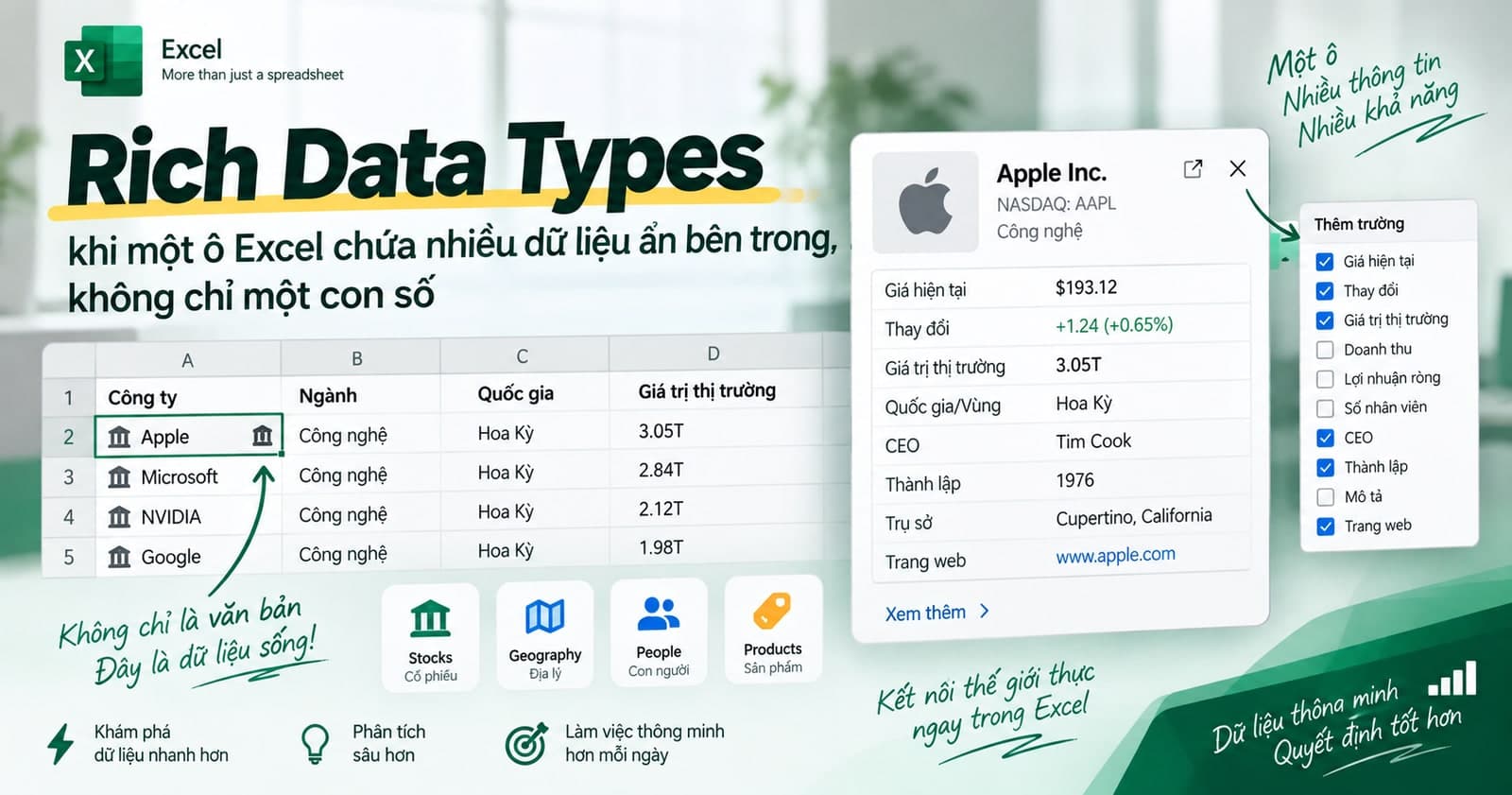
Rich Data Types: khi một ô Excel chứa nhiều dữ liệu ẩn bên trong, không chỉ một con số
Data Type Stock và Geography biến một ô từ chỗ chỉ chứa một con số/tên thành một thẻ dữ liệu sống, mang theo hàng chục thuộc tính liên quan — giá cổ phiếu, vốn hoá, dân số, diện tích — lấy trực tiếp qua công thức mà không cần tra cứu ở đâu khác.

Fill Handle: kéo núm điền tự động, và các tuỳ chọn ít ai để ý
Núm vuông nhỏ ở góc dưới bên phải ô là công cụ được dùng nhiều nhất nhưng ít được khai thác hết. Kéo nó điền được cả chuỗi số, ngày tháng, danh sách tuỳ chỉnh, sao chép công thức — và double-click vào nó điền cả cột dài mà không cần kéo tay.
Bình luận
Đăng nhập để tham gia bình luận
Đăng nhậpNhận bài viết mới nhất
Đăng ký để nhận thông báo khi có bài viết mới. Không spam, chỉ kiến thức chất lượng.