
Pivot Table Nâng Cao: Calculated Field, Slicer, Timeline Và Pivot Chart Chuyên Sâu
Chia sẻ
"Đi sâu vào các kỹ thuật Pivot Table nâng cao: Calculated Field/Item, Grouping, Slicer, Timeline, Show Values As, GetPivotData và liên kết Pivot Chart. Biến dữ liệu thô thành insight mạnh mẽ."
Pivot Table cơ bản thì ai cũng biết — kéo thả fields, tạo tổng hợp. Nhưng Pivot Table có rất nhiều tính năng ẩn mà 90% người dùng chưa khai thác: Calculated Field, Show Values As %, Slicer, Timeline, và GetPivotData.
Bài viết này sẽ giúp bạn nâng cấp kỹ năng Pivot Table từ "biết dùng" lên "thành thạo" — biến dữ liệu thô thành insight có giá trị cho kinh doanh.
1. Calculated Field — Tạo Trường Tính Toán Riêng
Calculated Field cho phép thêm trường mới vào Pivot Table bằng công thức, mà không cần thêm cột vào dữ liệu gốc.
1.1 Cách tạo
Click vào Pivot Table → PivotTable Analyze → Fields, Items & Sets → Calculated Field.
Đặt tên trường mới, sau đó viết công thức sử dụng các trường có sẵn.
1.2 Ví dụ thực tế
// Calculated Field: Tỷ suất lợi nhuận gộp
Name: LoiNhuanGop_Pct
Formula: = (DoanhThu - GiaVon) / DoanhThu

// Calculated Field: Doanh thu trung bình mỗi đơn hàng
Name: DoanhThu_TB
Formula: = DoanhThu / SoLuongDon

// Calculated Field: Markup
Name: Markup_Pct
Formula: = (GiaBan - GiaVon) / GiaVon
Lưu ý: Calculated Field tính trên SUM của các trường, không phải từng dòng. Nếu cần tính từng dòng rồi tổng hợp, hãy thêm cột tính toán vào dữ liệu gốc trước.
2. Show Values As — Hiển Thị Theo Tỷ Lệ
Thay vì hiện giá trị tuyệt đối, Show Values As cho phép bạn hiện: % tổng, % cột, % hàng, chênh lệch so với kỳ trước, running total...
2.1 Các tùy chọn quan trọng
% of Grand Total: So với tổng toàn bộ
% of Column Total: So với tổng cột
% of Row Total: So với tổng hàng
% of Parent Row Total: So với tổng nhóm cha
Difference From: Chênh lệch so với một item cụ thể
% Difference From: Chênh lệch % so với kỳ trước
Running Total In: Lũy kế theo trường nào đó
Rank Smallest/Largest: Xếp hạng
2.2 Ứng dụng: Phân tích xu hướng doanh thu
Kéo field Doanh Thu vào Values 2 lần: 1 lần hiện giá trị gốc, 1 lần cấu hình Show Values As → % Difference From → Base Field: Tháng → Base Item: (previous). Kết quả: bạn có 2 cột — doanh thu tuyệt đối và % tăng trưởng so tháng trước.
3. Slicer Và Timeline — Lọc Dữ Liệu Trực Quan
Slicer là bộ lọc trực quan dạng nút bấm, giúp người xem tương tác với Pivot Table trực tiếp mà không cần dùng Filter dropdown.
3.1 Tạo Slicer
Click Pivot Table → PivotTable Analyze → Insert Slicer → Chọn trường muốn lọc (Khu vực, Sản phẩm, Nhân viên...).
Kết nối 1 Slicer với nhiều Pivot Table: Click phải Slicer → Report Connections
Tùy chỉnh số cột hiển thị trong Slicer Options
Format Slicer theo màu phù hợp dashboard
Giữ Ctrl để chọn nhiều giá trị cùng lúc
3.2 Timeline — Lọc theo thời gian
Timeline chỉ hoạt động với trường Date. Insert Timeline → kéo thanh trượt để chọn khoảng thời gian. Có thể chuyển giữa Days, Months, Quarters, Years.
Combo mạnh: 1 Timeline + 2 Slicer + 3 Pivot Table + 3 Pivot Chart = Dashboard tương tác hoàn chỉnh trong Excel!
4. Grouping — Nhóm Dữ Liệu
Grouping cho phép nhóm dữ liệu mà không cần chỉnh sửa dữ liệu gốc.
4.1 Group theo ngày
Click phải vào trường Date trong Pivot Table → Group → Chọn Months, Quarters, Years. Một phút thay đổi, insight hoàn toàn khác.
4.2 Group theo giá trị số
Click phải vào trường Number → Group → Chọn Starting at, Ending at, By. Ví dụ: nhóm tuổi khách hàng theo khoảng 10 năm (18-27, 28-37, 38-47...).
4.3 Group thủ công
Chọn nhiều item (Ctrl+Click) → Click phải → Group. Ví dụ: nhóm các tỉnh thành vào Miền Bắc, Miền Trung, Miền Nam mà không cần thêm cột Khu vực.
5. GetPivotData — Trích Xuất Dữ Liệu Từ Pivot
Hàm GETPIVOTDATA cho phép trích xuất giá trị cụ thể từ Pivot Table vào ô bất kỳ, giúp tạo báo cáo tuỳ chỉnh.
// Lấy doanh thu của Khu vực Bắc, Quý 1
=GETPIVOTDATA("DoanhThu", $A$3, "KhuVuc", "Bắc", "Quy", "Q1")

// Kết hợp với dropdown để truy xuất động
=GETPIVOTDATA("DoanhThu", $A$3, "KhuVuc", $H$1, "Quy", $H$2)

// Tắt GETPIVOTDATA tự động: File → Options → Formulas → Bỏ tick "Use GetPivotData functions..."
6. Pivot Chart — Biểu Đồ Từ Pivot Table
Pivot Chart tự động liên kết với Pivot Table. Khi bạn thay đổi filter, slicer hay structure của Pivot Table, Pivot Chart cập nhật theo.
Tạo: Click Pivot Table → PivotTable Analyze → PivotChart
Pivot Chart hỗ trợ tất cả loại biểu đồ: Column, Line, Pie, Combo...
Thêm Slicer + Timeline để tạo interactive dashboard
Dùng Pivot Chart + Pivot Table song song trên cùng 1 sheet → dashboard hoàn chỉnh
Kết Luận
Pivot Table là công cụ phân tích dữ liệu mạnh nhất trong Excel. Với Calculated Field, Show Values As, Slicer, Timeline, Grouping, GetPivotData và Pivot Chart — bạn có mọi thứ cần thiết để biến dữ liệu thô thành báo cáo quản trị chuyên nghiệp.
Theo dõi Trà Đá Data để học thêm nhiều kỹ thuật Excel nâng cao! 🍵
📥 Tải File Demo
File Excel: 100 dòng dữ liệu bán hàng — sẵn sàng tạo Pivot Table, Slicer, Calculated Field
📎 File đính kèm bài viết — chứa đầy đủ dữ liệu mẫu
Mục lục
- 1. Calculated Field — Tạo Trường Tính Toán Riêng
- 1.1 Cách tạo
- 1.2 Ví dụ thực tế
- 2. Show Values As — Hiển Thị Theo Tỷ Lệ
- 2.1 Các tùy chọn quan trọng
- 2.2 Ứng dụng: Phân tích xu hướng doanh thu
- 3. Slicer Và Timeline — Lọc Dữ Liệu Trực Quan
- 3.1 Tạo Slicer
- 3.2 Timeline — Lọc theo thời gian
- 4. Grouping — Nhóm Dữ Liệu
- 4.1 Group theo ngày
- 4.2 Group theo giá trị số
- 4.3 Group thủ công
- 5. GetPivotData — Trích Xuất Dữ Liệu Từ Pivot
- 6. Pivot Chart — Biểu Đồ Từ Pivot Table
- Kết Luận
Muốn làm chủ Excel?
Tham gia khóa học E-Learning của Trà Đá Data để được hướng dẫn chi tiết từ A-Z với Case Study thực tế.
Tìm hiểu ngayBài viết liên quan
Khám phá thêm các bài viết cùng chủ đề

Khắc phục lỗi Ctrl + C / Ctrl + V trên Excel 2016 – 2024
Ctrl+C và Ctrl+V trên Excel đột nhiên hoạt động không ổn định? Bài viết này hướng dẫn cách sử dụng bộ Hot Fix để xử lý lỗi nhanh chóng chỉ với vài thao tác đơn giản, kể cả khi bạn không rành về IT.
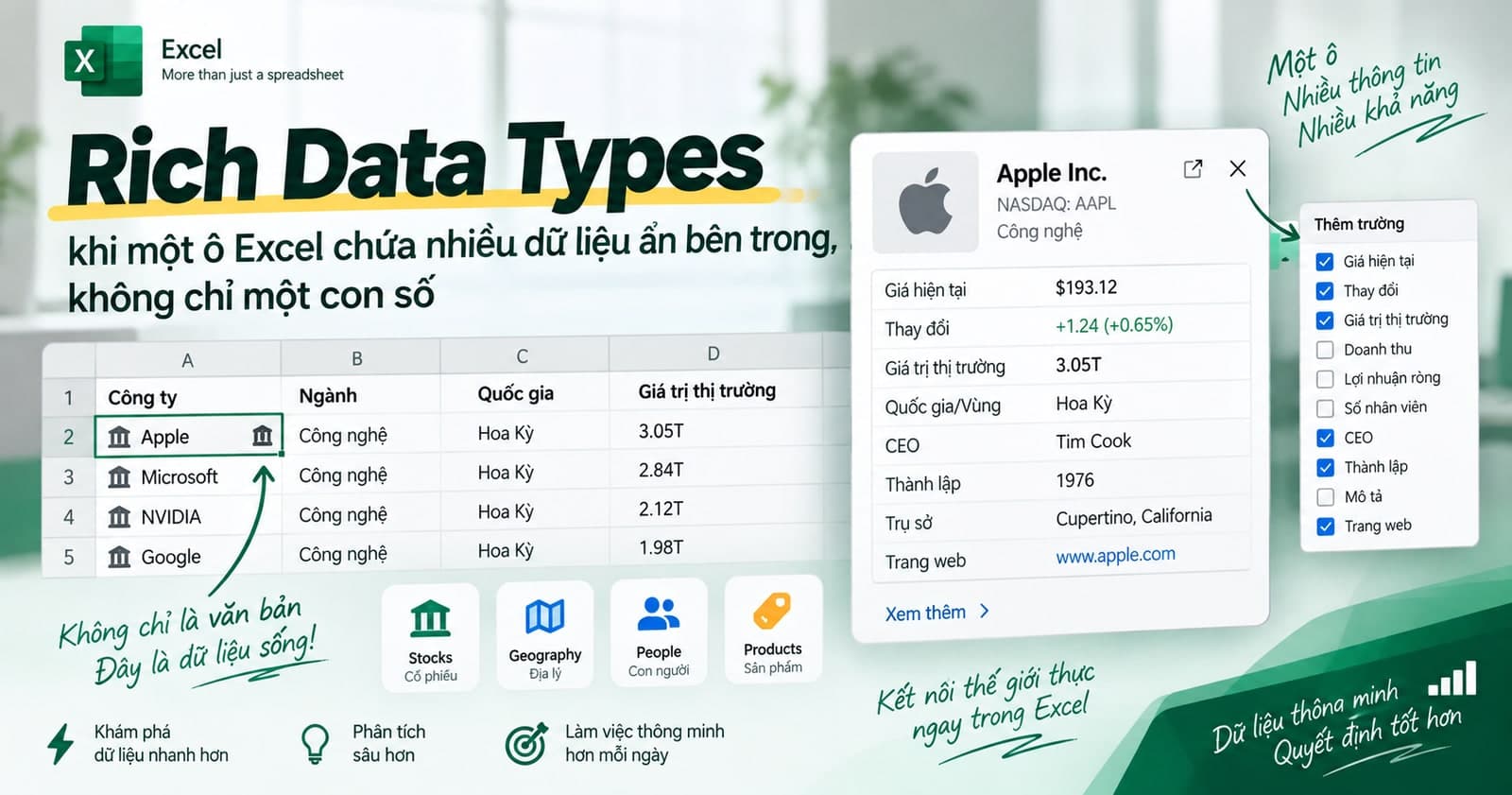
Rich Data Types: khi một ô Excel chứa nhiều dữ liệu ẩn bên trong, không chỉ một con số
Data Type Stock và Geography biến một ô từ chỗ chỉ chứa một con số/tên thành một thẻ dữ liệu sống, mang theo hàng chục thuộc tính liên quan — giá cổ phiếu, vốn hoá, dân số, diện tích — lấy trực tiếp qua công thức mà không cần tra cứu ở đâu khác.

Fill Handle: kéo núm điền tự động, và các tuỳ chọn ít ai để ý
Núm vuông nhỏ ở góc dưới bên phải ô là công cụ được dùng nhiều nhất nhưng ít được khai thác hết. Kéo nó điền được cả chuỗi số, ngày tháng, danh sách tuỳ chỉnh, sao chép công thức — và double-click vào nó điền cả cột dài mà không cần kéo tay.
Bình luận
Đăng nhập để tham gia bình luận
Đăng nhậpNhận bài viết mới nhất
Đăng ký để nhận thông báo khi có bài viết mới. Không spam, chỉ kiến thức chất lượng.