
Paste Special Trong Excel: 15+ Cách Dán Thông Minh Ai Cũng Nên Biết
Chia sẻ
"Khám phá sức mạnh của Paste Special trong Excel: dán giá trị, transpose, dán format, dán công thức, phép tính khi dán — và các mẹo ít ai biết."
1. Paste Special là gì và tại sao quan trọng?
Khi copy-paste trong Excel, mặc định bạn paste TẤT CẢ — giá trị, công thức, format, comment, validation, width cột. Nhưng 90% trường hợp, bạn chỉ cần paste MỘT trong số đó. Paste Special giúp bạn kiểm soát chính xác cái gì được dán.

Mở Paste Special: Ctrl + Alt + V hoặc Click phải → Paste Special
2. Paste Values — Dán chỉ giá trị
Phím tắt nhanh nhất: Copy → chọn ô đích → Alt → H → V → V (hoặc Ctrl+Shift+V trong Excel 365)
Khi nào dùng:
Loại bỏ công thức, chỉ giữ kết quả
Tránh lỗi tham chiếu khi di chuyển dữ liệu
Dán dữ liệu từ sheet khác mà không kéo theo liên kết
2.1. Ví dụ thực tế
Bạn có cột Doanh số = =B2*C2. Muốn gửi file cho sếp mà không lộ công thức:
Chọn cột → Copy
Paste Special → Values
Giờ ô chỉ chứa số, không còn công thức
3. Paste Formulas — Dán chỉ công thức
Chỉ paste công thức, bỏ format (font, màu, border):
Ctrl+Alt+V → chọn Formulas
Hữu ích khi bạn muốn áp dụng công thức từ sheet mẫu sang sheet mới mà giữ format riêng.
4. Paste Formatting — Dán chỉ định dạng
Dán format mà không thay đổi giá trị:
Ctrl+Alt+V → chọn Formats
4.1. Dùng Format Painter thay thế
Double-click Format Painter → quét liên tục → Esc để tắt. Nhanh hơn Paste Special cho format.
5. Transpose — Đổi hàng thành cột
Chuyển dữ liệu ngang thành dọc (hoặc ngược lại):
Copy vùng dữ liệu
Chọn ô đích → Ctrl+Alt+V
Tick Transpose → OK
Trước (hàng) | Tháng 1 | Tháng 2 | Tháng 3 |
|---|---|---|---|
Doanh số | 100 | 200 | 300 |
Sau Transpose:
Trước (cột) | Doanh số |
|---|---|
Tháng 1 | 100 |
Tháng 2 | 200 |
Tháng 3 | 300 |
6. Paste Operation — Phép tính khi dán
Đây là tính năng ÍT NGƯỜI BIẾT nhưng cực mạnh:
Gõ số
1.1vào một ô trống → CopyChọn vùng dữ liệu cần tăng 10%
Paste Special → Operation: Multiply → OK
Kết quả: Tất cả giá trị được nhân 1.1 → tăng 10%
Operation | Ý nghĩa | Ví dụ |
|---|---|---|
Add | Cộng thêm | Tăng giá 5000 |
Subtract | Trừ đi | Giảm giá |
Multiply | Nhân | Tăng 10% (×1.1) |
Divide | Chia | Đổi đơn vị |
6.1. Ứng dụng: Đổi đơn vị hàng loạt
Đổi từ VNĐ sang nghìn đồng: gõ 1000 → Copy → chọn vùng → Paste Special → Divide
7. Skip Blanks — Bỏ qua ô trống
Khi paste, ô trống trong vùng copy sẽ KHÔNG ghi đè lên ô đích:
Paste Special → tick Skip Blanks
Hữu ích khi bạn muốn "fill" dữ liệu từ một vùng có lỗ trống vào vùng đã có dữ liệu.
8. Paste Link — Dán liên kết
Tạo tham chiếu đến ô gốc:
Paste Special → click Paste Link
Ô đích sẽ chứa
=Sheet1!A1(tham chiếu)
Khi ô gốc thay đổi → ô đích tự cập nhật.
9. Paste Column Widths
Chỉ paste độ rộng cột:
Ctrl+Alt+V → chọn Column Widths
Hữu ích khi tạo sheet mới cùng layout.
10. Paste As Picture
Copy → Home → Paste → Paste as Picture
Tạo ảnh chụp vùng dữ liệu. Khi dữ liệu gốc thay đổi → dùng Paste as Linked Picture để ảnh tự cập nhật.
11. 5 mẹo Paste Special
Ctrl+Shift+V (Excel 365): Paste Values siêu nhanh, không cần mở dialog
Alt, H, V, V: Paste Values bằng phím tắt Access Key
Paste Preview: Hover vào các option trong Paste dropdown → preview trước khi paste
Right-click drag: Kéo vùng bằng chuột phải → thả → chọn loại paste
Paste Values + Number Format: Paste Special → Values → OK, rồi Paste Special lần 2 → Formats → OK → giữ giá trị + format số
12. Tổng kết
Paste Special biến thao tác copy-paste đơn giản thành công cụ xử lý dữ liệu mạnh mẽ. Nắm vững Paste Values, Transpose, và Operations sẽ giúp bạn tiết kiệm hàng giờ xử lý bảng tính mỗi tuần.
📥 Tải File Demo
📥 Tải file demo: paste-special-demo.xlsx
📎 File đính kèm bài viết — chứa đầy đủ dữ liệu mẫu
Mục lục
- 1. Paste Special là gì và tại sao quan trọng?
- 2. Paste Values — Dán chỉ giá trị
- 2.1. Ví dụ thực tế
- 3. Paste Formulas — Dán chỉ công thức
- 4. Paste Formatting — Dán chỉ định dạng
- 4.1. Dùng Format Painter thay thế
- 5. Transpose — Đổi hàng thành cột
- 6. Paste Operation — Phép tính khi dán
- 6.1. Ứng dụng: Đổi đơn vị hàng loạt
- 7. Skip Blanks — Bỏ qua ô trống
- 8. Paste Link — Dán liên kết
- 9. Paste Column Widths
- 10. Paste As Picture
- 11. 5 mẹo Paste Special
- 12. Tổng kết
Muốn làm chủ Excel?
Tham gia khóa học E-Learning của Trà Đá Data để được hướng dẫn chi tiết từ A-Z với Case Study thực tế.
Tìm hiểu ngayBài viết liên quan
Khám phá thêm các bài viết cùng chủ đề

Khắc phục lỗi Ctrl + C / Ctrl + V trên Excel 2016 – 2024
Ctrl+C và Ctrl+V trên Excel đột nhiên hoạt động không ổn định? Bài viết này hướng dẫn cách sử dụng bộ Hot Fix để xử lý lỗi nhanh chóng chỉ với vài thao tác đơn giản, kể cả khi bạn không rành về IT.
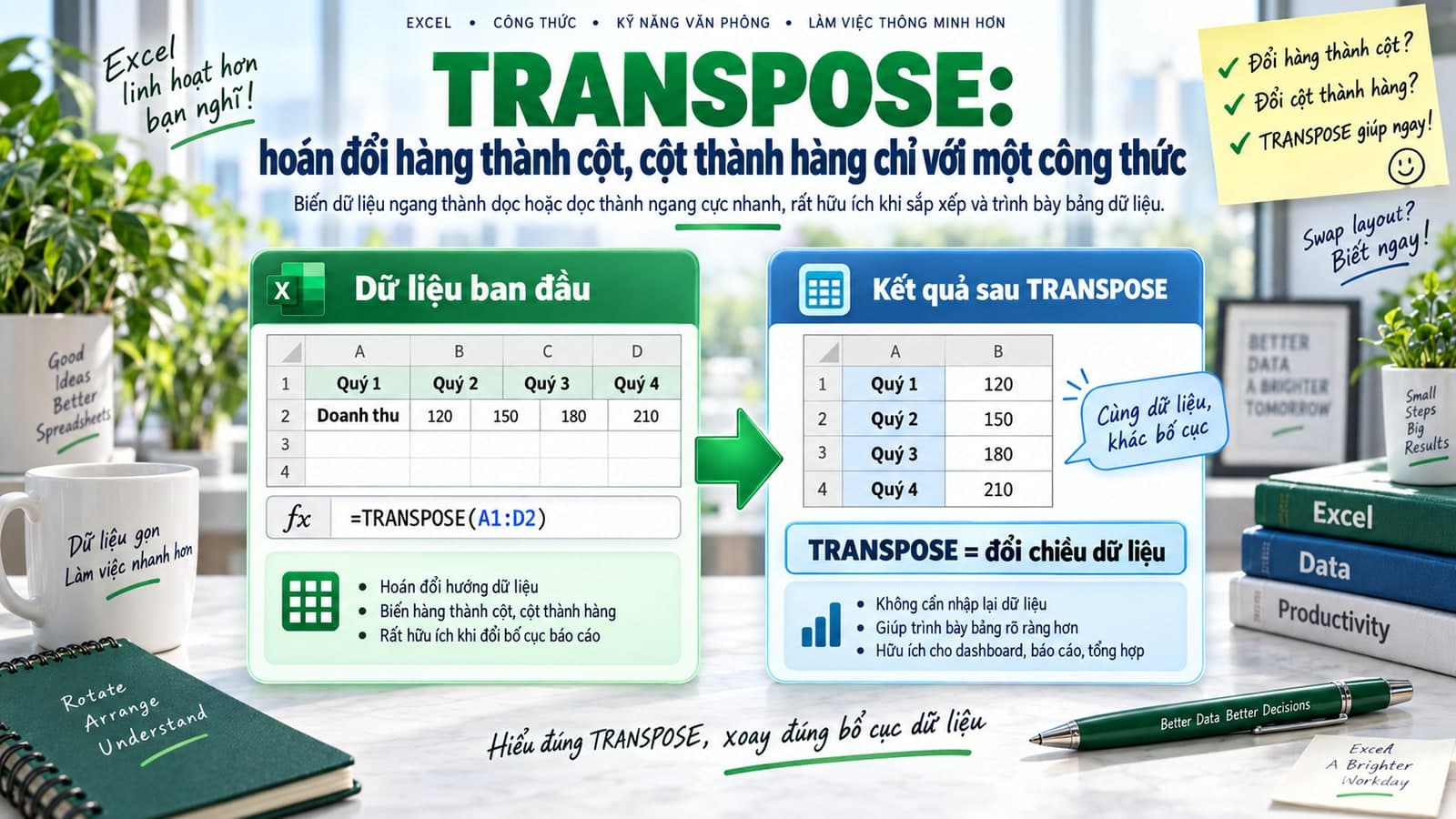
TRANSPOSE: hoán đổi hàng thành cột, cột thành hàng chỉ với một công thức
TRANSPOSE xoay một bảng dữ liệu 90 độ — hàng thành cột, cột thành hàng — chỉ với một công thức duy nhất. Trên Excel 365 kết quả tự trải ra như một mảng động; trên bản cũ hơn phải chọn đúng vùng kích thước đã đảo trước khi nhấn Ctrl+Shift+Enter.

INDIRECT Và OFFSET: Tạo Tham Chiếu Động Trong Excel
INDIRECT biến text thành tham chiếu, OFFSET tạo range dịch chuyển. Tạo dependent dropdowns, dynamic charts, cross-sheet lookups một cách linh hoạt.
Bình luận
Đăng nhập để tham gia bình luận
Đăng nhậpNhận bài viết mới nhất
Đăng ký để nhận thông báo khi có bài viết mới. Không spam, chỉ kiến thức chất lượng.