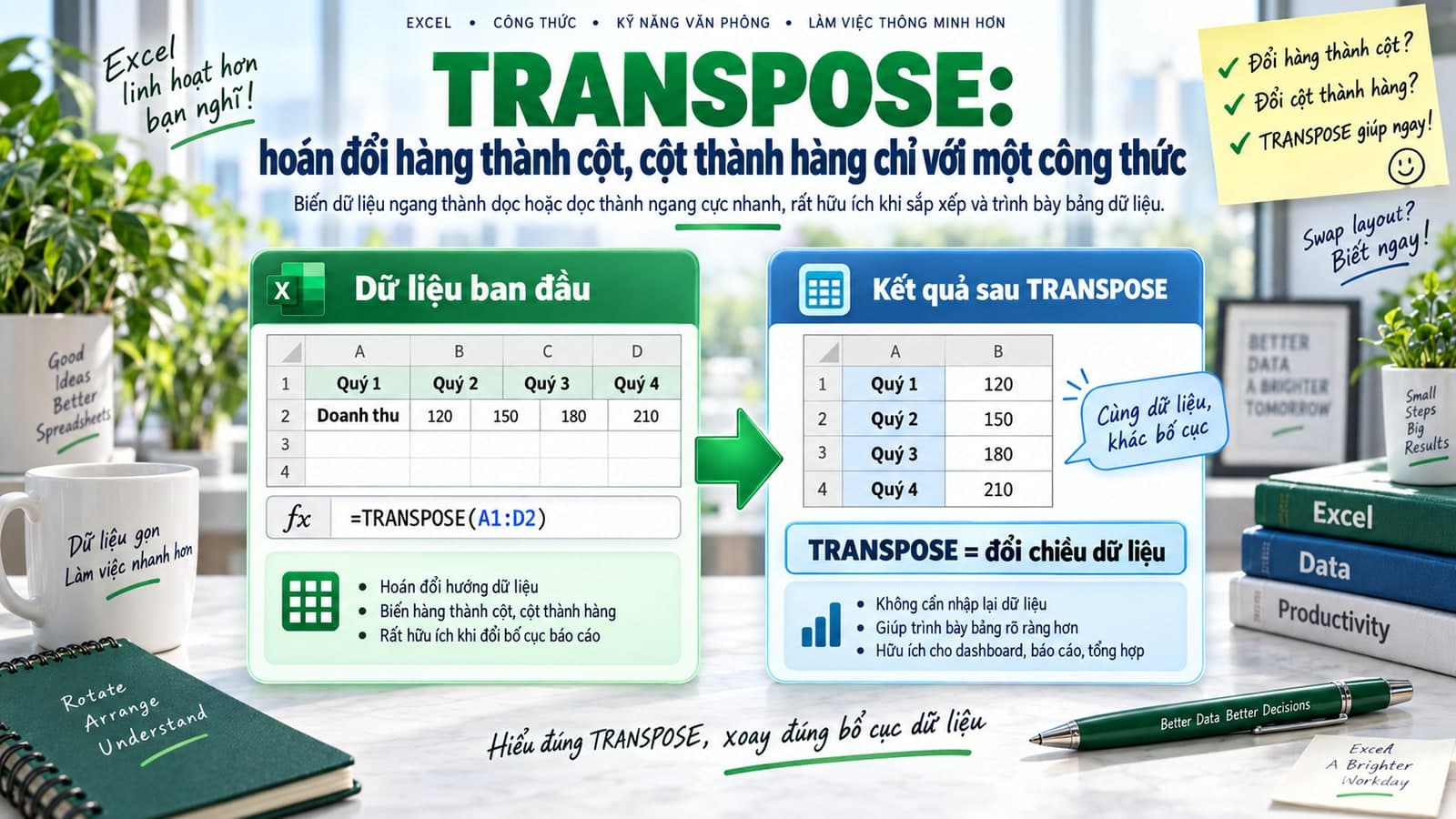
TRANSPOSE: hoán đổi hàng thành cột, cột thành hàng chỉ với một công thức
Chia sẻ
"TRANSPOSE xoay một bảng dữ liệu 90 độ — hàng thành cột, cột thành hàng — chỉ với một công thức duy nhất. Trên Excel 365 kết quả tự trải ra như một mảng động; trên bản cũ hơn phải chọn đúng vùng kích thước đã đảo trước khi nhấn Ctrl+Shift+Enter."
Bài trước nhắc tới việc xoay lại một bảng HLOOKUP từ ngang sang dọc. TRANSPOSE chính là hàm làm việc đó — hoán đổi toàn bộ hàng thành cột, cột thành hàng, chỉ với một công thức duy nhất thay vì gõ lại tay từng ô.
Cú pháp
=TRANSPOSE(mang)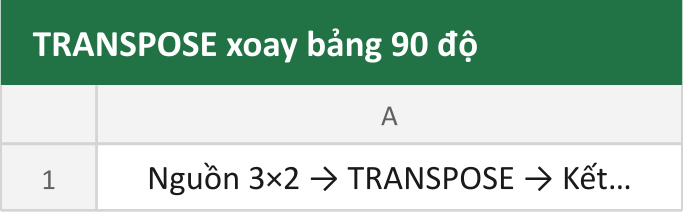
Một bảng 3 hàng × 2 cột đưa vào TRANSPOSE sẽ cho ra kết quả 2 hàng × 3 cột — đúng bằng việc xoay 90 độ, ô ở vị trí hàng i cột j chuyển sang hàng j cột i.
Trên Excel 365: chỉ cần Enter, kết quả tự trải ra
=TRANSPOSE(A1:C4)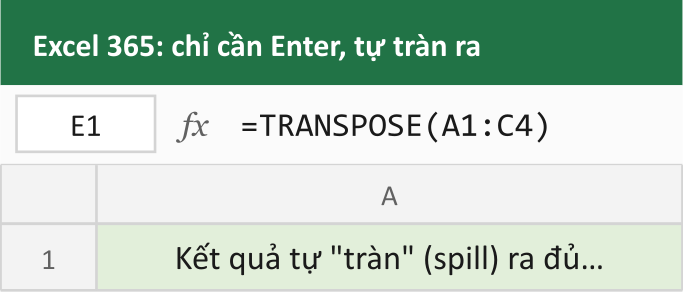
Với các phiên bản có mảng động (Microsoft 365, Excel 2021 trở lên), gõ công thức vào đúng một ô rồi nhấn Enter bình thường — kết quả tự "tràn" (spill, xem thêm ở bài SPILL) ra đủ số ô cần thiết, không cần chọn trước vùng kết quả.
Trên bản cũ hơn: phải chọn đúng vùng trước khi nhấn Ctrl+Shift+Enter
Với Excel 2019 trở về trước (không có mảng động), TRANSPOSE là một công thức mảng cổ điển — bắt buộc phải chọn trước đúng vùng có kích thước đã đảo ngược (ví dụ nguồn 3×2 thì chọn vùng 2×3), rồi nhấn Ctrl+Shift+Enter thay vì Enter thường:
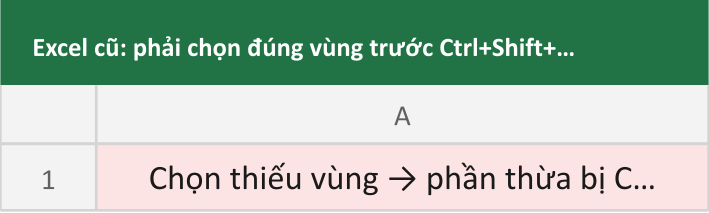
Chọn thiếu vùng sẽ khiến phần dữ liệu thừa ra bị cắt mất không hiển thị, dù công thức bên trong vẫn đúng — đây là lỗi hay gặp nhất với người mới dùng TRANSPOSE trên bản Excel cũ.
Ứng dụng: chuyển bảng nhập theo tháng ngang thành dữ liệu dọc để vẽ biểu đồ
Dữ liệu nhập tay thường tiện theo hàng ngang — mỗi tháng một cột, cùng nằm trên một dòng cho dễ nhìn khi nhập:
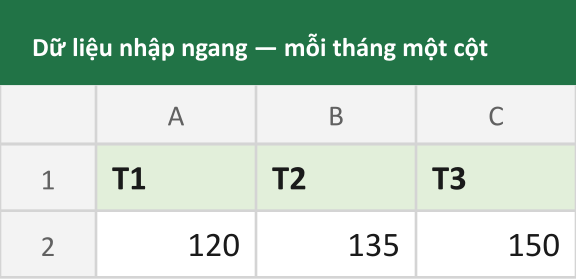
Nhưng Pivot Table và phần lớn kiểu biểu đồ chuẩn lại yêu cầu dữ liệu xếp dọc, mỗi bản ghi một dòng. TRANSPOSE xoay lại đúng chiều mà không cần gõ lại tay từng số:
=TRANSPOSE(B1:G2)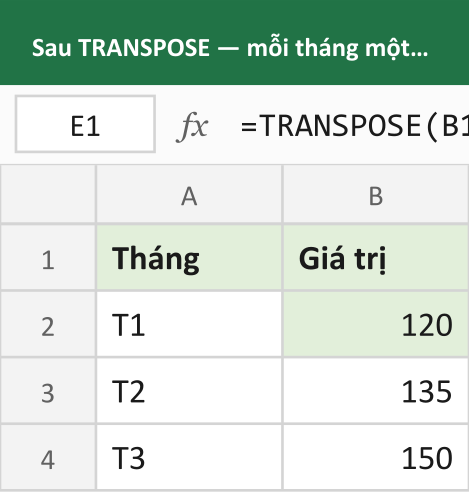
Kết quả TRANSPOSE liên kết với vùng gốc, không sửa tay được từng ô
Giống các công thức mảng khác, vùng kết quả của TRANSPOSE là một khối liên kết với công thức gốc — sửa dữ liệu ở bảng nguồn thì kết quả xoay tự cập nhật theo, nhưng không thể click vào một ô đơn lẻ trong vùng kết quả để sửa riêng giá trị đó; phải sửa ở bảng gốc.
Tổng kết
TRANSPOSE hoán đổi hàng thành cột và ngược lại chỉ với một công thức. Trên Excel 365, kết quả tự tràn ra như một mảng động; trên bản cũ hơn, phải chọn đúng trước vùng kích thước đã đảo ngược rồi nhấn Ctrl+Shift+Enter, nếu không phần dữ liệu thừa sẽ bị cắt mất.
Đọc tiếp trong cùng cụm bài: GETPIVOTDATA — công thức Excel tự chèn khi bấm vào một ô trong Pivot Table.
Mục lục
Muốn làm chủ Excel?
Tham gia khóa học E-Learning của Trà Đá Data để được hướng dẫn chi tiết từ A-Z với Case Study thực tế.
Tìm hiểu ngayBài viết liên quan
Khám phá thêm các bài viết cùng chủ đề

GETPIVOTDATA: công thức Excel tự chèn khi bấm vào một ô trong Pivot Table
GETPIVOTDATA lấy một giá trị tổng hợp từ Pivot Table theo tên trường thay vì theo địa chỉ ô — công thức dài hơn hẳn một tham chiếu $B$5 thông thường, nhưng không bị lệch khi bố cục Pivot Table thay đổi.
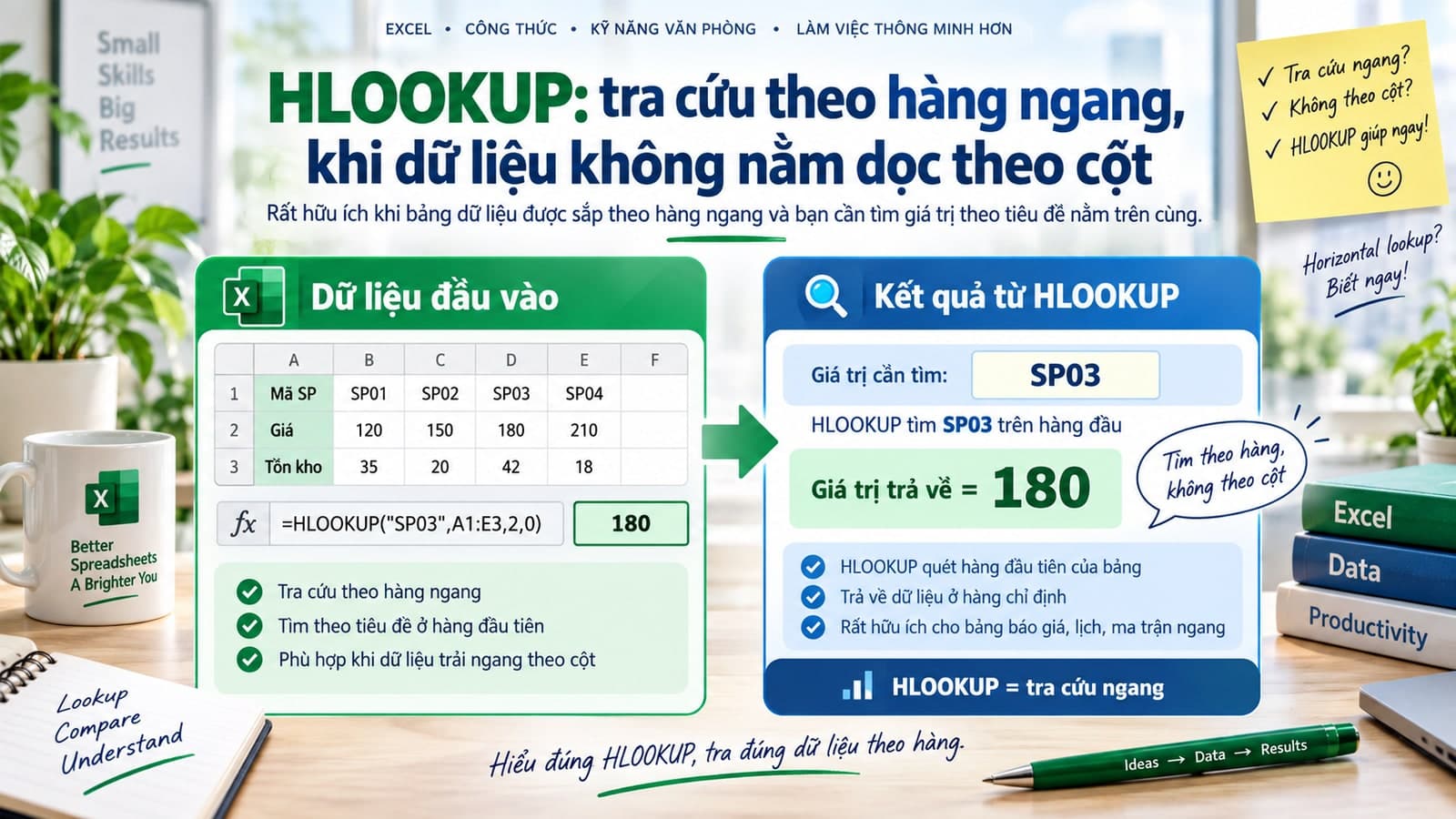
HLOOKUP: tra cứu theo hàng ngang, khi dữ liệu không nằm dọc theo cột
HLOOKUP là bản song sinh nằm ngang của VLOOKUP — tìm giá trị trên hàng đầu tiên của bảng, rồi lấy kết quả từ một hàng bên dưới thay vì một cột bên phải. Ít dùng hơn hẳn VLOOKUP vì bảng dữ liệu thường xếp dọc, nhưng vẫn cần thiết khi dữ liệu vốn đã nằm ngang.
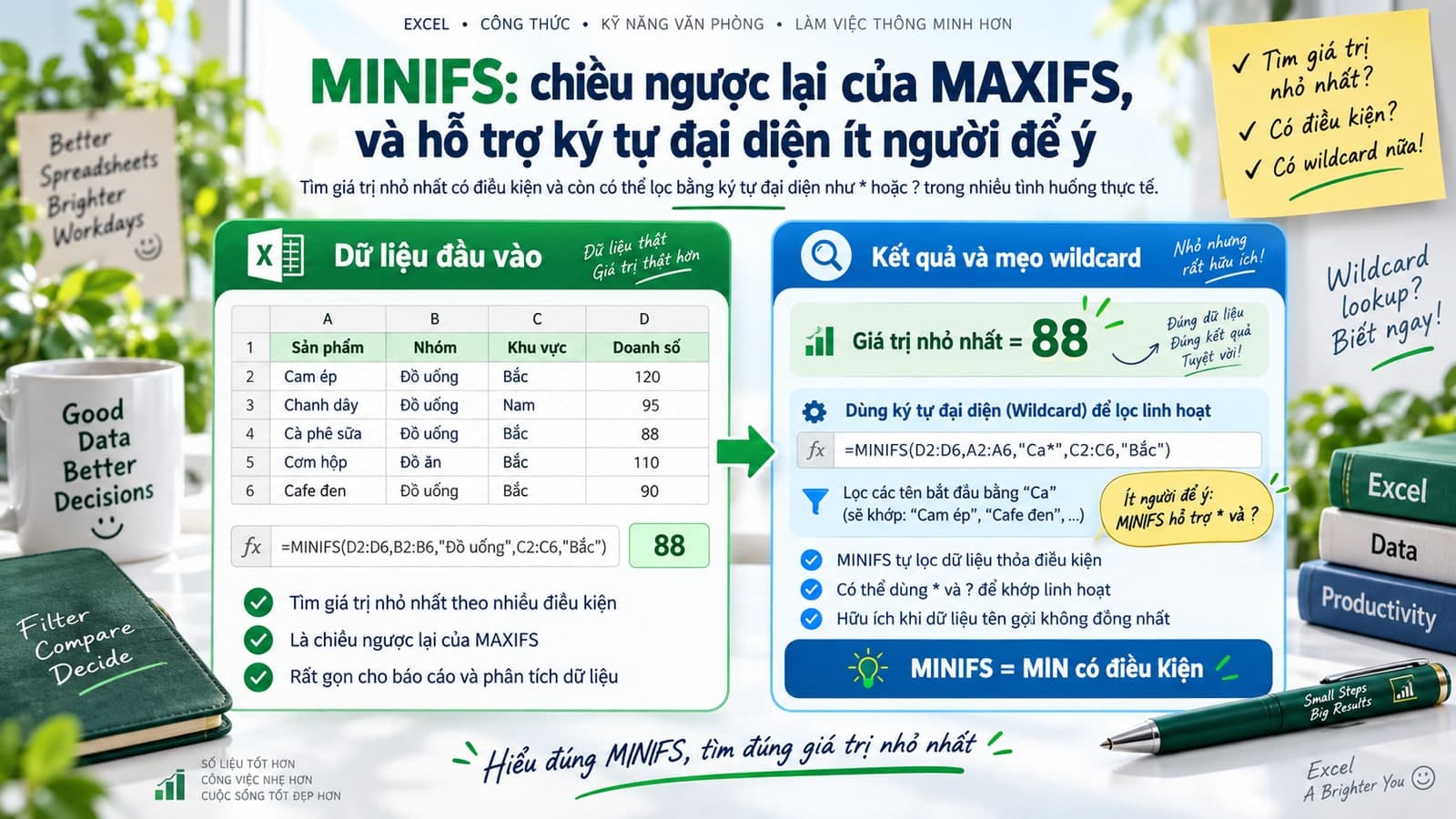
MINIFS: chiều ngược lại của MAXIFS, và hỗ trợ ký tự đại diện ít người để ý
MINIFS tìm giá trị nhỏ nhất trong một vùng có điều kiện, đối xứng với MAXIFS. Cả hai đều hỗ trợ ký tự đại diện * và ? trong điều kiện — một khả năng MIN/MAX gốc không hề có.
Bình luận
Đăng nhập để tham gia bình luận
Đăng nhậpNhận bài viết mới nhất
Đăng ký để nhận thông báo khi có bài viết mới. Không spam, chỉ kiến thức chất lượng.