
Nhập ngày tháng đúng cách trong Excel: Control Panel, DATE() và Text to Columns
Chia sẻ
"Excel hiểu ngày bạn gõ theo cài đặt Short date của máy, nên cùng một chuỗi có thể ra ngày khác nhau trên hai máy. Bài này giải thích vì sao, chỉ ra kiểu nhầm nguy hiểm nhất, và cách gõ ngày để đúng trên mọi máy bằng DATE() cùng cách sửa cả cột ngày bị lỗi."
Ngày tháng là chỗ Excel gài bẫy người dùng nhiều nhất, vì cùng một chuỗi bạn gõ có thể cho ra hai kết quả khác nhau trên hai máy khác nhau — mà không có lỗi nào báo. Gốc rễ nằm ở chỗ: Excel hiểu ngày bạn gõ theo cài đặt Short date của hệ điều hành, không phải theo ý bạn.
Nhớ lại từ bài kiểu dữ liệu: ngày thực chất là một số (số ngày đếm từ 01/01/1900). Nếu Excel không diễn dịch được chuỗi bạn gõ thành số ngày, nó để nguyên thành văn bản — và văn bản thì không tính toán được.
Vì sao cùng một chuỗi lại ra ngày khác nhau
Máy tính Việt Nam thường cài Short date là dd/MM/yyyy (Control Panel › Clock and Region › Region › Short date). Với cài đặt này, khi bạn gõ 03/04/2025, Excel hiểu ngày 3 tháng 4. Nhưng cùng chuỗi đó, trên máy cài M/d/yyyy (kiểu Mỹ), Excel hiểu ngày 4 tháng 3.

Đây là lý do một file gửi qua lại giữa hai máy có thể lệch ngày mà không ai nhận ra.
Bảng tổng hợp: bạn gõ gì, Excel hiểu thành gì
(Giả sử máy đang cài dd/MM/yyyy.)
Bạn gõ | Excel hiểu | Vì sao |
|---|---|---|
| Ngày 25/12/2025 | Đúng thứ tự Short date của máy |
| Ngày 25/12/2025 | Dấu gạch nối cũng được, miễn đúng thứ tự |
| Ngày 25/12/2025 | Kiểu năm-tháng-ngày, máy nào cũng hiểu |
| Văn bản | Dấu chấm không phải dấu tách ngày |
| Văn bản | Có chữ trong ô |
| Văn bản | Không có tháng 13 |
| Văn bản | Ngày kiểu Mỹ, máy hiểu 25 là tháng — mà không có tháng 25 |

Kiểu nhầm nguy hiểm nhất
Tất cả các dòng "văn bản" ở trên thật ra dễ chịu, vì ô căn trái là bạn biết ngay có gì sai. Kiểu nhầm khó phát hiện nhất là khi cả ngày và tháng đều hợp lệ:
Bạn gõ 03/04/2025 với ý là mùng 4 tháng 3, nhưng máy dd/MM/yyyy hiểu là ngày 3 tháng 4. Ô vẫn là ngày hợp lệ, vẫn căn phải, vẫn tính toán được — chỉ là sai một tháng mà không có dấu hiệu nào. Với những ngày dễ nhầm (cả hai số đều ≤ 12), luôn gõ 2025-03-04 hoặc dùng DATE().
DATE(): cách gõ ngày đúng trên mọi máy
Khi công thức phải chạy đúng bất kể máy nào mở, dùng DATE(năm, tháng, ngày) — ghi rõ từng thành phần nên không lệ thuộc Control Panel:
=DATE(2025,12,25)
Đây cũng là cách dùng trong điều kiện lọc theo ngày. Ví dụ đếm số đơn trong tháng 3/2025, đừng viết ">=01/03/2025" (phụ thuộc vùng miền), mà chặn hai đầu bằng DATE:
=COUNTIFS(BanHang[Ngày bán],">="&DATE(2025,3,1),BanHang[Ngày bán],"<="&DATE(2025,3,31))
Sửa cả một cột ngày đang bị văn bản
Tải dữ liệu từ hệ thống nước ngoài về, cả cột ngày thành văn bản (căn trái hết)? Sửa một phát:
Chọn cả cột → Data › Text to Columns › Next › Next → ở bước 3 chọn Date: DMY (day-month-year) → Finish. Excel sẽ đọc lại từng ô theo đúng thứ tự bạn khai và trả về ngày thật. Nếu dữ liệu gốc là kiểu Mỹ, chọn MDY thay vì DMY.

Vài phím tắt và nguyên tắc
Ctrl + ;chèn ngày hôm nay theo đúng định dạng máy — dùng khi nhập liệu hằng ngày, khỏi gõ tay.Chữ "ngày", "tháng" để ở tiêu đề cột, trong ô chỉ để con số. Có chữ trong ô là cả ô thành văn bản.
File dùng chung hoặc gửi ra nước ngoài: cứ gõ kiểu
2025-12-25hoặc dùngDATE(). Đừng đổi Control Panel chỉ để mở một file — người khác mở lại sẽ lệch.Cứ thấy ô ngày căn trái là biết đang có ô sai, lọc ra sửa ngay.
Mục lục
Muốn làm chủ Excel?
Tham gia khóa học E-Learning của Trà Đá Data để được hướng dẫn chi tiết từ A-Z với Case Study thực tế.
Tìm hiểu ngayBài viết liên quan
Khám phá thêm các bài viết cùng chủ đề

Đọc sáu mã lỗi thường gặp trong Excel và cách xử lý từng loại
#DIV/0!, #N/A, #VALUE!, #REF!, #NAME?, #NUM! — mỗi mã lỗi nói cho bạn biết chính xác chuyện gì đang sai. Bài này giải nghĩa từng mã, nguyên nhân hay gặp và cách xử lý, kèm khi nào nên bọc IFERROR và khi nào không.
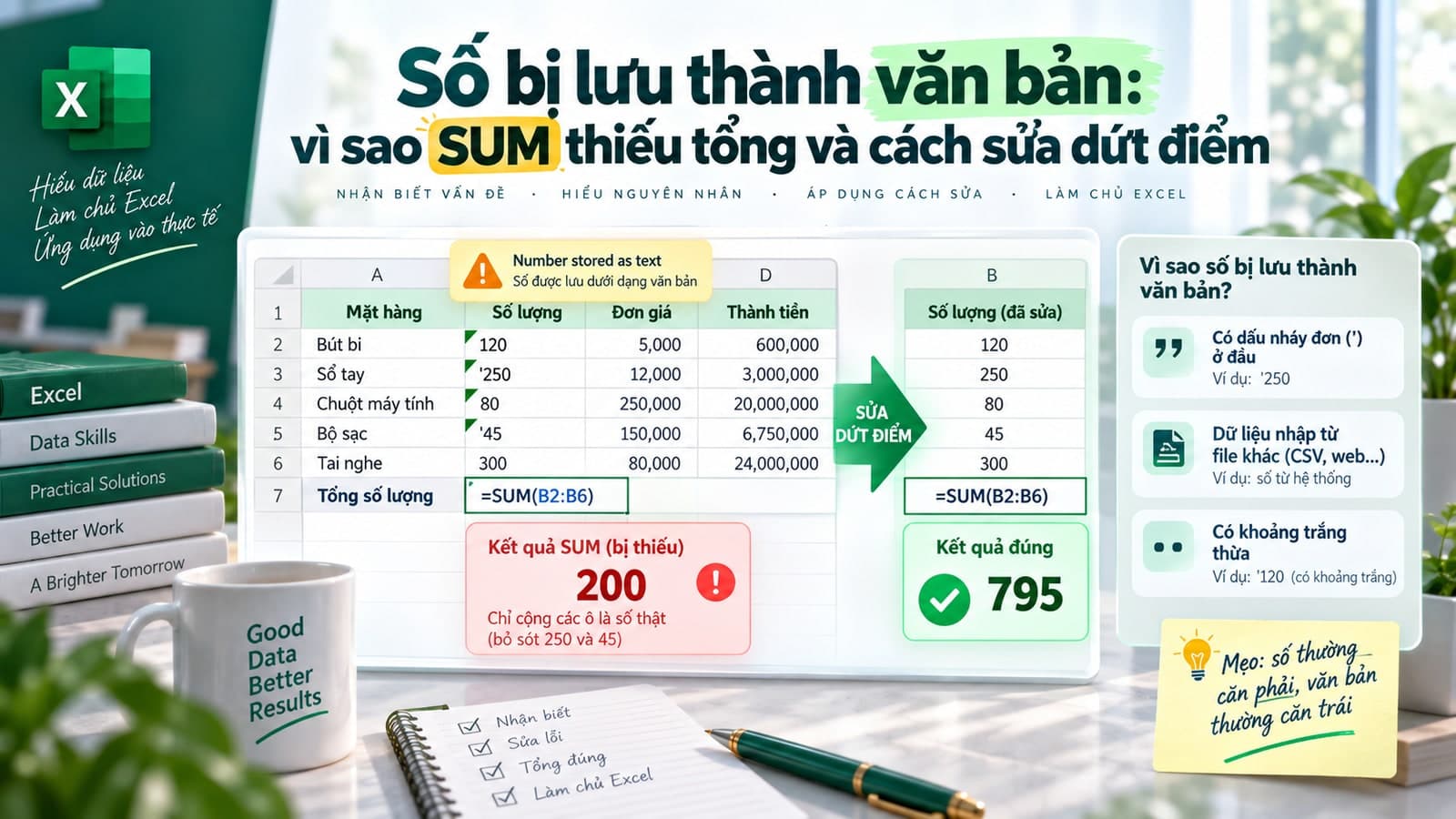
Số bị lưu thành văn bản: vì sao SUM thiếu tổng và cách sửa dứt điểm
SUM cộng đúng công thức mà tổng vẫn thiếu, thường vì vài ô số đang bị lưu dưới dạng văn bản nên bị bỏ qua. Bài này chỉ cách nhận ra, cách đếm còn bao nhiêu ô lỗi, và ba cách ép chúng về số thật.
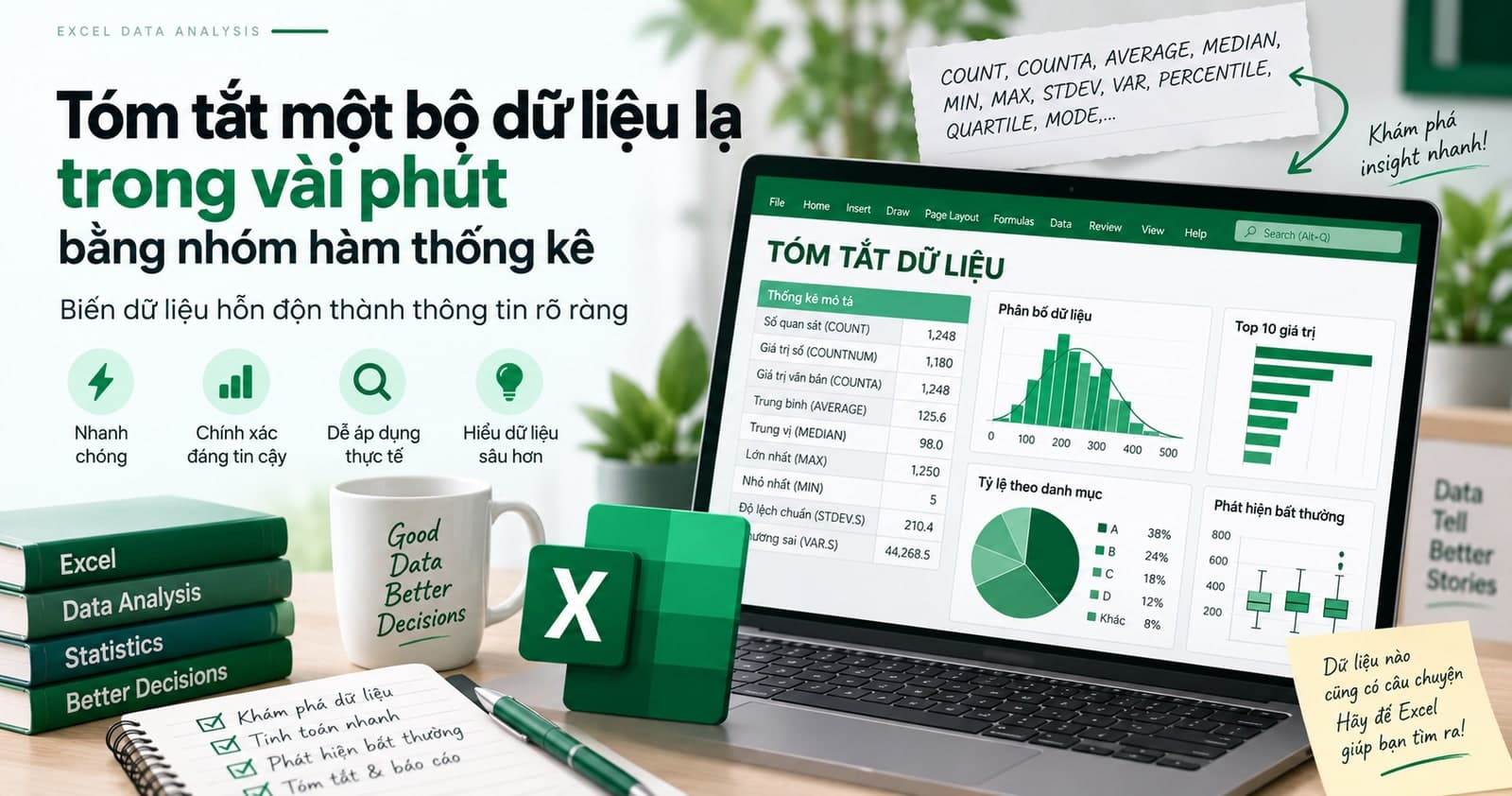
Tóm tắt một bộ dữ liệu lạ trong vài phút bằng nhóm hàm thống kê
Nhận một bảng dữ liệu lạ, làm sao nắm được nó trong vài phút mà không cần biết thống kê nâng cao? Bài này là góc đọc số: AVERAGE so với MEDIAN để biết dữ liệu có bị đơn lớn kéo lệch, COUNT so với COUNTA để bắt ô lỗi, MIN/MAX soi số bất thường, và SUBTOTAL khi đang lọc.
Bình luận
Đăng nhập để tham gia bình luận
Đăng nhậpNhận bài viết mới nhất
Đăng ký để nhận thông báo khi có bài viết mới. Không spam, chỉ kiến thức chất lượng.