
SORTBY: sắp xếp một danh sách theo tiêu chí nằm ở một cột khác
Chia sẻ
"SORTBY sắp xếp một mảng dựa theo giá trị của một mảng khác cùng kích thước, thay vì phải sắp theo chính cột đang hiển thị như SORT. Hữu ích khi muốn hiện tên nhưng sắp theo điểm, hoặc hiện sản phẩm nhưng sắp theo doanh số."
Bài hàm mảng động đã giới thiệu SORT — sắp xếp một mảng theo chính giá trị của nó. SORTBY mở rộng thêm một bước: sắp xếp một mảng theo giá trị của một mảng khác, miễn hai mảng có cùng kích thước.
Cú pháp
=SORTBY(mang, mang_sap_xep, [thu_tu])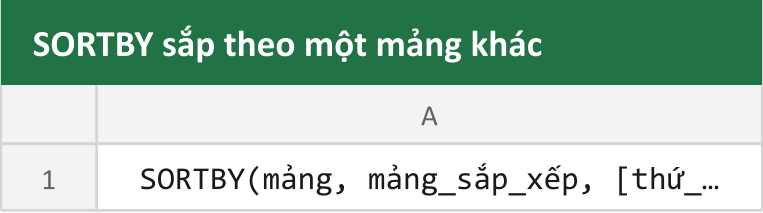
mang là dữ liệu muốn hiển thị ra kết quả, mang_sap_xep là dữ liệu dùng làm tiêu chí sắp xếp — hai mảng phải khớp nhau về số dòng để Excel biết dòng nào đi với dòng nào. thu_tu là 1 (tăng dần, mặc định) hoặc -1 (giảm dần).
Vì sao cần SORTBY thay vì SORT
SORT chỉ sắp xếp được theo đúng cột nó đang thao tác — muốn hiện tên nhân viên nhưng sắp theo điểm số, SORT một mình không làm được, vì kết quả trả về luôn được sắp theo chính cột đưa vào nó:
=SORTBY(TenNhanVien,DiemSo,-1)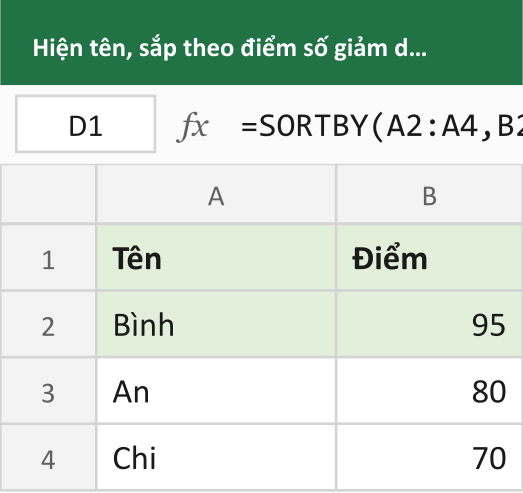
Công thức này hiện ra danh sách tên, nhưng thứ tự các tên lại theo điểm số giảm dần — điều SORT(TenNhanVien) một mình không thể làm, vì nó sẽ sắp tên theo thứ tự chữ cái chứ không theo điểm.
Ứng dụng: sắp xếp sản phẩm theo doanh số, hiện đầy đủ nhiều cột
SORTBY không giới hạn ở việc trả về một cột — có thể đưa cả một bảng nhiều cột vào tham số mang đầu tiên, miễn mang_sap_xep vẫn đúng một cột làm tiêu chí:
=SORTBY(A2:C10,C2:C10,-1)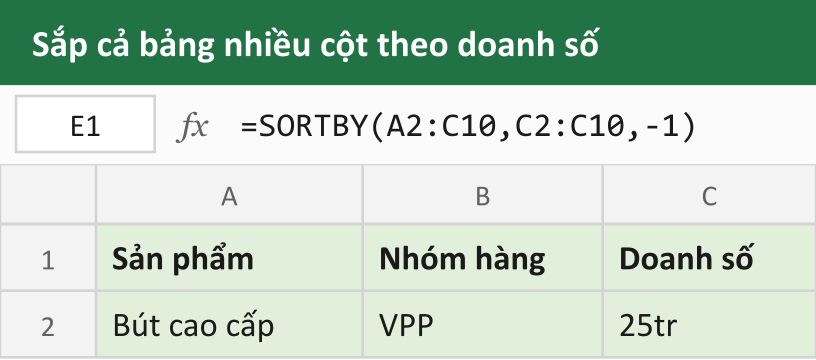
Toàn bộ bảng (Tên sản phẩm, Nhóm hàng, Doanh số) được sắp lại theo đúng thứ tự doanh số giảm dần, giữ nguyên các dòng đi cùng nhau — không bị xáo trộn lệch cột như khi sắp thủ công từng cột riêng lẻ.
Kết hợp nhiều tiêu chí sắp xếp
=SORTBY(A2:C10,B2:B10,1,C2:C10,-1)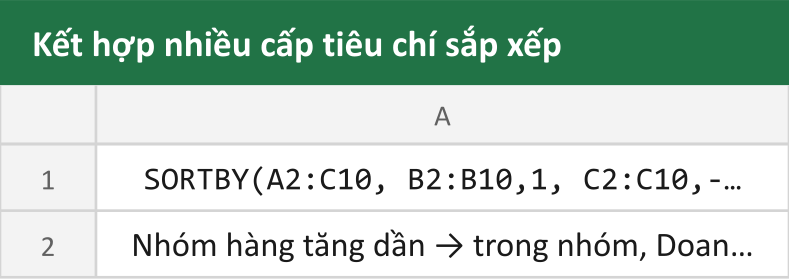
Có thể khai nhiều cặp mang_sap_xep/thu_tu liên tiếp — công thức này sắp trước theo Nhóm hàng tăng dần, trong cùng một nhóm hàng thì sắp tiếp theo Doanh số giảm dần, giống hệt cách sắp xếp nhiều cấp (Sort → Add Level) trong hộp thoại Sắp xếp thông thường của Excel, nhưng viết được thành một công thức duy nhất, tự cập nhật khi dữ liệu gốc thay đổi.
Yêu cầu phiên bản và kết quả là mảng động
SORTBY chỉ có trên Excel 365 và Excel 2021 trở lên — không có ở các bản cũ hơn. Kết quả trả về là một mảng động, tự "tràn" (spill, xem bài SPILL) ra đủ số ô cần thiết, và tự động cập nhật lại thứ tự ngay khi dữ liệu nguồn thay đổi mà không cần bấm sắp xếp lại bằng tay.

Tổng kết
SORTBY sắp xếp một mảng theo tiêu chí nằm ở một mảng khác, mở rộng đúng chỗ SORT còn thiếu — hiện một thứ nhưng sắp theo một thứ khác. Có thể sắp cả một bảng nhiều cột và kết hợp nhiều cấp tiêu chí trong cùng một công thức, tự cập nhật lại khi dữ liệu nguồn thay đổi vì đây là một mảng động.
Đây là bài cuối trong cụm 5 bài lô 13, bắt đầu từ NETWORKDAYS.INTL.
Mục lục
Muốn làm chủ Excel?
Tham gia khóa học E-Learning của Trà Đá Data để được hướng dẫn chi tiết từ A-Z với Case Study thực tế.
Tìm hiểu ngayBài viết liên quan
Khám phá thêm các bài viết cùng chủ đề

ARRAYTOTEXT: chuyển cả một mảng dữ liệu thành một chuỗi văn bản duy nhất
ARRAYTOTEXT gộp toàn bộ giá trị trong một mảng thành một chuỗi văn bản duy nhất, tiện để hiển thị nhanh kết quả một công thức mảng động hoặc ghép vào một câu thông báo, thay vì để kết quả tràn ra nhiều ô.

Khắc phục lỗi Ctrl + C / Ctrl + V trên Excel 2016 – 2024
Ctrl+C và Ctrl+V trên Excel đột nhiên hoạt động không ổn định? Bài viết này hướng dẫn cách sử dụng bộ Hot Fix để xử lý lỗi nhanh chóng chỉ với vài thao tác đơn giản, kể cả khi bạn không rành về IT.
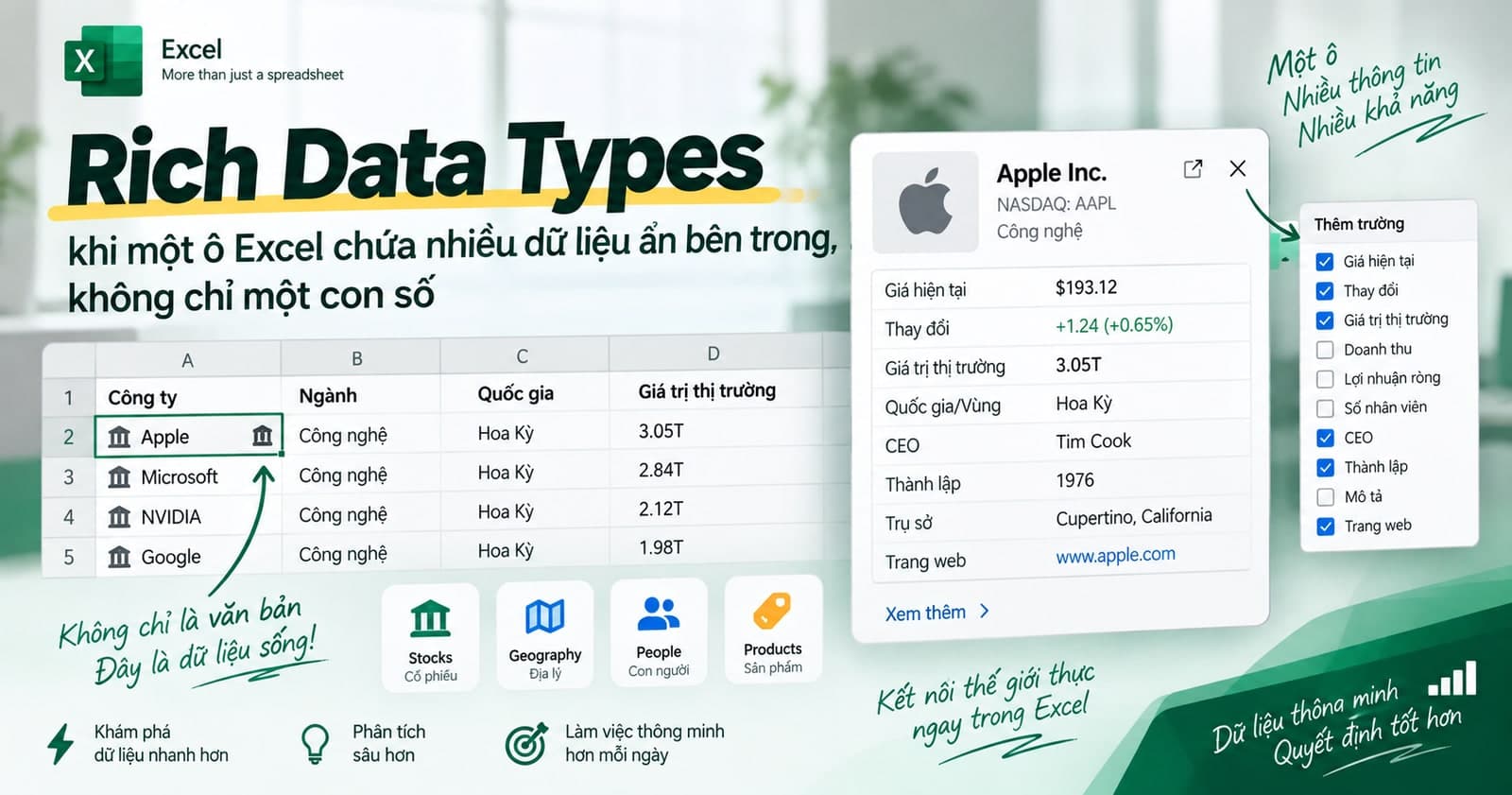
Rich Data Types: khi một ô Excel chứa nhiều dữ liệu ẩn bên trong, không chỉ một con số
Data Type Stock và Geography biến một ô từ chỗ chỉ chứa một con số/tên thành một thẻ dữ liệu sống, mang theo hàng chục thuộc tính liên quan — giá cổ phiếu, vốn hoá, dân số, diện tích — lấy trực tiếp qua công thức mà không cần tra cứu ở đâu khác.
Bình luận
Đăng nhập để tham gia bình luận
Đăng nhậpNhận bài viết mới nhất
Đăng ký để nhận thông báo khi có bài viết mới. Không spam, chỉ kiến thức chất lượng.