
Hàm PMT: tính khoản trả góp vay hàng tháng, và lỗi dấu âm ai cũng gặp
Chia sẻ
"Cách dùng hàm PMT để tính khoản trả góp hàng tháng khi vay mua nhà, mua xe, và vì sao kết quả PMT luôn ra số âm."
Vay mua nhà, mua xe, hay vay tiêu dùng trả góp — câu hỏi đầu tiên luôn là: mỗi tháng phải trả bao nhiêu? Ngân hàng có bảng tính riêng, nhưng Excel có sẵn một hàm làm đúng việc này chỉ trong một dòng công thức: PMT.
Hàm này không khó dùng, nhưng có một điều gây bối rối gần như 100% người dùng lần đầu: kết quả luôn ra số âm. Bài này giải thích vì sao, cùng với cách đọc đúng các tham số để không tính nhầm.
Công thức trong bài dùng dấu phẩy (,); đổi sang dấu chấm phẩy (;) nếu Excel của bạn cấu hình theo vùng miền khác.
Cú pháp và một ví dụ cụ thể
=PMT(rate, nper, pv, [fv], [type])rate— lãi suất của một kỳ trả, không phải lãi suất năm.nper— tổng số kỳ trả, tính bằng đúng đơn vị kỳ củarate.pv— số tiền vay (present value — giá trị ở thời điểm hiện tại).fv— số tiền còn nợ lại sau khi trả hếtnperkỳ, thường bỏ trống vì mặc định là0(trả hết nợ).type—0(mặc định, trả cuối kỳ) hoặc1(trả đầu kỳ).
Ví dụ: vay 500 triệu đồng, lãi suất 8%/năm, trả góp đều trong 5 năm, mỗi tháng trả một lần.
=PMT(8%/12, 5*12, 500000000)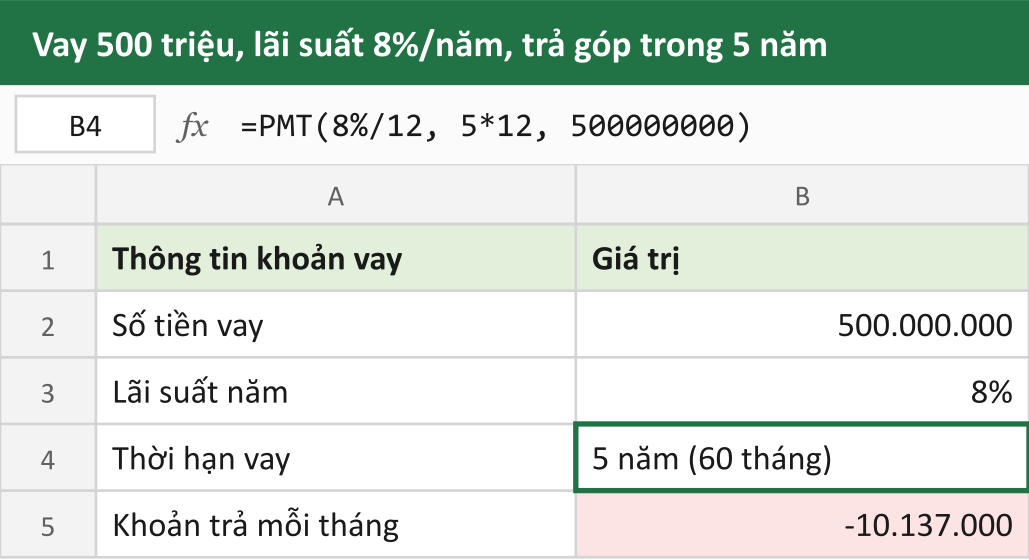
Kết quả xấp xỉ -10.137.000. Đúng số tiền cần trả mỗi tháng — nhưng vì sao lại có dấu trừ?
Vì sao PMT luôn ra số âm
Đây là điều quan trọng nhất cần hiểu trước khi dùng bất kỳ hàm tài chính nào của Excel, không riêng PMT: cả nhóm hàm này (PMT, PV, FV, RATE, NPER) dùng chung một quy ước dấu — tiền nhận vào mang dấu dương, tiền chi ra mang dấu âm, nhìn từ góc độ của người đang thực hiện phép tính.
Khi vay tiền, bạn nhận khoản vay — đó là dòng tiền dương, nên pv trong công thức trên nhập là số dương (500000000). Nhưng mỗi tháng bạn phải trả — đó là dòng tiền chi ra, nên Excel trả về PMT là số âm để phản ánh đúng bản chất: tiền đang đi ra khỏi túi bạn.
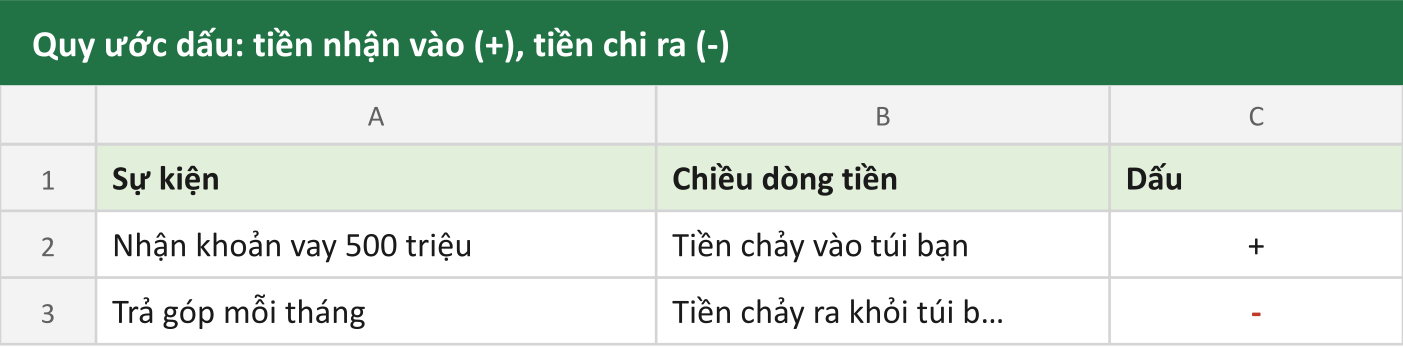
Không phải Excel tính sai. Nó đang mô tả đúng chiều dòng tiền. Vấn đề chỉ là khi lập bảng theo dõi trả nợ, nhìn thấy số âm giữa các số dương khác thường gây khó chịu.
Hai cách lấy số dương mà không tính sai
Cách 1 — thêm dấu trừ trước cả hàm:
=-PMT(8%/12, 5*12, 500000000)Đảo dấu kết quả cuối cùng, không đụng vào cách hiểu bên trong công thức. Đây là cách phổ biến nhất và ít gây nhầm lẫn nhất khi đọc lại công thức sau này.
Cách 2 — nhập pv là số âm:
=PMT(8%/12, 5*12, -500000000)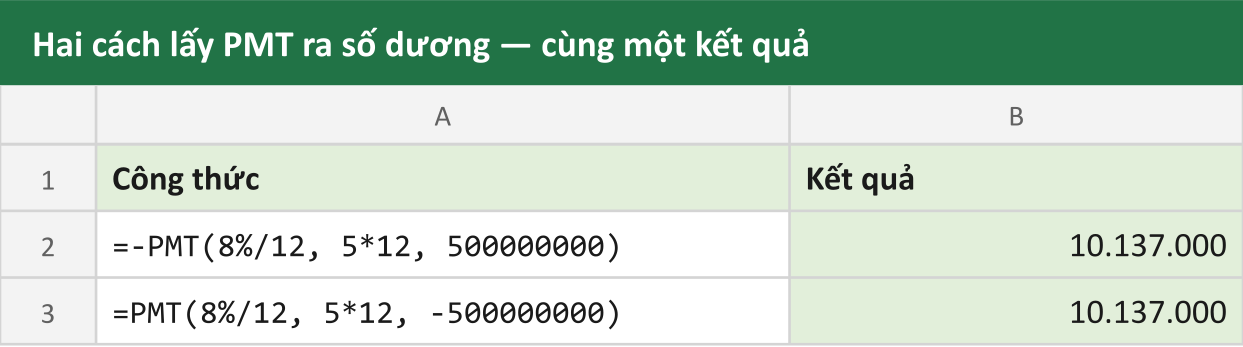
Cách này đổi góc nhìn: coi khoản vay là dòng tiền chi ra từ phía ngân hàng (ngân hàng bỏ tiền ra cho bạn vay), nên pv âm, và khoản bạn trả về mỗi tháng trở thành dòng tiền dương từ góc nhìn đó. Về mặt số học hai cách cho cùng một kết quả dương; khác nhau ở cách diễn giải dấu, không phải cách tính.
Dùng cách nào cũng được, miễn nhất quán trong cùng một bảng tính — trộn lẫn hai cách trong các công thức liên quan đến nhau là nguồn lỗi dấu khó phát hiện nhất.
Lỗi hay gặp: quên đổi lãi suất năm sang lãi suất kỳ
Đây là lỗi phổ biến thứ hai, và nó không gây lỗi cú pháp — Excel vẫn tính ra một con số, chỉ là con số sai hoàn toàn.
Ngân hàng luôn niêm yết lãi suất theo năm. Nhưng nếu bạn trả góp theo tháng, tham số rate của PMT phải là lãi suất của một tháng, không phải lãi suất năm.
=PMT(8%, 5*12, 500000000)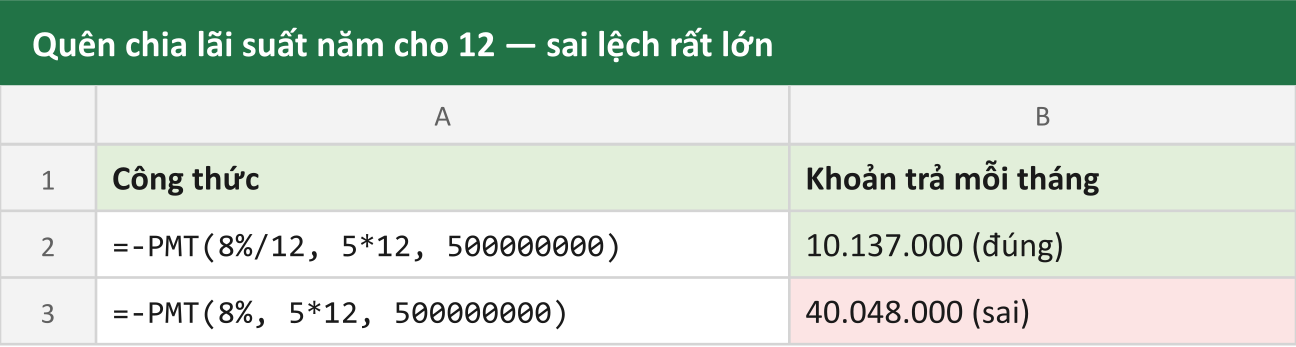
Công thức này quên chia lãi suất năm cho 12. Excel hiểu nhầm rằng mỗi kỳ trả có lãi suất 8% — cao gấp 12 lần thực tế — và trả về một khoản trả góp lớn hơn thực tế rất nhiều, dù cú pháp hoàn toàn hợp lệ.
Nguyên tắc bắt buộc phải nhớ: đơn vị của rate và đơn vị của nper phải khớp nhau. Trả theo tháng thì rate là lãi suất tháng (lãi_suất_năm/12) và nper là tổng số tháng (số_năm*12). Trả theo quý thì chia cho 4 và nhân cho 4. Sai một trong hai vế, kết quả sai theo cả một hệ số nhân, không phải sai lệch nhỏ dễ nhận ra.
Tính tổng số tiền lãi phải trả
Một câu hỏi thực tế hay đi kèm: vay 500 triệu, tổng cộng phải trả bao nhiêu tiền lãi trong suốt thời gian vay?
=PMT(8%/12, 5*12, 500000000) * 5*12 - 500000000Đọc theo từng bước: PMT(...) * 5*12 là tổng số tiền đã trả sau toàn bộ 60 tháng (khoản trả mỗi tháng nhân với số tháng). Trừ đi số tiền gốc đã vay (500000000), phần còn lại chính là tổng lãi. Vì PMT trả về số âm, kết quả phép trừ này cũng ra số âm — muốn hiển thị số dương thì bọc thêm dấu trừ như cách đã nói ở trên, hoặc dùng giá trị tuyệt đối bằng hàm ABS.
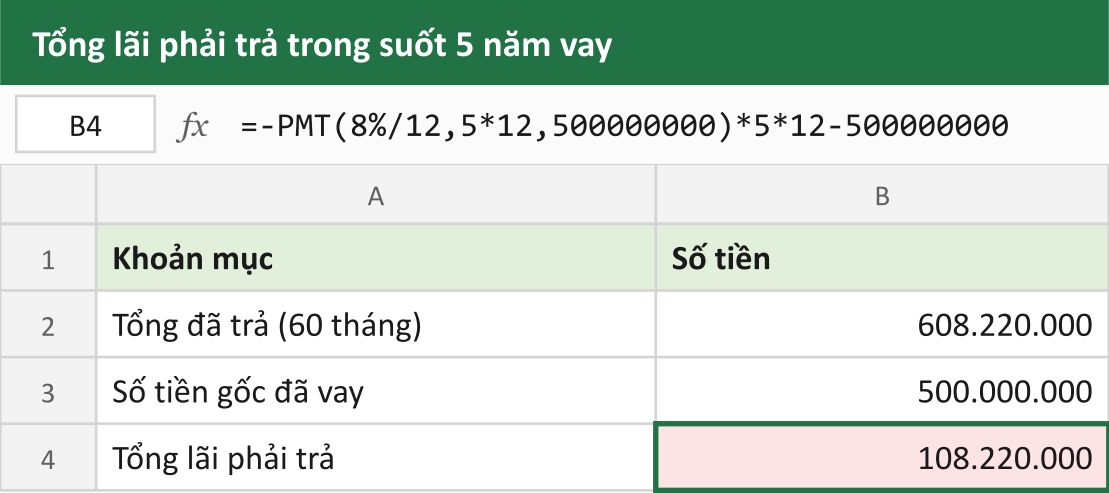
So sánh con số này giữa các gói vay khác nhau (lãi suất khác nhau, hoặc thời hạn vay khác nhau) là cách nhìn thực chất hơn nhiều so với chỉ so sánh số tiền trả mỗi tháng — vay thời hạn dài hơn luôn làm khoản trả mỗi tháng thấp hơn, nhưng thường kéo theo tổng lãi phải trả cao hơn.
Tham số type: trả cuối kỳ hay đầu kỳ
Tham số cuối cùng, thường bị bỏ qua vì ít khi cần đổi, quyết định thời điểm trả trong mỗi kỳ:
0(mặc định, có thể bỏ trống) — trả vào cuối mỗi kỳ. Đúng với hầu hết khoản vay ngân hàng thông thường.1— trả vào đầu mỗi kỳ. Thường gặp ở hợp đồng thuê nhà, thuê tài sản, nơi tiền thuê được trả trước khi bắt đầu kỳ sử dụng.
Chênh lệch giữa hai chế độ này không lớn nhưng có thật, vì trả sớm hơn một chút nghĩa là số dư nợ giảm sớm hơn, kéo theo lãi tính trên phần dư nợ đó cũng giảm theo. Với khoản vay giá trị lớn hoặc lãi suất cao, chênh lệch này đủ để đáng tính riêng bằng cách đổi type thành 1 và so sánh kết quả.
Tổng kết
PMT tính đúng khoản trả góp mỗi kỳ, nhưng luôn trả về số âm vì Excel đang mô tả đúng chiều dòng tiền — bạn nhận khoản vay (dương) rồi trả dần (âm). Thêm dấu trừ trước cả hàm là cách gọn nhất để lấy số dương mà không làm sai bản chất phép tính.
Lỗi thực tế hay gặp nhất không phải dấu, mà là quên đổi lãi suất năm sang lãi suất đúng kỳ trả — rate và nper bắt buộc phải cùng đơn vị thời gian, sai một trong hai là sai cả kết quả theo một hệ số nhân, không phải sai lệch nhỏ.
Đọc tiếp trong cùng cụm bài: khi cần tính ngược lại — biết khoản trả mỗi tháng, muốn tìm lãi suất thực hoặc thời gian trả hết nợ — xem RATE và NPER: tìm lãi suất thực và thời gian trả hết nợ. Và khi cần biết một khoản tiền hôm nay đáng giá bao nhiêu trong tương lai, hoặc ngược lại, xem FV và PV: giá trị tương lai và hiện tại của một khoản tiền.
Mục lục
Muốn làm chủ Excel?
Tham gia khóa học E-Learning của Trà Đá Data để được hướng dẫn chi tiết từ A-Z với Case Study thực tế.
Tìm hiểu ngayBài viết liên quan
Khám phá thêm các bài viết cùng chủ đề

RATE và NPER: tìm lãi suất thực và thời gian trả hết nợ
Dùng RATE để lật tẩy lãi suất thực đằng sau chương trình trả góp 0% lãi, và NPER để tính cần bao nhiêu tháng mới trả hết một khoản vay.

IPMT và PPMT: tách khoản trả góp PMT thành phần lãi và phần gốc
PMT cho biết tổng số tiền phải trả mỗi kỳ, nhưng không nói rõ bao nhiêu là lãi, bao nhiêu là gốc. IPMT và PPMT tách đúng hai phần đó cho từng kỳ cụ thể — nền tảng để dựng một bảng lịch trả nợ đầy đủ.

NPV và IRR: đánh giá dự án đầu tư có đáng làm hay không
Cách dùng NPV và IRR để đánh giá một dự án đầu tư có nhiều dòng tiền qua các năm, và lỗi phổ biến nhất: đưa vốn đầu tư ban đầu vào sai vị trí trong công thức NPV.
Bình luận
Đăng nhập để tham gia bình luận
Đăng nhậpNhận bài viết mới nhất
Đăng ký để nhận thông báo khi có bài viết mới. Không spam, chỉ kiến thức chất lượng.