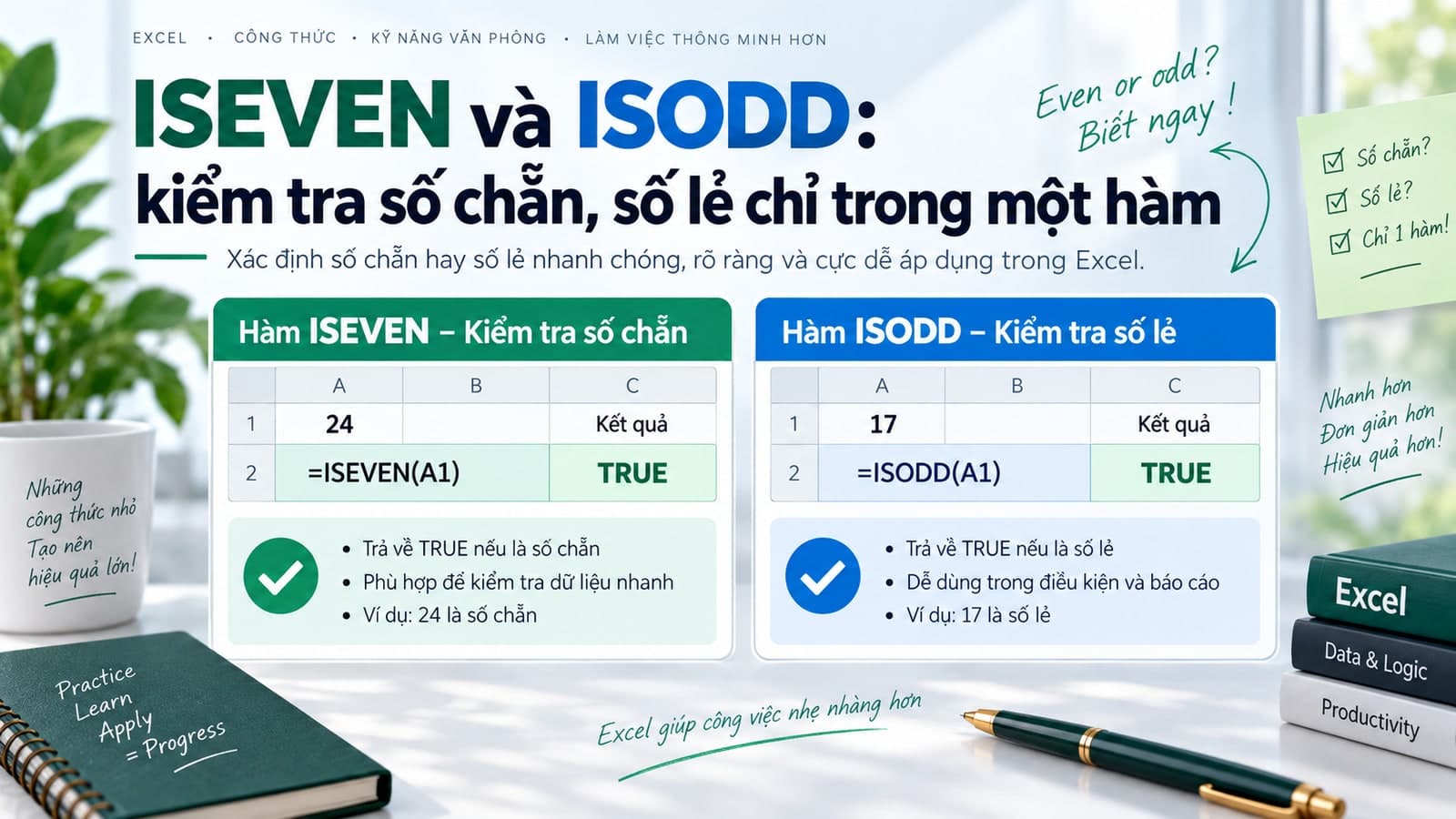
ISEVEN và ISODD: kiểm tra số chẵn, số lẻ chỉ trong một hàm
Chia sẻ
"ISEVEN và ISODD kiểm tra một số là chẵn hay lẻ chỉ bằng một hàm, thay cho công thức MOD dài dòng — ứng dụng thực tế: tô màu xen kẽ dòng, chia ca làm việc theo ngày chẵn lẻ."
Cùng họ với ISNUMBER, ISTEXT, ISBLANK và ISERROR đã nói ở cụm bài trước — cùng trả về TRUE/FALSE, cùng mục đích kiểm tra một điều kiện cụ thể về giá trị trong ô — ISEVEN và ISODD kiểm tra đúng một việc: số đó là chẵn hay lẻ.
Nghe đơn giản tới mức thừa thãi, nhưng trước khi có hai hàm này, kiểm tra chẵn lẻ trong Excel phải viết một công thức dài hơn hẳn bằng MOD. Bài này đi qua cả hai cách, và vài ứng dụng thực tế hay bị bỏ qua.
Công thức trong bài dùng dấu phẩy (,); đổi sang dấu chấm phẩy (;) nếu Excel của bạn cấu hình theo vùng miền khác.
ISEVEN và ISODD — kiểm tra trực tiếp
=ISEVEN(number)
=ISODD(number)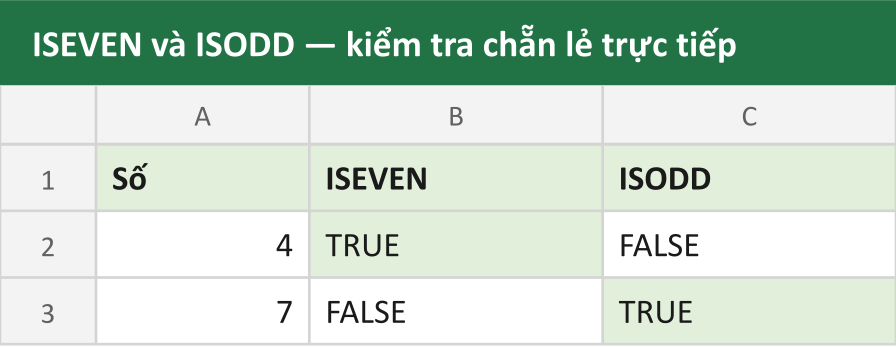
=ISEVEN(4)    ' TRUE
=ISODD(4)     ' FALSE
=ISEVEN(7)    ' FALSE
=ISODD(7)     ' TRUE
Cả hai hàm chỉ nhận số nguyên. Với số thập phân, Excel tự động cắt bỏ phần lẻ trước khi kiểm tra — ISEVEN(4.9) vẫn trả về TRUE vì Excel xét phần nguyên 4, không làm tròn.
Cách làm cũ: dùng MOD
Trước khi ISEVEN/ISODD có mặt (hai hàm này thuộc nhóm hàm kỹ thuật, cần bật gói Analysis ToolPak ở các bản Excel rất cũ, nhưng đã có sẵn mặc định từ lâu trong các bản hiện hành), cách kiểm tra chẵn lẻ duy nhất là dùng phần dư của phép chia cho 2:
=MOD(A2, 2) = 0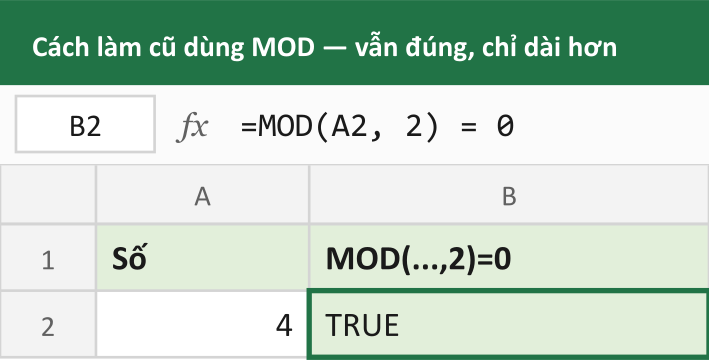
MOD(A2, 2) trả về phần dư khi chia A2 cho 2 — bằng 0 nếu chẵn, bằng 1 nếu lẻ. So sánh với 0 cho ra đúng kết quả TRUE/FALSE giống ISEVEN. Công thức này vẫn hoạt động, và vẫn đáng biết vì MOD linh hoạt hơn — kiểm tra được cả "chia hết cho 3", "chia hết cho 5" bằng cách đổi số 2 thành số khác, việc ISEVEN/ISODD không làm được vì chúng chỉ cố định kiểm tra chia hết cho 2.
Ứng dụng: tô màu xen kẽ dòng bằng công thức
Định dạng có điều kiện (Conditional Formatting) trong Excel có sẵn kiểu tô màu xen kẽ dòng dựng sẵn, nhưng khi cần tự viết công thức cho một quy tắc tô màu tuỳ chỉnh — ví dụ chỉ tô những dòng chẵn nằm trong một điều kiện khác nữa — ISEVEN kết hợp với ROW là cách ngắn gọn nhất:
=ISEVEN(ROW())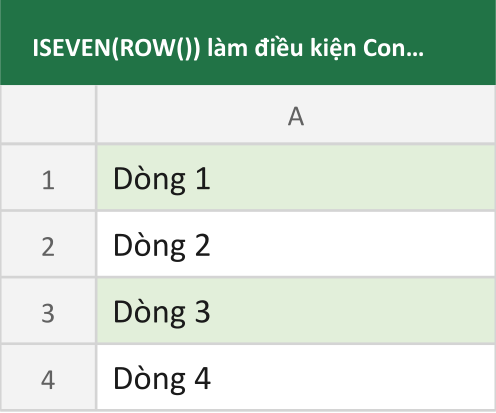
Đặt công thức này làm điều kiện trong một quy tắc Conditional Formatting mới (Home > Conditional Formatting > New Rule > Use a formula), áp dụng cho cả vùng dữ liệu — ROW() trả về số thứ tự dòng hiện tại của Excel, ISEVEN kiểm tra dòng đó chẵn hay lẻ, và Excel tự tô màu đúng những dòng thoả điều kiện khi rê công thức xuống từng dòng.
Ứng dụng: chia ca làm việc theo ngày chẵn lẻ
Một bài toán thực tế khác: lịch trực xen kẽ theo nguyên tắc "ngày chẵn ca A, ngày lẻ ca B".
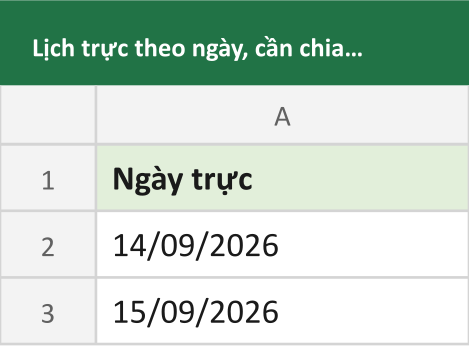
=IF(ISEVEN(DAY(A2)), "Ca A", "Ca B")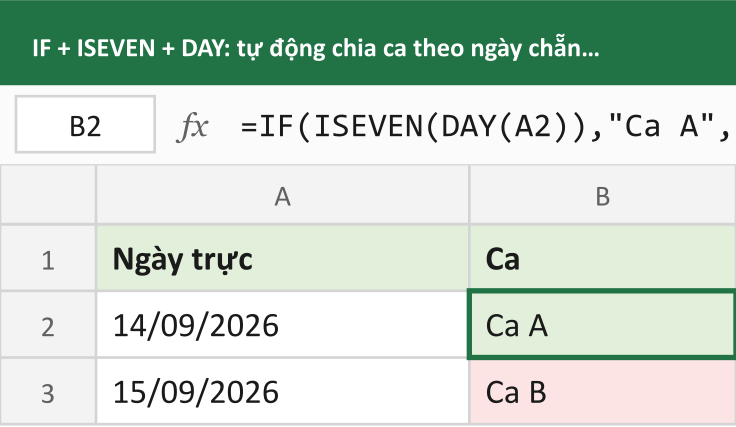
DAY(A2) lấy ra số ngày trong tháng của ngày ở ô A2 (ví dụ ngày 14/09 trả về 14). ISEVEN kiểm tra số ngày đó chẵn hay lẻ, và IF gán ca trực tương ứng. Cách này tự động hoá hoàn toàn việc lên lịch trực xen kẽ, không cần gõ tay từng dòng.
Tổng kết
ISEVEN và ISODD kiểm tra một số là chẵn hay lẻ chỉ bằng một hàm, thay cho công thức MOD(number, 2) = 0 dài hơn — dùng MOD khi cần kiểm tra chia hết cho một số khác 2, dùng ISEVEN/ISODD khi chỉ cần đúng chẵn lẻ vì cú pháp ngắn gọn, dễ đọc hơn. Ứng dụng thực tế phổ biến nhất là tô màu xen kẽ dòng bằng công thức tuỳ chỉnh và chia lịch làm việc theo ngày chẵn lẻ.
Đọc tiếp trong cùng cụm bài: SUMSQ và PRODUCT — tổng bình phương và tích của một dãy số.
Mục lục
Muốn làm chủ Excel?
Tham gia khóa học E-Learning của Trà Đá Data để được hướng dẫn chi tiết từ A-Z với Case Study thực tế.
Tìm hiểu ngayBài viết liên quan
Khám phá thêm các bài viết cùng chủ đề
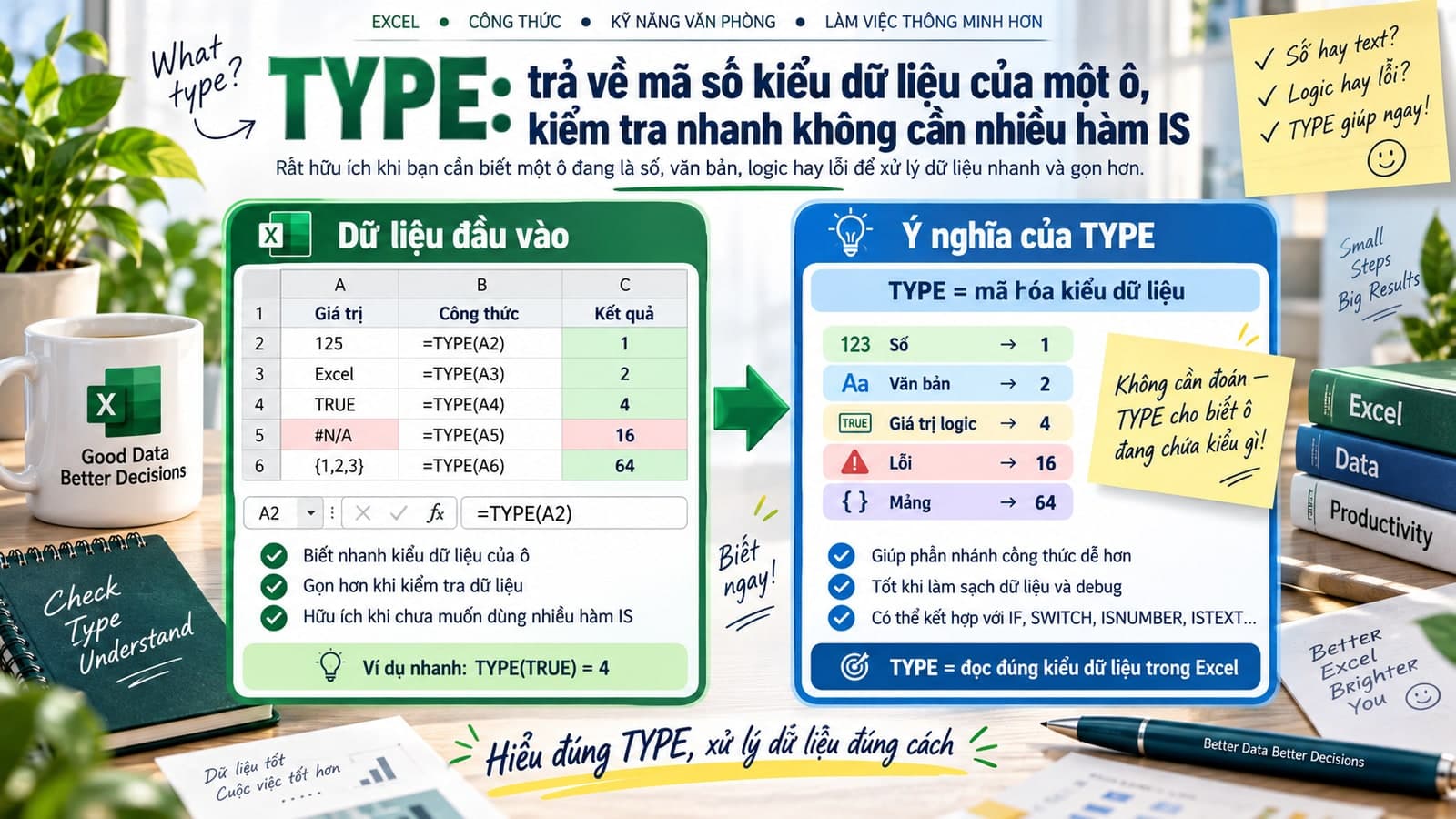
TYPE: trả về mã số kiểu dữ liệu của một ô, kiểm tra nhanh không cần nhiều hàm IS
TYPE trả về một mã số duy nhất cho biết ô đang chứa kiểu dữ liệu gì — số, chữ, luận lý, lỗi, hay mảng — thay cho việc phải gọi lần lượt nhiều hàm ISNUMBER, ISTEXT để dò từng khả năng.
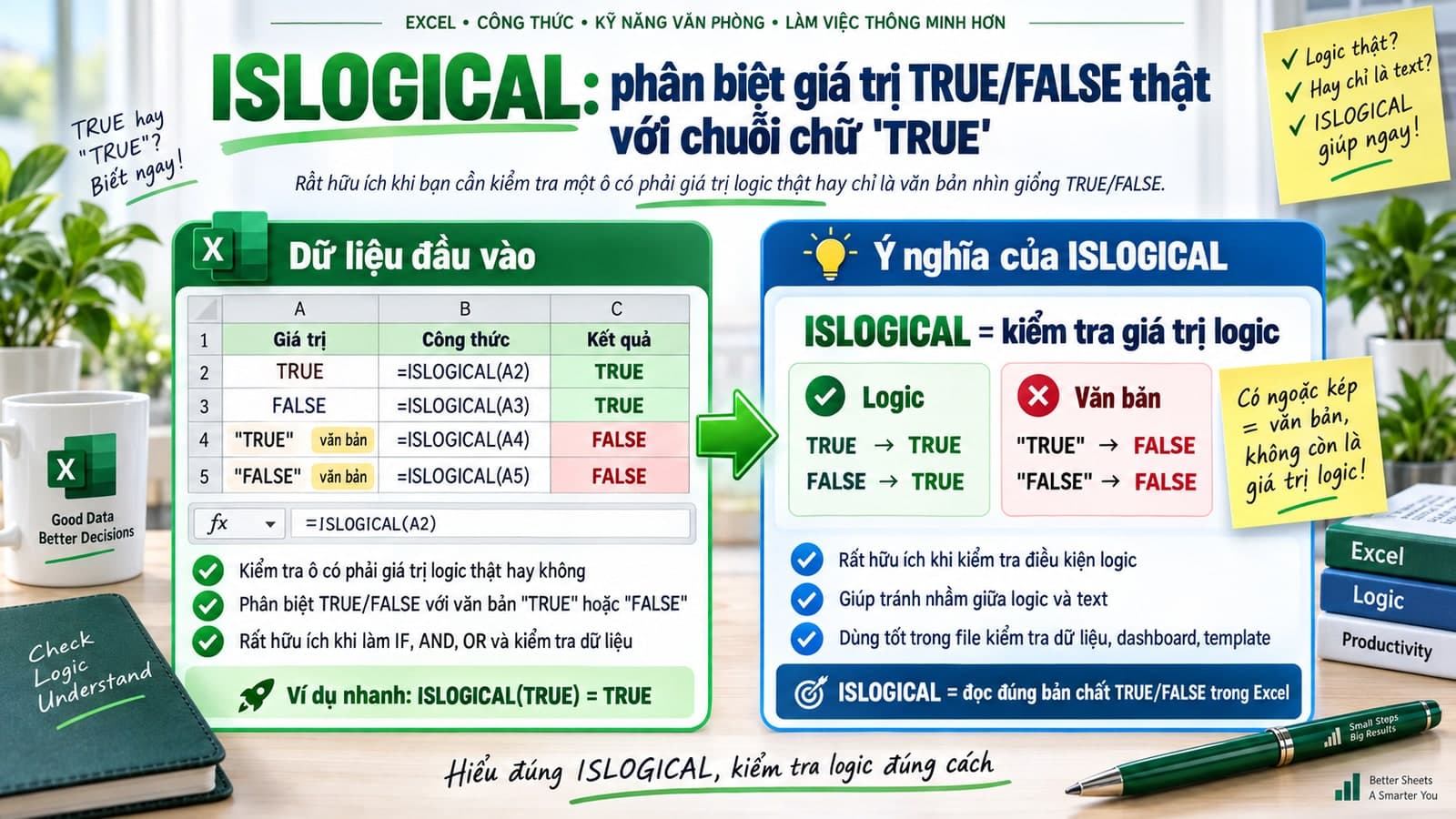
ISLOGICAL: phân biệt giá trị TRUE/FALSE thật với chuỗi chữ 'TRUE'
ISLOGICAL kiểm tra một ô có đang chứa giá trị luận lý TRUE/FALSE thật hay không — phân biệt với chuỗi chữ 'TRUE' trông giống hệt nhưng bản chất là văn bản, gây sai lệch khi đưa vào công thức khác.
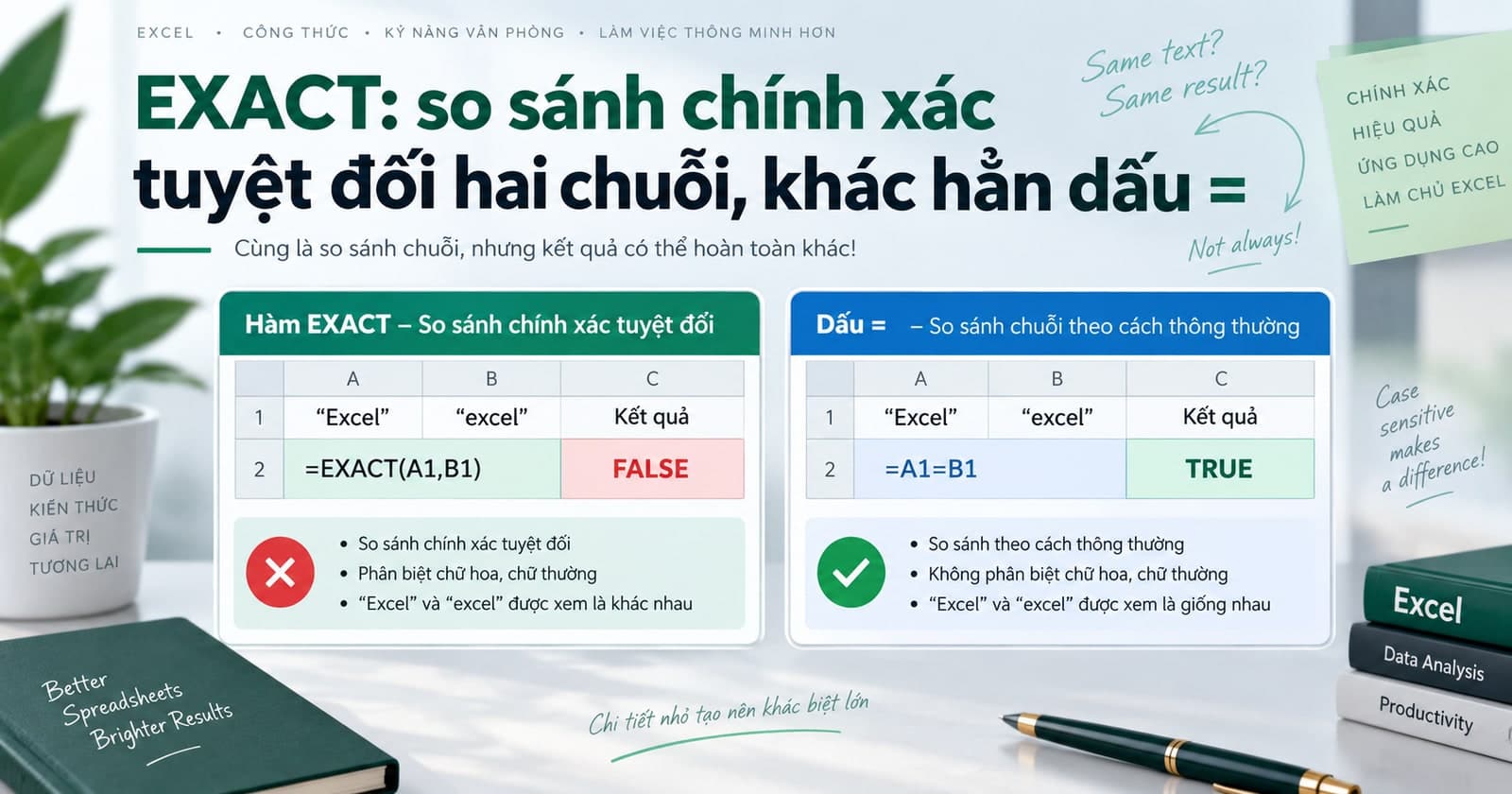
EXACT: so sánh chính xác tuyệt đối hai chuỗi, khác hẳn dấu =
Dấu = trong Excel không phân biệt chữ hoa chữ thường khi so hai chuỗi. Hàm EXACT làm đúng việc dấu = không làm được: so khớp tuyệt đối, kể cả kiểu chữ.
Bình luận
Đăng nhập để tham gia bình luận
Đăng nhậpNhận bài viết mới nhất
Đăng ký để nhận thông báo khi có bài viết mới. Không spam, chỉ kiến thức chất lượng.