
SUMSQ và PRODUCT: tổng bình phương và tích của một dãy số
Chia sẻ
"SUMSQ cộng tổng bình phương của một dãy số, PRODUCT nhân tất cả số trong một vùng lại với nhau — hai hàm ít dùng nhưng thay cho những công thức dài dòng hơn nhiều."
SUM cộng, đã quá quen thuộc. Nhưng có hai phép tính tổng hợp khác cũng thường gặp mà SUM không làm được trực tiếp: cộng tổng các bình phương của một dãy số, và nhân tất cả các số trong một vùng lại với nhau. SUMSQ và PRODUCT làm đúng hai việc đó, thay cho những công thức dài dòng hơn nhiều nếu phải viết tay.
Công thức trong bài dùng dấu phẩy (,); đổi sang dấu chấm phẩy (;) nếu Excel của bạn cấu hình theo vùng miền khác.
SUMSQ — tổng bình phương của một dãy số
=SUMSQ(number1, [number2], ...)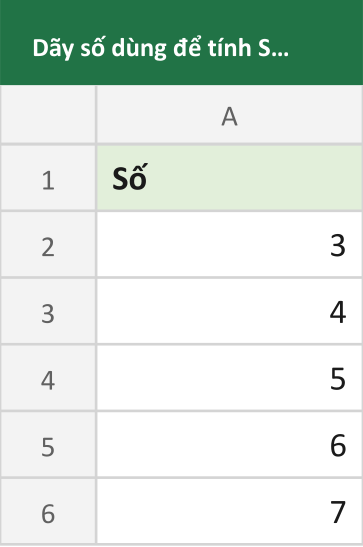
=SUMSQ(B2:B6)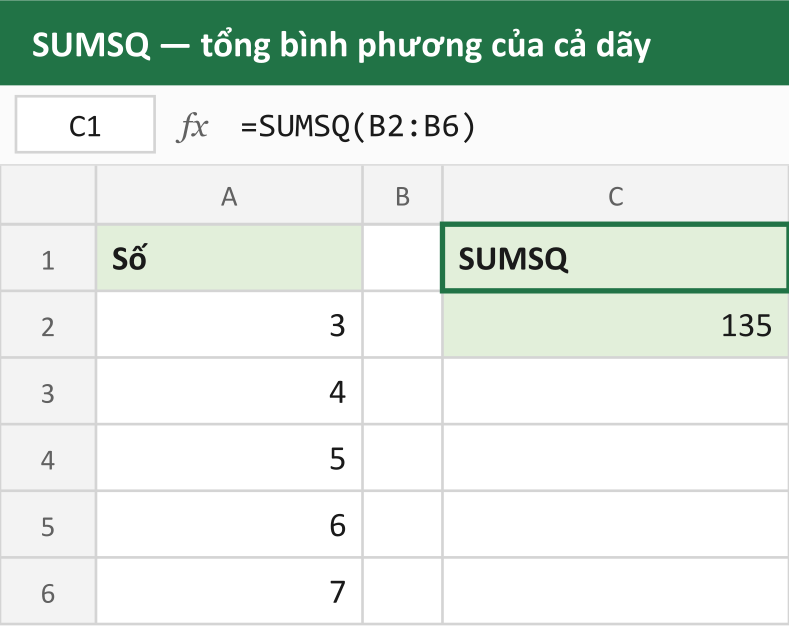
SUMSQ bình phương từng số trong vùng rồi cộng tất cả lại — với dãy 3, 4, 5, 6, 7, kết quả là 3² + 4² + 5² + 6² + 7² = 9 + 16 + 25 + 36 + 49 = 135.
Không dùng SUMSQ, muốn tính cùng kết quả phải viết một công thức mảng dài hơn:
=SUMPRODUCT(B2:B6, B2:B6)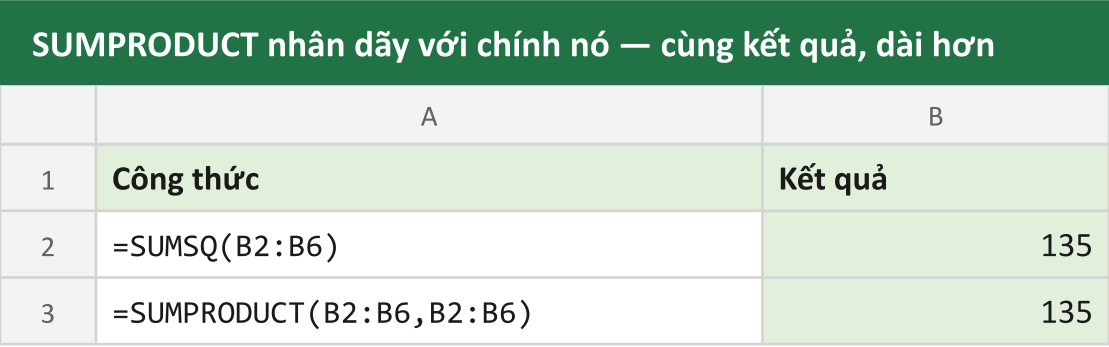
Cách này cho ra cùng kết quả — nhân mỗi số với chính nó rồi cộng lại — nhưng SUMSQ ngắn gọn và dễ đọc hơn hẳn khi chỉ cần đúng phép tính này.
Ứng dụng: liên hệ với STEYX trong cụm bài hồi quy tuyến tính
Tổng bình phương không phải một phép tính trừu tượng — nó chính là nền tảng của cách đo sai số đã nói ở bài STEYX: sai số chuẩn của mô hình hồi quy. STEYX tính sai số dựa trên tổng bình phương của phần chênh lệch giữa giá trị thực tế và giá trị dự đoán — đúng cơ chế SUMSQ đang làm, chỉ khác là áp dụng lên phần dư thay vì áp dụng lên dữ liệu gốc.
PRODUCT — nhân tất cả số trong một vùng
=PRODUCT(number1, [number2], ...)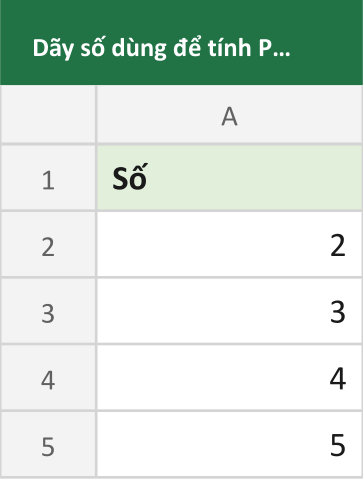
=PRODUCT(B2:B5)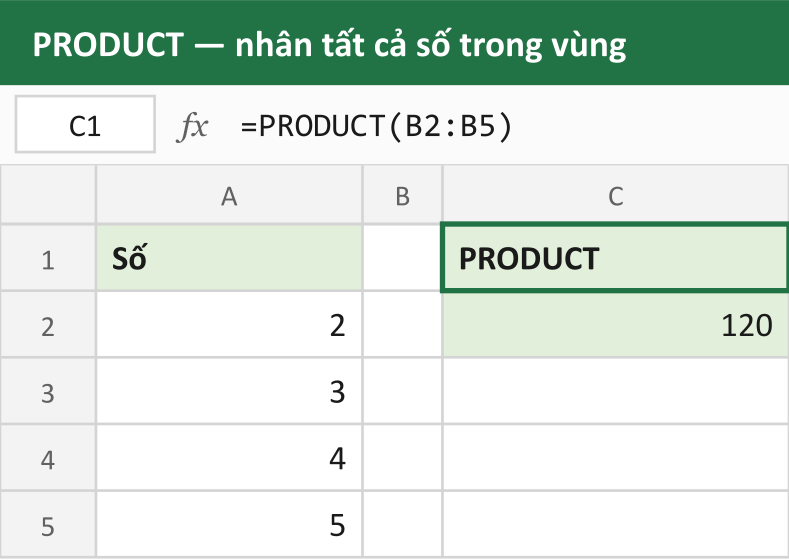
Với dãy 2, 3, 4, 5, kết quả là 2 × 3 × 4 × 5 = 120. Không dùng PRODUCT, cách viết tay là nối các ô lại bằng dấu *:
=B2*B3*B4*B5Với vùng chỉ vài ô, cách viết tay này không phiền toái. Nhưng với vùng có hàng chục ô, viết tay dấu * giữa từng ô là không thực tế — PRODUCT xử lý cả một vùng chỉ bằng một tham số, không quan tâm vùng đó dài bao nhiêu ô.
PRODUCT bỏ qua ô trống và ô chứa chữ
Một điểm hữu ích của PRODUCT: nó tự động bỏ qua những ô trống hoặc ô chứa văn bản trong vùng, chỉ nhân những ô thực sự là số — không giống phép nhân bằng dấu * trực tiếp giữa các ô, vốn sẽ báo lỗi #VALUE! ngay khi gặp một ô chứa chữ.
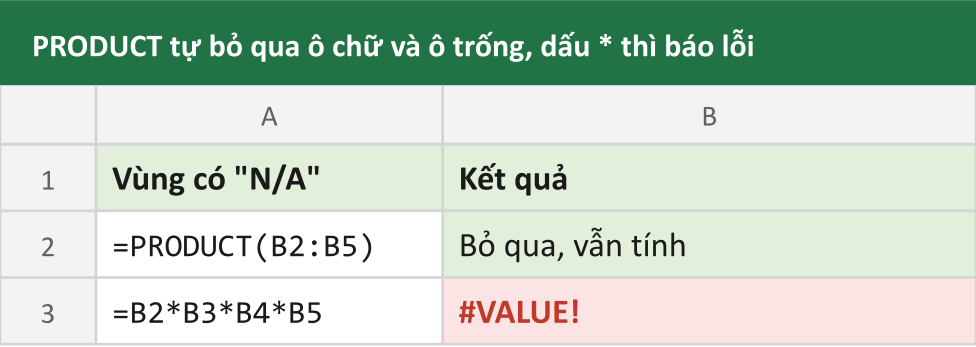
Đây là hành vi giống với cách SUM bỏ qua ô chữ, khác hẳn với phép cộng bằng dấu + trực tiếp giữa các ô — cũng sẽ báo lỗi nếu gặp ô chứa văn bản. Tính chất "bỏ qua ô không phải số" này là điểm chung của mọi hàm tổng hợp có sẵn (SUM, PRODUCT, SUMSQ, COUNT...), khác hẳn phép tính viết tay bằng toán tử trực tiếp.
Ứng dụng thực tế: tính tỷ lệ tăng trưởng luỹ kế qua nhiều kỳ
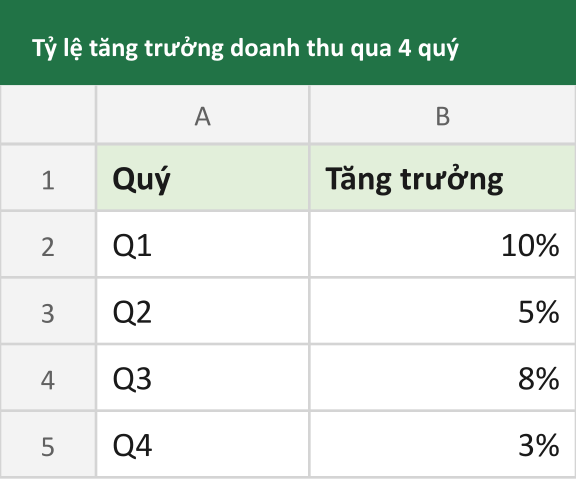
PRODUCT có một ứng dụng tài chính đáng chú ý: tính tỷ lệ tăng trưởng gộp của nhiều kỳ liên tiếp, mỗi kỳ có tỷ lệ tăng trưởng khác nhau.
=PRODUCT(1+B2:B5) - 1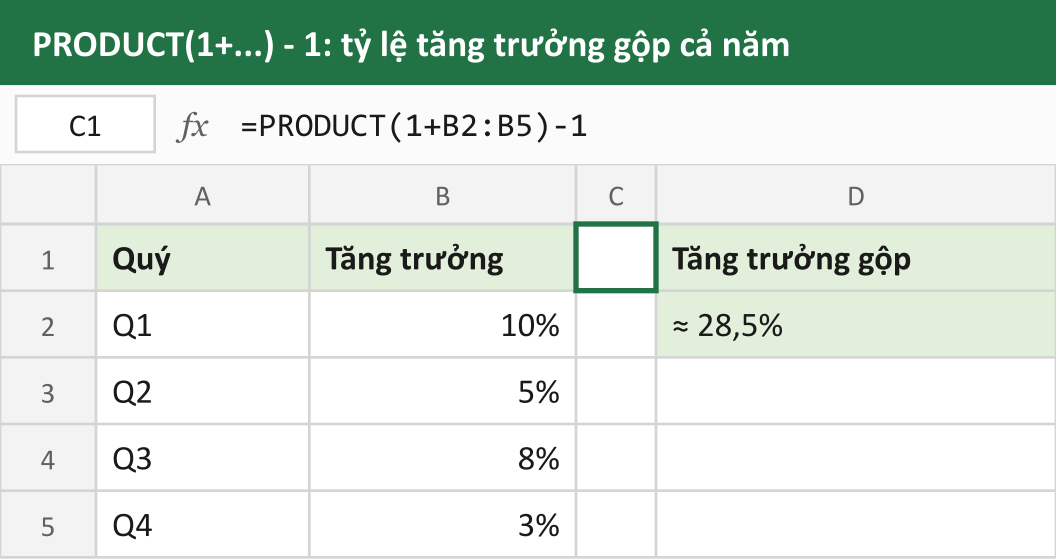
Đây là công thức mảng — cần Ctrl + Shift + Enter trên bản Excel không phải Microsoft 365. 1+B2:B5 cộng thêm 1 vào từng tỷ lệ tăng trưởng của mỗi kỳ (chuyển từ dạng phần trăm sang dạng hệ số nhân), PRODUCT nhân tất cả các hệ số đó lại — đúng nguyên lý tăng trưởng gộp: tăng 10% rồi tăng tiếp 5% không phải cộng đơn giản 10% + 5% = 15%, mà phải nhân hệ số 1,10 × 1,05 rồi mới trừ lại 1 để ra tỷ lệ tăng trưởng gộp thật sự.
Tổng kết
SUMSQ cộng tổng bình phương của một dãy số, hữu ích cho các phép tính thống kê dựa trên tổng bình phương như sai số hồi quy. PRODUCT nhân tất cả số trong một vùng, ngắn gọn hơn viết tay dấu * khi vùng có nhiều ô, và tự động bỏ qua ô trống hay ô chứa chữ — khác hẳn phép nhân trực tiếp bằng dấu * sẽ báo lỗi ngay khi gặp ô không phải số.
Đọc tiếp trong cùng cụm bài: DAYS và DAYS360 — đếm số ngày giữa hai mốc thời gian.
Mục lục
Muốn làm chủ Excel?
Tham gia khóa học E-Learning của Trà Đá Data để được hướng dẫn chi tiết từ A-Z với Case Study thực tế.
Tìm hiểu ngayBài viết liên quan
Khám phá thêm các bài viết cùng chủ đề

ROW và COLUMN: lấy số thứ tự hàng/cột, đánh số tự động không lệ thuộc dòng thật
ROW và COLUMN trả về số thứ tự hàng/cột của một ô, dùng để đánh số thứ tự tự động không bị lệch khi chèn hoặc xoá dòng — việc kéo số tay không làm được.

N và T: ép giá trị về số hoặc văn bản một cách im lặng, không báo lỗi
N và T là hai hàm ép kiểu dữ liệu 'hiền' nhất trong Excel: không báo lỗi khi không ép được, chỉ lặng lẽ trả về 0 hoặc chuỗi rỗng — khác hẳn VALUE báo lỗi #VALUE! khi thất bại.

NA: tạo lỗi #N/A có chủ đích, khiến biểu đồ bỏ qua thay vì vẽ sai
Hàm NA() cố tình tạo ra lỗi #N/A — nghe ngược đời, nhưng đây chính là cách đúng để biểu đồ đường bỏ qua một điểm dữ liệu chưa có, thay vì vẽ nhầm nó thành số 0.
Bình luận
Đăng nhập để tham gia bình luận
Đăng nhậpNhận bài viết mới nhất
Đăng ký để nhận thông báo khi có bài viết mới. Không spam, chỉ kiến thức chất lượng.