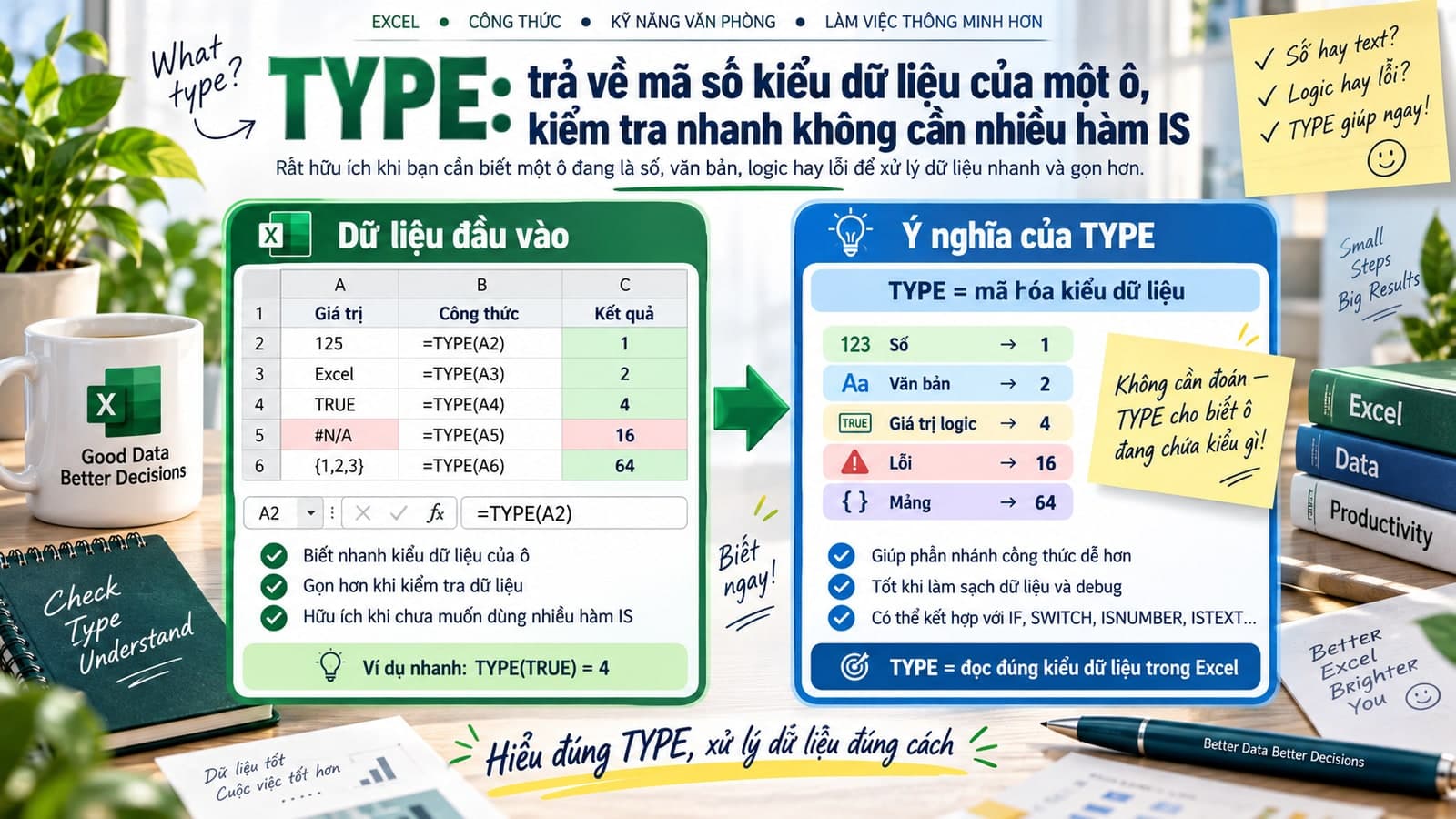
TYPE: trả về mã số kiểu dữ liệu của một ô, kiểm tra nhanh không cần nhiều hàm IS
Chia sẻ
"TYPE trả về một mã số duy nhất cho biết ô đang chứa kiểu dữ liệu gì — số, chữ, luận lý, lỗi, hay mảng — thay cho việc phải gọi lần lượt nhiều hàm ISNUMBER, ISTEXT để dò từng khả năng."
Bài về ISNUMBER, ISTEXT, ISBLANK và ISERROR đã đi qua bốn hàm kiểm tra riêng biệt, mỗi hàm trả lời đúng một câu hỏi có/không. TYPE gộp gọn nhu cầu đó lại: một hàm duy nhất, trả về một mã số cho biết chính xác ô đang chứa kiểu dữ liệu gì, thay vì phải gọi lần lượt từng hàm IS để dò từng khả năng.
Công thức trong bài dùng dấu phẩy (,); đổi sang dấu chấm phẩy (;) nếu Excel của bạn cấu hình theo vùng miền khác.
Năm mã số của TYPE
=TYPE(value)TYPE trả về đúng một trong năm con số sau:
Mã số | Kiểu dữ liệu |
|---|---|
| Số (number) |
| Văn bản (text) |
| Giá trị luận lý — |
| Giá trị lỗi (error) |
| Mảng (array) |

Ví dụ với từng kiểu dữ liệu

=TYPE(A2)   ' A2 chứa 1024        -> 1
=TYPE(A3)   ' A3 chứa "VT005"     -> 2
=TYPE(A4)   ' A4 chứa TRUE        -> 4
=TYPE(A5)   ' A5 chứa #REF!       -> 16
Mỗi kiểu dữ liệu ra đúng một mã số riêng biệt, không trùng nhau — khác với việc phải gọi ISNUMBER, ISTEXT, kiểm tra TRUE/FALSE bằng cách khác, và ISERROR riêng rẽ để phủ hết các khả năng.
Vì sao các mã số không liên tục: 1, 2, 4, 16, 64
Nhìn dãy số 1, 2, 4, 16, 64 có vẻ kỳ lạ — không phải 1, 2, 3, 4, 5 như trực giác thường nghĩ. Đây là các luỹ thừa của 2 (2⁰, 2¹, 2², 2⁴, 2⁶), một cách thiết kế thường gặp khi một giá trị có khả năng đại diện cho nhiều kiểu cùng lúc — ví dụ một mảng chứa cả số và lỗi, TYPE có thể trả về tổng của hai mã số tương ứng để biểu diễn cả hai đặc điểm đó cùng lúc, dùng kỹ thuật bit thường thấy trong lập trình. Với việc kiểm tra một ô đơn lẻ như trong bài này, chỉ cần biết mỗi kiểu dữ liệu có đúng một mã số riêng là đủ dùng, không cần đi sâu vào cơ chế cộng dồn đó.
So sánh với dùng nhiều hàm IS
Cùng một nhu cầu — phân loại một ô thuộc kiểu nào trong bốn khả năng — viết bằng các hàm IS cần lồng nhiều điều kiện:
=IF(ISNUMBER(A2), "Số", IF(ISTEXT(A2), "Chữ", IF(ISLOGICAL(A2), "Luận lý", "Lỗi")))
So với dùng TYPE rồi tra theo mã số:
=CHOOSE(TYPE(A2), "Số", "Chữ", "", "Luận lý")
Cách dùng TYPE kết hợp CHOOSE ngắn hơn, nhưng đòi hỏi nhớ đúng thứ tự mã số (1, 2, 4) khớp với vị trí tham số trong CHOOSE — CHOOSE chỉ nhận vị trí liên tục từ 1 trở đi, nên mã 4 (luận lý) phải để đúng ở vị trí thứ 4, bỏ trống vị trí thứ 3 bằng một chuỗi rỗng. Đánh đổi giữa hai cách: IF lồng nhau dễ đọc hơn với người mới, TYPE + CHOOSE ngắn hơn nhưng cần nhớ đúng bảng mã số.
Khi nào TYPE thật sự hữu ích
TYPE phát huy tác dụng rõ nhất khi cần phân loại thành nhiều hơn hai kiểu dữ liệu cùng lúc trong một công thức duy nhất — ví dụ báo cáo chất lượng dữ liệu cần thống kê riêng số ô là số, số ô là chữ, số ô lỗi, tất cả trong cùng một logic. Với nhu cầu đơn giản chỉ cần biết "có phải số không" hay "có lỗi không", các hàm IS riêng lẻ vẫn là lựa chọn rõ ràng hơn.
Tổng kết
TYPE gộp nhu cầu kiểm tra kiểu dữ liệu thành một hàm duy nhất, trả về mã số 1, 2, 4, 16 hoặc 64 tương ứng với số, chữ, luận lý, lỗi, hoặc mảng — thay cho việc gọi lần lượt nhiều hàm IS khác nhau. Hữu ích nhất khi cần phân loại nhiều hơn hai khả năng cùng lúc trong một công thức.
Đây là bài cuối trong cụm 5 bài về vị trí và cấu trúc bảng tính. Xem lại từ đầu: ROW và COLUMN, ROWS và COLUMNS, ADDRESS, N và T.
Mục lục
Muốn làm chủ Excel?
Tham gia khóa học E-Learning của Trà Đá Data để được hướng dẫn chi tiết từ A-Z với Case Study thực tế.
Tìm hiểu ngayBài viết liên quan
Khám phá thêm các bài viết cùng chủ đề

Excel đang hiểu dữ liệu của bạn là gì? Bốn loại giá trị và mẹo nhìn căn lề
Excel chỉ lưu bốn loại giá trị: số, văn bản, TRUE/FALSE và lỗi. Ngày, giờ, phần trăm, tiền tệ thực chất vẫn là số. Nhìn vào cách một ô căn lề là biết ngay Excel đang hiểu nó là gì — và đó là chìa khoá để bắt lỗi trước khi tính toán sai.
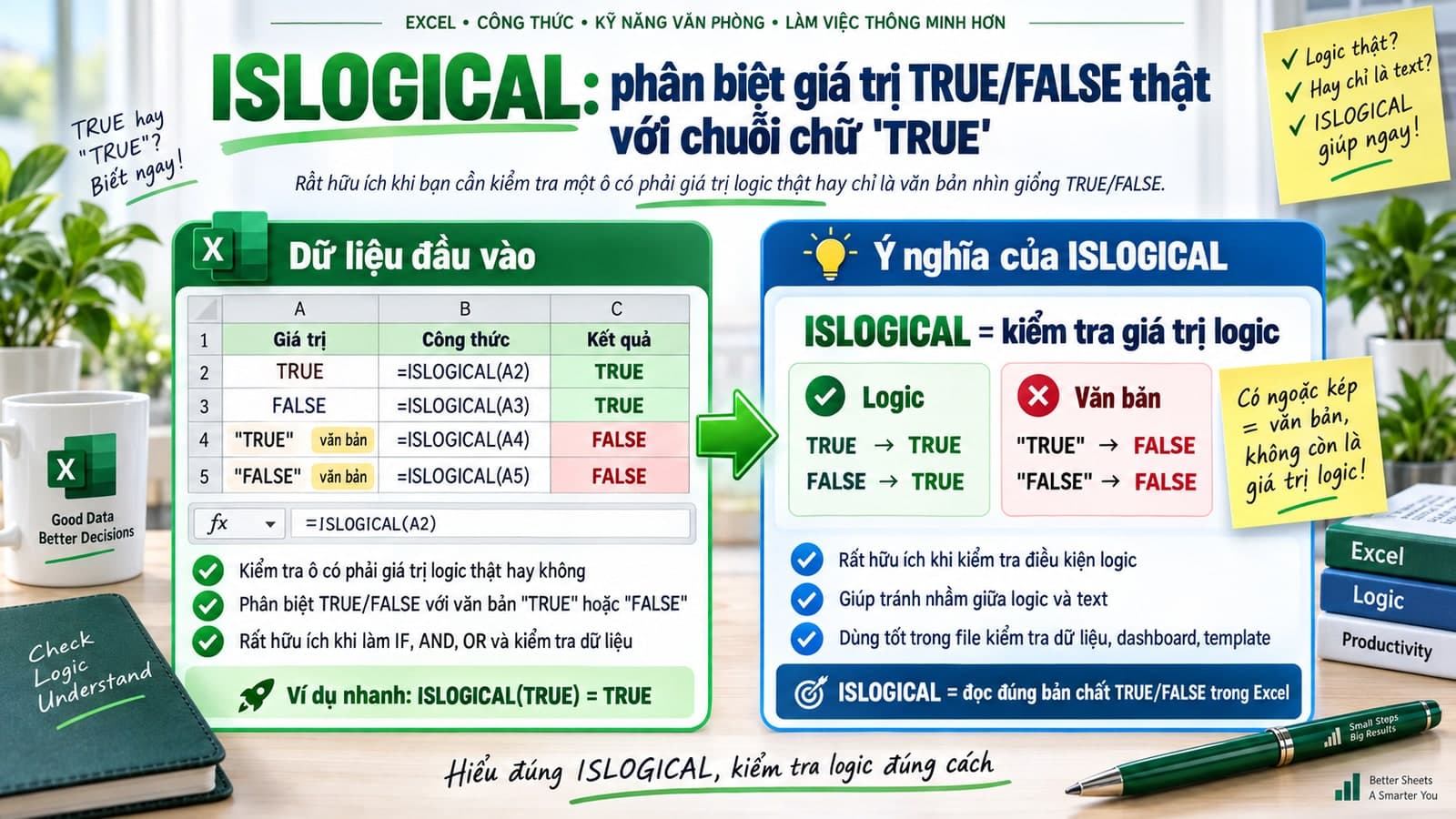
ISLOGICAL: phân biệt giá trị TRUE/FALSE thật với chuỗi chữ 'TRUE'
ISLOGICAL kiểm tra một ô có đang chứa giá trị luận lý TRUE/FALSE thật hay không — phân biệt với chuỗi chữ 'TRUE' trông giống hệt nhưng bản chất là văn bản, gây sai lệch khi đưa vào công thức khác.
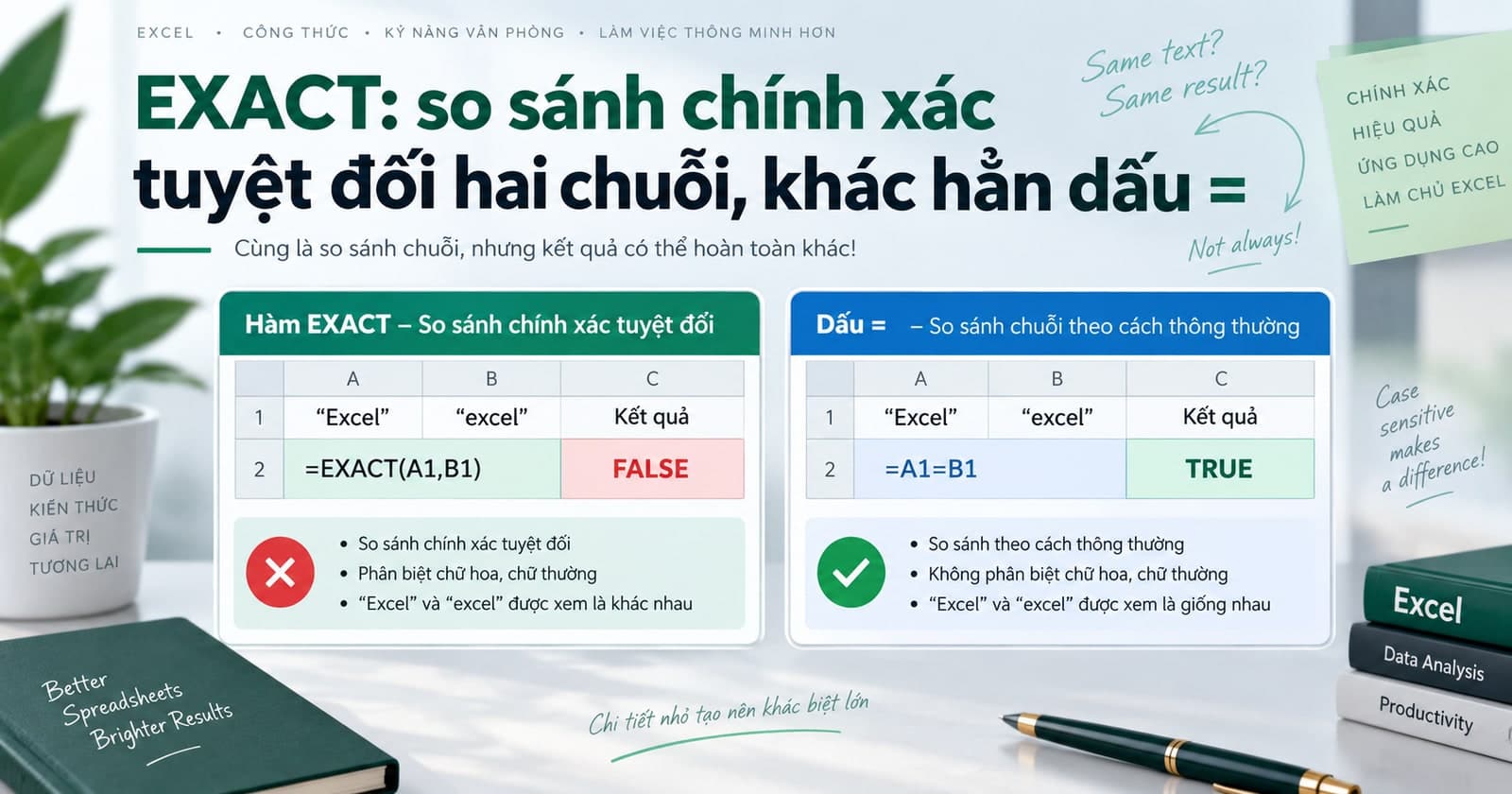
EXACT: so sánh chính xác tuyệt đối hai chuỗi, khác hẳn dấu =
Dấu = trong Excel không phân biệt chữ hoa chữ thường khi so hai chuỗi. Hàm EXACT làm đúng việc dấu = không làm được: so khớp tuyệt đối, kể cả kiểu chữ.
Bình luận
Đăng nhập để tham gia bình luận
Đăng nhậpNhận bài viết mới nhất
Đăng ký để nhận thông báo khi có bài viết mới. Không spam, chỉ kiến thức chất lượng.