
ADDRESS: dựng địa chỉ ô dạng văn bản từ số hàng và cột
Chia sẻ
"ADDRESS dựng ra một chuỗi địa chỉ ô như A1 hay $B$5 từ hai con số hàng và cột — ghép với INDIRECT để đọc được giá trị tại địa chỉ vừa dựng, dùng cho tham chiếu hoàn toàn động."
Bài trước đã dùng ROW và COLUMN để lấy ra vị trí của một ô dưới dạng số. ADDRESS làm chiều ngược lại: nhận vào hai con số hàng và cột, dựng ra một chuỗi văn bản đúng định dạng địa chỉ ô mà Excel hiểu — "A1", "$B$5", và các biến thể khác.
Một mình ADDRESS ít khi dùng độc lập — giá trị thật của nó lộ ra khi ghép với INDIRECT, tạo thành cặp bài trùng dùng để xây tham chiếu hoàn toàn động.
Công thức trong bài dùng dấu phẩy (,); đổi sang dấu chấm phẩy (;) nếu Excel của bạn cấu hình theo vùng miền khác.
Cú pháp và ví dụ cơ bản
=ADDRESS(row_num, column_num, [abs_num], [a1], [sheet_text])=ADDRESS(5, 2)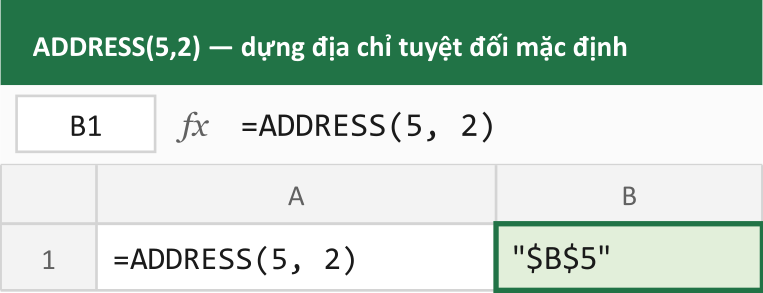
Kết quả trả về chuỗi "$B$5" — hàng 5, cột 2 (tức cột B). Mặc định ADDRESS dựng địa chỉ tuyệt đối, có dấu $ ở cả hàng và cột, giống hệt khái niệm đã nói ở bài về Quy Tắc Tham Chiếu $A$1, $A1, A$1.
Tham số abs_num — chọn kiểu tham chiếu
Tham số thứ ba quyết định địa chỉ dựng ra có dấu $ ở đâu:
1(mặc định) — tuyệt đối cả hàng và cột:$B$5.2— tuyệt đối hàng, tương đối cột:B$5.3— tương đối hàng, tuyệt đối cột:$B5.4— tương đối cả hai:B5.
=ADDRESS(5, 2, 4)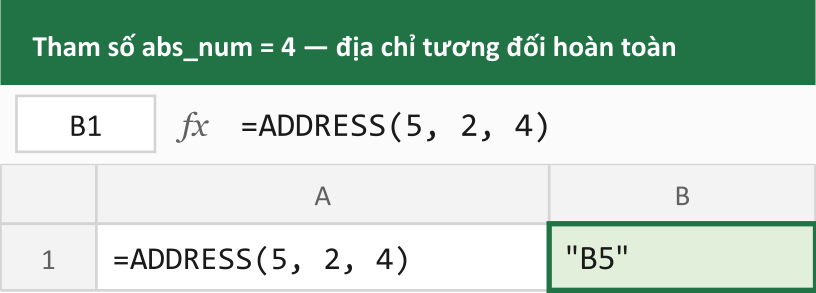
Kết quả trả về "B5" — không còn dấu $ nào, đúng kiểu tương đối hoàn toàn.
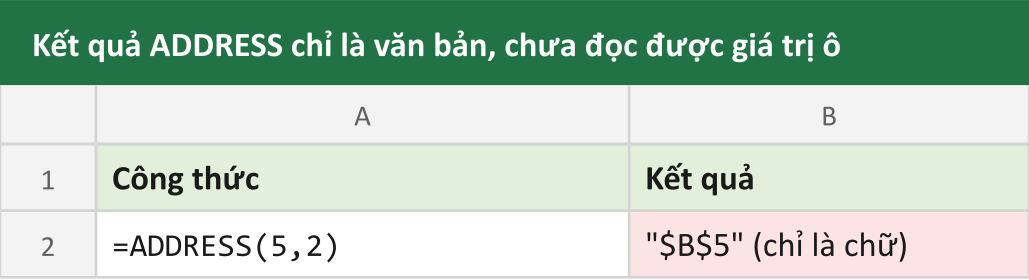
Kết quả của ADDRESS chỉ là VĂN BẢN, chưa đọc được giá trị
Đây là điều quan trọng nhất cần hiểu: chuỗi "B5" mà ADDRESS trả về chỉ là văn bản trông giống địa chỉ ô — bản thân nó chưa lấy ra được giá trị đang nằm trong ô B5 thật. Đặt trực tiếp ADDRESS(5,2) vào một phép tính sẽ không lấy được số nào từ ô B5, vì Excel đang thấy một chuỗi ký tự, không phải một tham chiếu.
Ghép với INDIRECT để đọc được giá trị thật
INDIRECT là hàm biến một chuỗi văn bản trông giống địa chỉ ô thành một tham chiếu thật, đọc được giá trị bên trong:
=INDIRECT(ADDRESS(5, 2))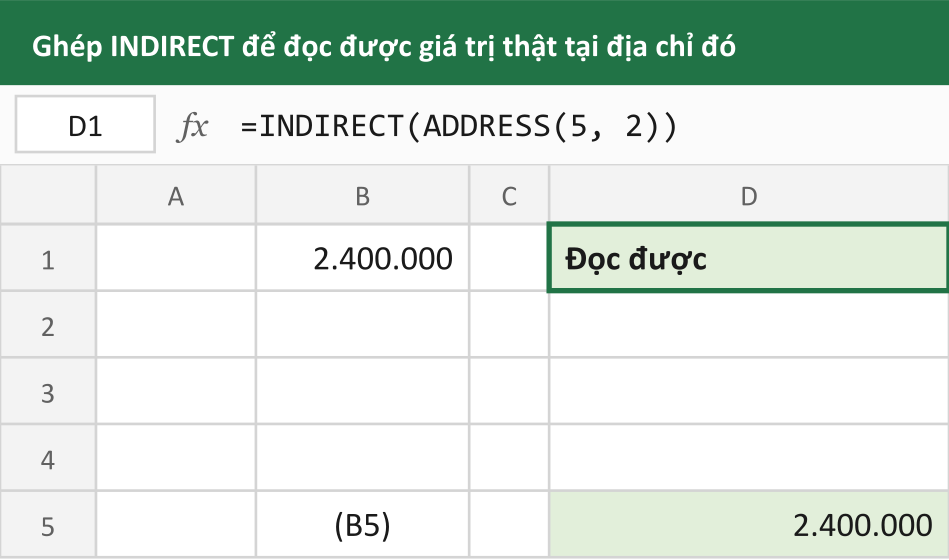
Ghép hai hàm lại: ADDRESS(5, 2) dựng ra chuỗi "$B$5", INDIRECT biến chuỗi đó thành tham chiếu tới ô B5 thật, đọc ra đúng giá trị đang nằm trong ô đó. Cặp ADDRESS + INDIRECT này là cách xây dựng tham chiếu hoàn toàn động — địa chỉ ô cần đọc không cố định trong công thức, mà được tính ra từ những con số khác, ví dụ từ kết quả của MATCH hay từ ROW/COLUMN như bài trước.
Ứng dụng thực tế: đọc giá trị theo toạ độ tính ra từ nơi khác
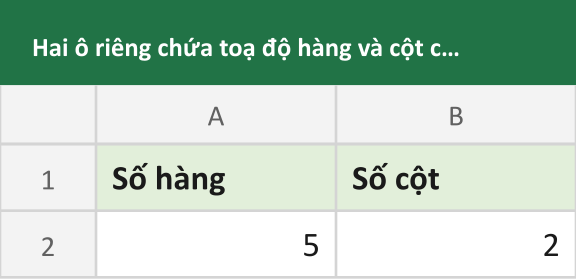
Ví dụ: có hai ô riêng chứa số hàng và số cột cần đọc, muốn công thức tự tìm tới đúng ô đó mà không viết cố định địa chỉ.
=INDIRECT(ADDRESS(D2, E2))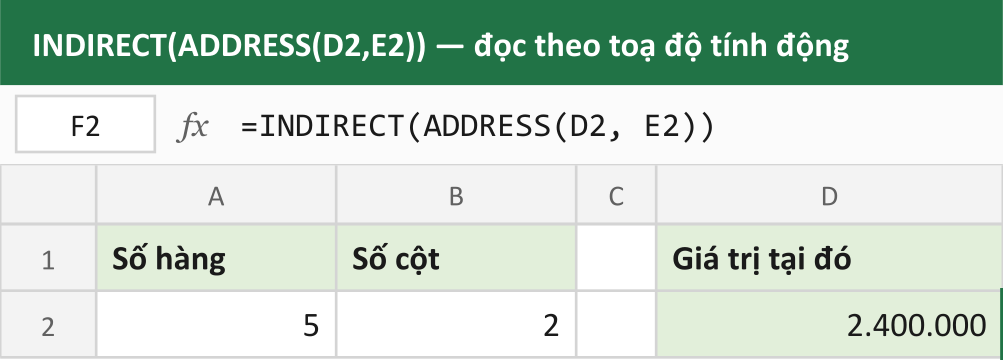
Với D2 chứa 5 và E2 chứa 2, công thức tự dựng địa chỉ "$B$5" rồi đọc ra giá trị tại đó — đổi số trong D2/E2, công thức tự động trỏ tới một ô hoàn toàn khác, không cần sửa lại công thức gốc.
Cân nhắc trước khi dùng INDIRECT
INDIRECT (và do đó, cách kết hợp với ADDRESS) có một nhược điểm đáng cân nhắc: nó là hàm dễ bay hơi (volatile) — tính toán lại mỗi lần bảng tính thay đổi bất kỳ điều gì, không chỉ khi các ô nó phụ thuộc thay đổi. Trên một bảng tính lớn có nhiều công thức INDIRECT, điều này có thể làm Excel chạy chậm rõ rệt. Với các nhu cầu dò tìm động đơn giản hơn, INDEX — đã nói ở bài INDEX và MATCH — thường là lựa chọn hiệu quả hơn, vì INDEX không dễ bay hơi.
Tổng kết
ADDRESS dựng ra một chuỗi địa chỉ ô dạng văn bản từ hai con số hàng và cột — bản thân nó chưa đọc được giá trị, chỉ tạo ra hình dạng địa chỉ đúng chuẩn Excel. Ghép với INDIRECT để biến chuỗi đó thành tham chiếu thật, tạo ra công thức có thể trỏ tới bất kỳ ô nào tuỳ theo dữ liệu đầu vào — nhưng cần cân nhắc chi phí hiệu năng của INDIRECT trên bảng tính lớn.
Đọc tiếp trong cùng cụm bài: N và T — ép giá trị về số hoặc văn bản một cách im lặng.
Mục lục
Muốn làm chủ Excel?
Tham gia khóa học E-Learning của Trà Đá Data để được hướng dẫn chi tiết từ A-Z với Case Study thực tế.
Tìm hiểu ngayBài viết liên quan
Khám phá thêm các bài viết cùng chủ đề

INDIRECT Và Tham Chiếu Động Trong Excel: Tạo Công Thức Linh Hoạt Vô Hạn
Hướng dẫn hàm INDIRECT trong Excel: tạo tham chiếu động từ text, liên kết giữa các sheet, dropdown phụ thuộc, và các ứng dụng nâng cao.

ROW và COLUMN: lấy số thứ tự hàng/cột, đánh số tự động không lệ thuộc dòng thật
ROW và COLUMN trả về số thứ tự hàng/cột của một ô, dùng để đánh số thứ tự tự động không bị lệch khi chèn hoặc xoá dòng — việc kéo số tay không làm được.
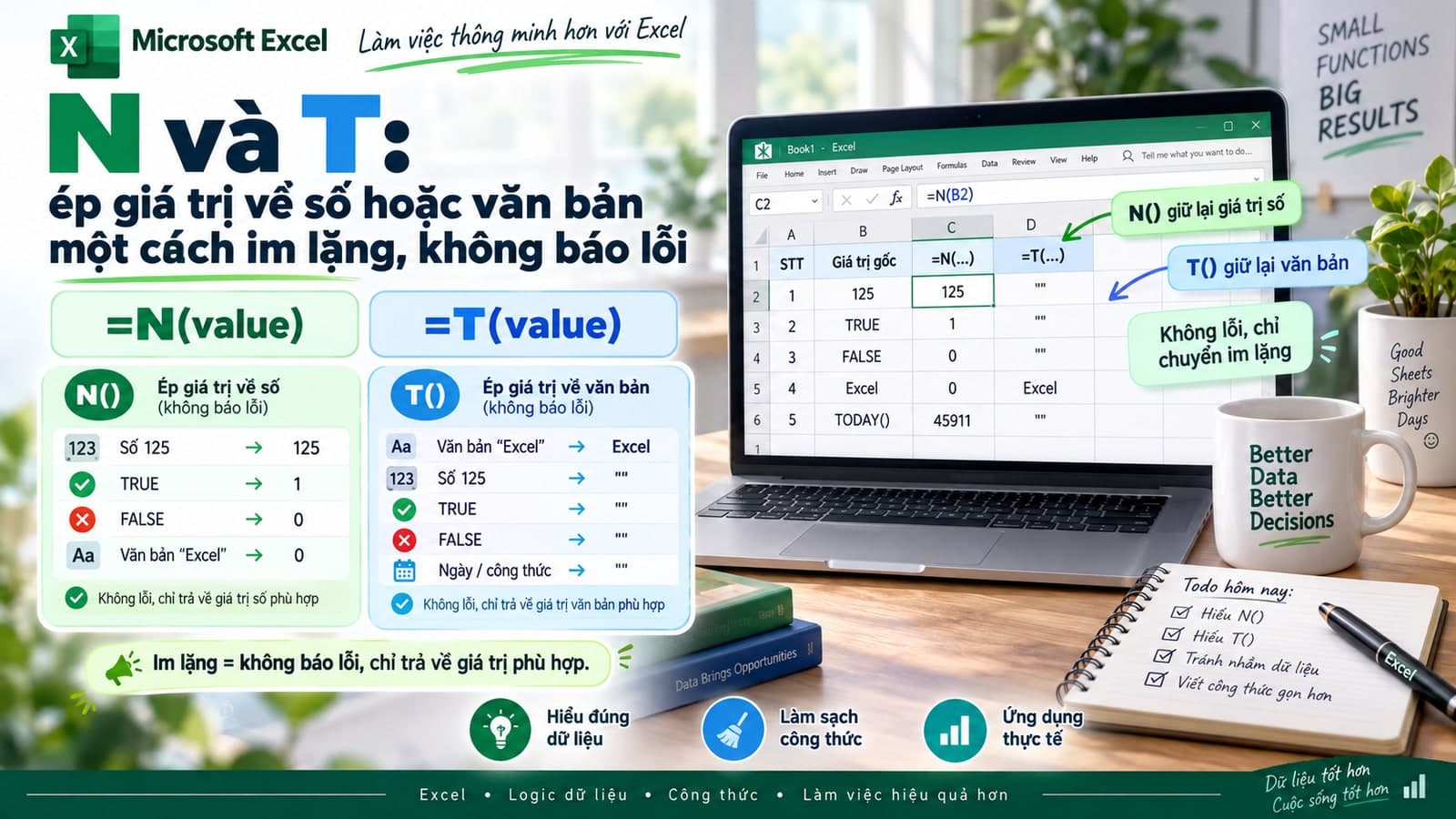
N và T: ép giá trị về số hoặc văn bản một cách im lặng, không báo lỗi
N và T là hai hàm ép kiểu dữ liệu 'hiền' nhất trong Excel: không báo lỗi khi không ép được, chỉ lặng lẽ trả về 0 hoặc chuỗi rỗng — khác hẳn VALUE báo lỗi #VALUE! khi thất bại.
Bình luận
Đăng nhập để tham gia bình luận
Đăng nhậpNhận bài viết mới nhất
Đăng ký để nhận thông báo khi có bài viết mới. Không spam, chỉ kiến thức chất lượng.