
Quy Tắc Tham Chiếu $A$1, $A1, A$1: Hiểu Đúng Absolute Và Relative Reference
Chia sẻ
"Hướng dẫn chi tiết tham chiếu tuyệt đối, tương đối, hỗn hợp trong Excel: khi nào dùng $, F4 toggle, và ứng dụng trong bảng tính thực tế."
1. Relative Reference — Tham chiếu tương đối

=A1Đây là tham chiếu MẶC ĐỊNH khi bạn gõ công thức. Khi copy công thức sang ô khác, tham chiếu TỰ ĐỘNG THAY ĐỔI theo vị trí mới.
1.1. Ví dụ
Ô C1 chứa =A1+B1:
Copy xuống C2 →
=A2+B2Copy xuống C3 →
=A3+B3
Excel "hiểu" bạn muốn: cộng 2 ô CÙNG HÀNG → khi copy xuống, nó tự dịch xuống.
1.2. Khi nào dùng
Dùng Relative khi công thức cần THAY ĐỔI THEO VỊ TRÍ: tổng mỗi dòng, nhân mỗi dòng, tính phần trăm mỗi dòng.
2. Absolute Reference — Tham chiếu tuyệt đối
=$A$1Dấu $ KHÓA cả cột và hàng. Khi copy công thức, tham chiếu KHÔNG THAY ĐỔI.
2.1. Ví dụ
Tính % doanh số so với tổng (tổng ở E1):
=B2/$E$1Copy xuống C3 →
=B3/$E$1(B dịch, E1 giữ nguyên)Copy xuống C4 →
=B4/$E$1
2.2. Khi nào dùng
Dùng khi tham chiếu đến 1 Ô CỐ ĐỊNH: tổng, tỷ giá, thuế suất, tiêu đề bảng tra cứu.
3. Mixed Reference — Tham chiếu hỗn hợp
3.1. Khóa cột, thả hàng: $A1
=$A1Cột A luôn cố định, hàng thay đổi khi copy.
3.2. Khóa hàng, thả cột: A$1
=A$1Hàng 1 luôn cố định, cột thay đổi khi copy.
3.3. Khi nào dùng Mixed
Dùng trong BẢNG TÍNH 2 CHIỀU: header dọc + header ngang.
4. F4 — Toggle nhanh
Chọn tham chiếu trong công thức → nhấn F4 liên tục:
Lần nhấn | Kết quả | Loại |
|---|---|---|
0 | A1 | Relative |
1 | $A$1 | Absolute |
2 | A$1 | Mixed (khóa hàng) |
3 | $A1 | Mixed (khóa cột) |
4 | A1 | Quay lại Relative |
F4 là SHORTCUT QUAN TRỌNG NHẤT khi viết công thức!
5. Ví dụ thực tế
5.1. Bảng nhân
Tạo bảng cửu chương:
× | 1 | 2 | 3 | 4 | 5 |
|---|---|---|---|---|---|
1 | |||||
2 |
Ô B2: =$A2*B$1
$A2: Khóa cột A (số dọc), thả hàngB$1: Khóa hàng 1 (số ngang), thả cột
Copy sang phải + xuống dưới → tự nhân đúng!
5.2. Phần trăm so với tổng
Sản phẩm | Doanh số | % |
|---|---|---|
A | 500 | =B2/$B$5 |
B | 300 | =B3/$B$5 |
Tổng | 800 | 100% |
$B$5 = ô tổng, luôn cố định.
5.3. VLOOKUP với bảng tra
=VLOOKUP($A2, $F$2:$H$10, 2, FALSE)$A2: Khóa cột A (giá trị cần tra), copy xuống OK$F$2:$H$10: Khóa bảng tra hoàn toàn (QUAN TRỌNG!)
Nếu không khóa bảng tra: copy xuống → bảng tra bị dịch → VLOOKUP sai hoặc lỗi #N/A.
5.4. Conditional Formatting formula
=$B2>100Khóa cột B, thả hàng → áp dụng cho cả cột đúng.
6. Sai lầm phổ biến
6.1. Quên khóa bảng tra VLOOKUP
=VLOOKUP(A2, F2:H10, 2, FALSE)   → SAI khi copy!
=VLOOKUP(A2, $F$2:$H$10, 2, FALSE) → ĐÚNG
6.2. Khóa sai trong SUMIF
=SUMIF($A:$A, D2, $B:$B)$A:$A và $B:$B cần khóa (vùng dữ liệu), D2 KHÔNG khóa (điều kiện thay đổi).
6.3. Khóa tất cả khi không cần
=$A$2+$B$2   → Copy xuống không thay đổi (thường sai!)
=A2+B2       → Copy xuống tự dịch (thường đúng)
7. Named Range thay Absolute
Thay vì $B$1 → đặt tên TyGia:
=A2 * TyGiaNamed Range luôn absolute, KHÔNG CẦN dấu $, dễ đọc hơn.
8. Tham chiếu trong 3D
8.1. Giữa các sheet
=Sheet2!A1           → Relative
=Sheet2!$A$1         → Absolute
='Tháng 1'!$B$5      → Sheet có dấu cách
8.2. 3D Reference (nhiều sheet)
=SUM('T1:T12'!B5)Tổng ô B5 từ sheet T1 đến T12.
9. Mẹo Reference
F4 mỗi khi viết công thức: Xác định cần khóa gì TRƯỚC khi copy
VLOOKUP: luôn khóa bảng tra:
$F$2:$H$10SUMIF/COUNTIF: khóa vùng data:
$A:$A,$B:$BBảng 2 chiều: Mixed:
$A2*B$1Named Range cho hằng số: TyGia, ThueSuat → rõ ràng hơn $
10. Tổng kết
Tham chiếu $ là NỀN TẢNG viết công thức đúng. Hiểu sai → copy công thức ra kết quả sai. Relative cho tính toán theo dòng, Absolute cho giá trị cố định, Mixed cho bảng 2 chiều. Nhớ phím tắt F4 — toggle $ trong 1 giây.
📥 Tải File Demo
📥 Tải file demo: tham-chieu-demo.xlsx
📎 File đính kèm bài viết — chứa đầy đủ dữ liệu mẫu
Mục lục
- 1. Relative Reference — Tham chiếu tương đối
- 1.1. Ví dụ
- 1.2. Khi nào dùng
- 2. Absolute Reference — Tham chiếu tuyệt đối
- 2.1. Ví dụ
- 2.2. Khi nào dùng
- 3. Mixed Reference — Tham chiếu hỗn hợp
- 3.1. Khóa cột, thả hàng: $A1
- 3.2. Khóa hàng, thả cột: A$1
- 3.3. Khi nào dùng Mixed
- 4. F4 — Toggle nhanh
- 5. Ví dụ thực tế
- 5.1. Bảng nhân
- 5.2. Phần trăm so với tổng
- 5.3. VLOOKUP với bảng tra
- 5.4. Conditional Formatting formula
- 6. Sai lầm phổ biến
- 6.1. Quên khóa bảng tra VLOOKUP
- 6.2. Khóa sai trong SUMIF
- 6.3. Khóa tất cả khi không cần
- 7. Named Range thay Absolute
- 8. Tham chiếu trong 3D
- 8.1. Giữa các sheet
- 8.2. 3D Reference (nhiều sheet)
- 9. Mẹo Reference
- 10. Tổng kết
Muốn làm chủ Excel?
Tham gia khóa học E-Learning của Trà Đá Data để được hướng dẫn chi tiết từ A-Z với Case Study thực tế.
Tìm hiểu ngayBài viết liên quan
Khám phá thêm các bài viết cùng chủ đề
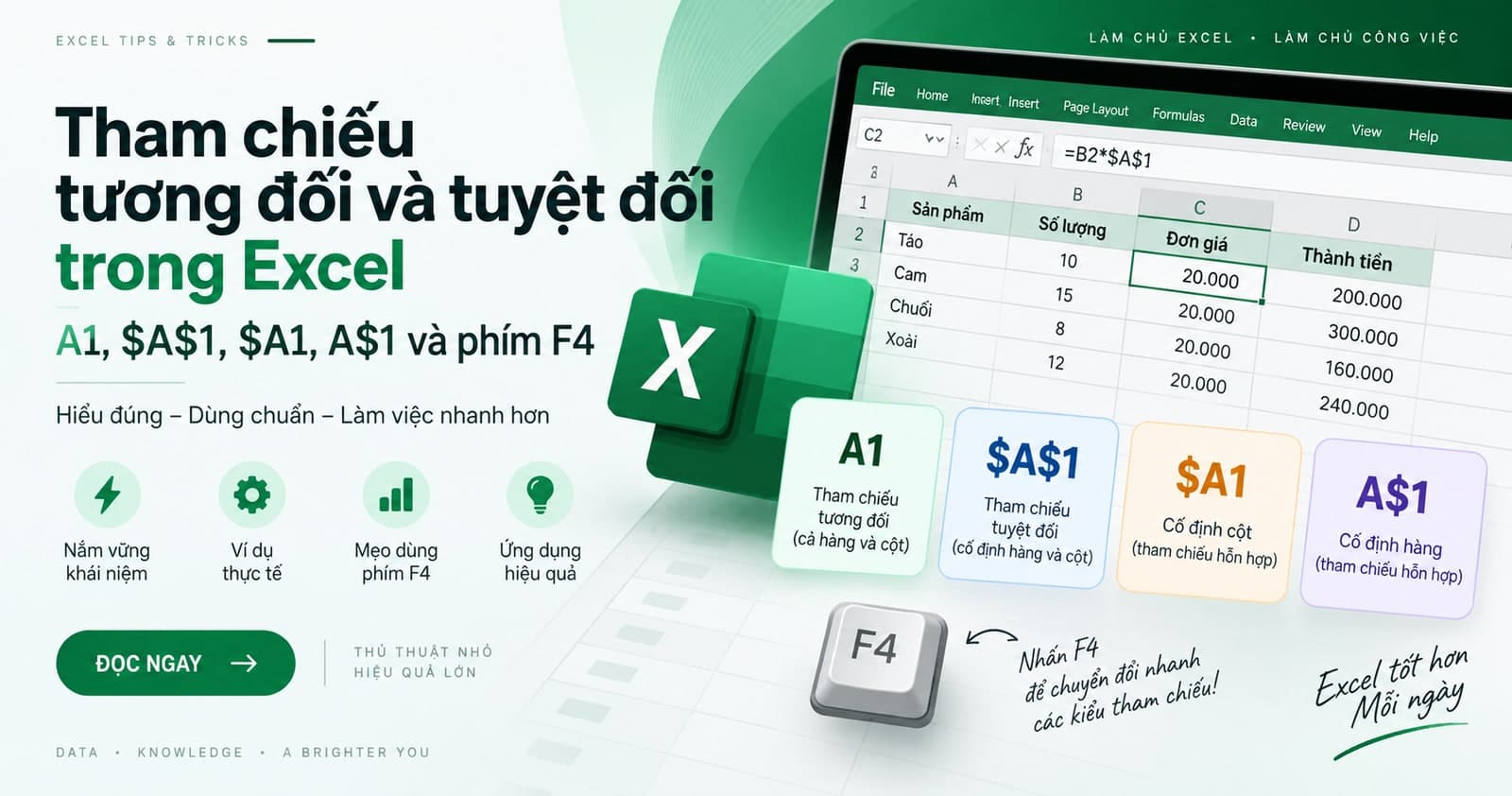
Tham chiếu tương đối và tuyệt đối trong Excel: A1, $A$1, $A1, A$1 và phím F4
Dấu đô la khoá tham chiếu để copy công thức không bị lệch. Bài này giải thích bốn kiểu tham chiếu A1, $A$1, $A1, A$1 khác nhau ra sao khi copy, phím F4 để đổi nhanh, và một ví dụ bảng nhân chỉ dùng đúng một công thức cho cả bảng.

Khắc phục lỗi Ctrl + C / Ctrl + V trên Excel 2016 – 2024
Ctrl+C và Ctrl+V trên Excel đột nhiên hoạt động không ổn định? Bài viết này hướng dẫn cách sử dụng bộ Hot Fix để xử lý lỗi nhanh chóng chỉ với vài thao tác đơn giản, kể cả khi bạn không rành về IT.

INDIRECT Và OFFSET: Tạo Tham Chiếu Động Trong Excel
INDIRECT biến text thành tham chiếu, OFFSET tạo range dịch chuyển. Tạo dependent dropdowns, dynamic charts, cross-sheet lookups một cách linh hoạt.
Bình luận
Đăng nhập để tham gia bình luận
Đăng nhậpNhận bài viết mới nhất
Đăng ký để nhận thông báo khi có bài viết mới. Không spam, chỉ kiến thức chất lượng.