
Chia sẻ
"Hướng dẫn hàm INDIRECT trong Excel: tạo tham chiếu động từ text, liên kết giữa các sheet, dropdown phụ thuộc, và các ứng dụng nâng cao."
1. INDIRECT là gì?
Hàm INDIRECT chuyển đổi TEXT thành THAM CHIẾU ô thật. Nghĩa là bạn có thể dùng text để "chỉ" đến ô, vùng, hoặc sheet — giúp tạo công thức linh hoạt thay đổi tham chiếu dựa trên giá trị ô khác.

=INDIRECT(ref_text, [a1])Tham số | Ý nghĩa |
|---|---|
ref_text | Text chứa tham chiếu (ví dụ "A1", "Sheet2!B5") |
a1 | TRUE=style A1, FALSE=style R1C1 (thường dùng TRUE) |
2. Ví dụ 1: Tham chiếu từ giá trị ô
Ô B1 chứa text "A5":
=INDIRECT(B1)Kết quả: giá trị của ô A5. Khi đổi B1 thành "A10" → công thức tự trỏ đến A10.
3. Ví dụ 2: Ghép tham chiếu động
Cột dữ liệu thay đổi — cột C, D, E tùy vào lựa chọn:
Ô G1 chứa chữ cái cột: "D"
=SUM(INDIRECT(G1&"2:"&G1&"100"))Kết quả: =SUM(D2:D100) — nếu đổi G1 thành "E" → tính cột E.
4. Ví dụ 3: Tham chiếu đến sheet khác
Tên sheet nằm trong ô A1: "Tháng 1"
=INDIRECT("'"&A1&"'!B5")Kết quả: lấy giá trị ô B5 của sheet "Tháng 1". Đổi A1 thành "Tháng 2" → tự động lấy từ sheet khác.
Lưu ý: Sheet có dấu cách phải bọc trong dấu nháy đơn 'Tháng 1'!B5.
5. Ví dụ 4: Dropdown phụ thuộc (Dependent Dropdown)
5.1. Bước 1: Tạo Named Ranges
Tạo 3 Named Range cho phòng ban:
Named Range | Giá trị |
|---|---|
Kinh_doanh | An, Bình, Cường |
Marketing | Dung, Em, Phúc |
IT | Giang, Hải, Khánh |
5.2. Bước 2: Dropdown cấp 1 (Phòng ban)
Cell B1 → Data Validation → List → Source: Kinh_doanh, Marketing, IT
5.3. Bước 3: Dropdown cấp 2 (Nhân viên)
Cell B2 → Data Validation → List → Source:
=INDIRECT(SUBSTITUTE(B1," ","_"))SUBSTITUTE thay dấu cách bằng _ (vì Named Range không chứa dấu cách).
Kết quả: Chọn "Kinh_doanh" ở B1 → B2 chỉ hiện An, Bình, Cường.
6. Ví dụ 5: SUM nhiều sheet
Sheet: Tháng_1, Tháng_2, ..., Tháng_12
Ô A1 chứa "Tháng_1", A2 chứa "Tháng_12":
=SUMPRODUCT(SUMIF(INDIRECT("'"&{"Tháng_1","Tháng_2","Tháng_3"}&"'!A:A"),"Kinh doanh",INDIRECT("'"&{"Tháng_1","Tháng_2","Tháng_3"}&"'!B:B")))7. Ví dụ 6: Tạo bảng xoay động
Header cột thay đổi dựa trên lựa chọn:
=INDIRECT("Dữ liệu["&F1&"]")F1 chứa tên cột trong Table → INDIRECT trả toàn bộ cột đó.
8. ADDRESS — Tạo tham chiếu từ số
=ADDRESS(row, column, [abs_type], [a1], [sheet])Tham số | Ý nghĩa |
|---|---|
row | Số hàng |
column | Số cột |
abs_type | 1=$A$1, 2=A$1, 3=$A1, 4=A1 |
8.1. Kết hợp INDIRECT + ADDRESS
=INDIRECT(ADDRESS(ROW(), MATCH("Doanh số", 1:1, 0)))Tìm cột "Doanh số" bất kể vị trí → lấy giá trị tại hàng hiện tại.
9. ROW và COLUMN — Tham chiếu vị trí
=ROW()       → số hàng hiện tại
=COLUMN()    → số cột hiện tại
=ROW(A5)     → 5
=COLUMN(C3)  → 3
9.1. Ứng dụng: Đánh số tự động
=ROW()-1Ở hàng 2 → trả về 1, hàng 3 → 2... Không bị ảnh hưởng khi xóa/thêm hàng (khác Number fill).
9.2. Ứng dụng: Xen kẽ màu hàng
=MOD(ROW(),2)=0Dùng trong Conditional Formatting → tô màu hàng chẵn.
10. OFFSET — Tham chiếu dịch chuyển
=OFFSET(reference, rows, cols, [height], [width])10.1. Ví dụ: Lấy N giá trị cuối
=OFFSET(A1, COUNTA(A:A)-5, 0, 5, 1)Tạo vùng 5 ô cuối cùng có dữ liệu.
10.2. Dynamic Chart Range
Dùng OFFSET tạo Named Range động → biểu đồ tự mở rộng khi thêm dữ liệu.
=OFFSET(Sheet1!$A$1, 0, 0, COUNTA(Sheet1!$A:$A), 1)11. Lưu ý khi dùng INDIRECT
Volatile function: INDIRECT tính lại mỗi khi Excel recalculate → chậm trên file lớn
Không update khi rename sheet: Text "Sheet1" không tự đổi khi bạn đổi tên sheet
Khó audit: Công thức chứa INDIRECT khó trace dependency
OFFSET cũng volatile: Dùng INDEX thay nếu có thể
12. Mẹo INDIRECT
Kết hợp Data Validation: Tạo dashboard thay đổi dữ liệu dựa trên dropdown
SUBSTITUTE khoảng trắng: Named Range không chứa dấu cách → dùng SUBSTITUTE
Dùng INDEX thay OFFSET: INDEX không volatile → nhanh hơn
Debug: Tách ref_text ra ô riêng → dễ kiểm tra text tham chiếu
13. Tổng kết
INDIRECT và các hàm tham chiếu động là chìa khóa để tạo bảng tính "thông minh" — tự thay đổi dữ liệu dựa trên lựa chọn của người dùng. Kết hợp với Data Validation và Named Range, bạn có thể xây dựng dashboard tương tác mà không cần VBA.
📥 Tải File Demo
📥 Tải file demo: indirect-demo.xlsx
📎 File đính kèm bài viết — chứa đầy đủ dữ liệu mẫu
Mục lục
- 1. INDIRECT là gì?
- 2. Ví dụ 1: Tham chiếu từ giá trị ô
- 3. Ví dụ 2: Ghép tham chiếu động
- 4. Ví dụ 3: Tham chiếu đến sheet khác
- 5. Ví dụ 4: Dropdown phụ thuộc (Dependent Dropdown)
- 5.1. Bước 1: Tạo Named Ranges
- 5.2. Bước 2: Dropdown cấp 1 (Phòng ban)
- 5.3. Bước 3: Dropdown cấp 2 (Nhân viên)
- 6. Ví dụ 5: SUM nhiều sheet
- 7. Ví dụ 6: Tạo bảng xoay động
- 8. ADDRESS — Tạo tham chiếu từ số
- 8.1. Kết hợp INDIRECT + ADDRESS
- 9. ROW và COLUMN — Tham chiếu vị trí
- 9.1. Ứng dụng: Đánh số tự động
- 9.2. Ứng dụng: Xen kẽ màu hàng
- 10. OFFSET — Tham chiếu dịch chuyển
- 10.1. Ví dụ: Lấy N giá trị cuối
- 10.2. Dynamic Chart Range
- 11. Lưu ý khi dùng INDIRECT
- 12. Mẹo INDIRECT
- 13. Tổng kết
Muốn làm chủ Excel?
Tham gia khóa học E-Learning của Trà Đá Data để được hướng dẫn chi tiết từ A-Z với Case Study thực tế.
Tìm hiểu ngayBài viết liên quan
Khám phá thêm các bài viết cùng chủ đề
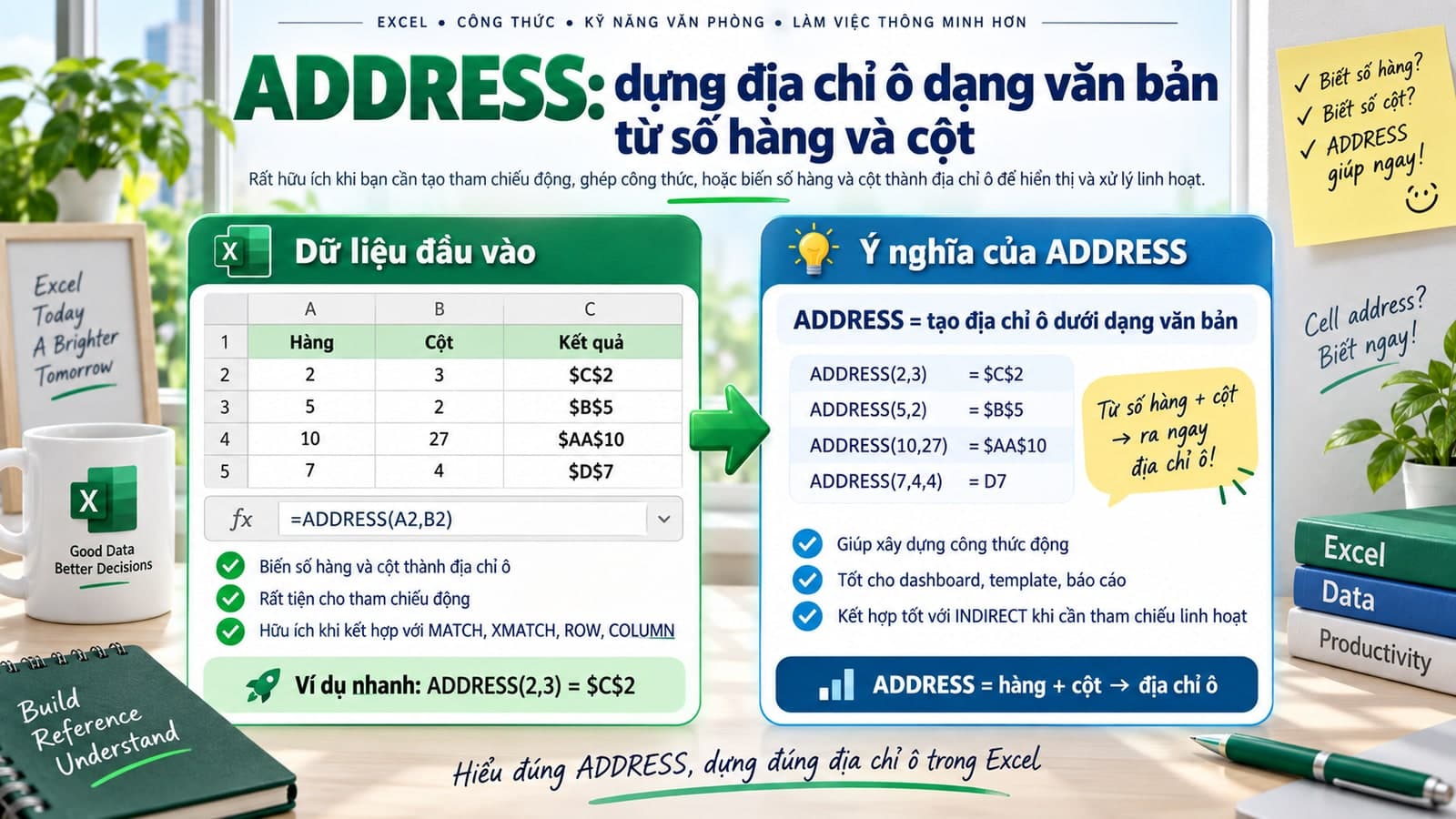
ADDRESS: dựng địa chỉ ô dạng văn bản từ số hàng và cột
ADDRESS dựng ra một chuỗi địa chỉ ô như A1 hay $B$5 từ hai con số hàng và cột — ghép với INDIRECT để đọc được giá trị tại địa chỉ vừa dựng, dùng cho tham chiếu hoàn toàn động.
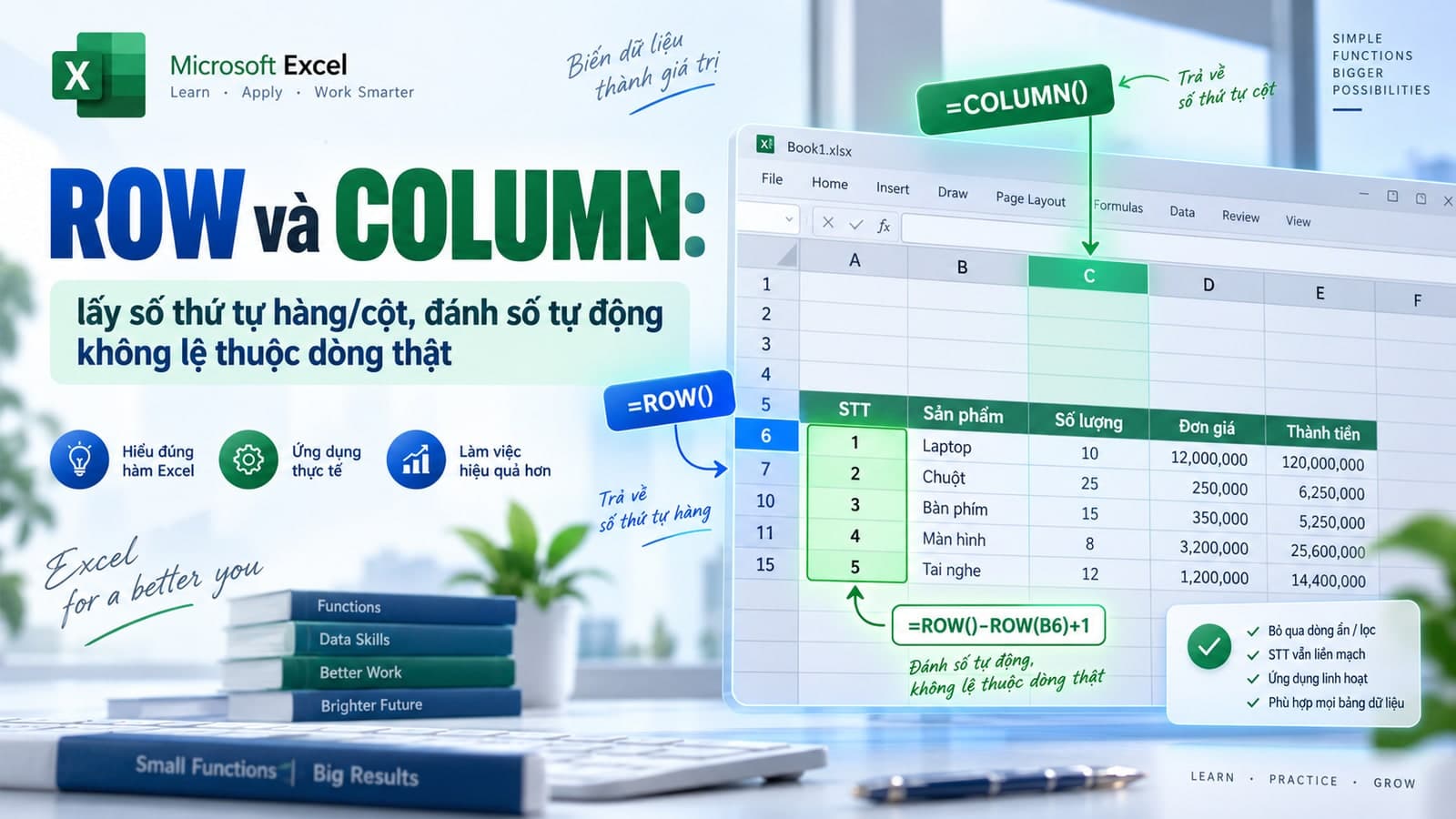
ROW và COLUMN: lấy số thứ tự hàng/cột, đánh số tự động không lệ thuộc dòng thật
ROW và COLUMN trả về số thứ tự hàng/cột của một ô, dùng để đánh số thứ tự tự động không bị lệch khi chèn hoặc xoá dòng — việc kéo số tay không làm được.

Dropdown Phụ Thuộc (Dependent Dropdown) Trong Excel: Tạo Danh Sách Liên Kết Tự Động
Hướng dẫn tạo dropdown phụ thuộc trong Excel: dropdown 2 cấp, 3 cấp, dùng INDIRECT, Data Validation, Named Range, và XLOOKUP cho dropdown động.
Bình luận
Đăng nhập để tham gia bình luận
Đăng nhậpNhận bài viết mới nhất
Đăng ký để nhận thông báo khi có bài viết mới. Không spam, chỉ kiến thức chất lượng.