Chia sẻ
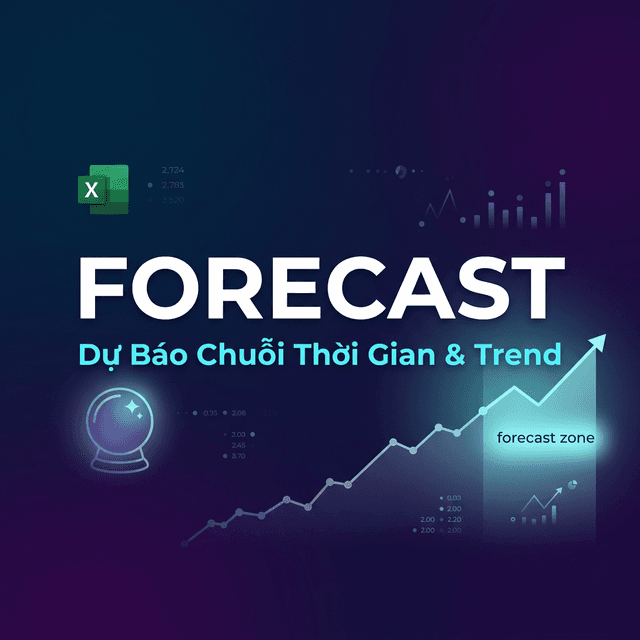
"FORECAST.LINEAR, FORECAST.ETS, TREND, GROWTH — bộ hàm dự báo Excel từ tuyến tính đến mùa vụ. Tạo forecast dashboard chuyên nghiệp với khoảng tin cậy."
Excel cung cấp bộ hàm dự báo mạnh mẽ: FORECAST.LINEAR cho xu hướng tuyến tính, FORECAST.ETS cho dữ liệu mùa vụ, TREND và GROWTH cho mô hình hồi quy. Bài viết này hướng dẫn từ cơ bản đến nâng cao — biến Excel thành công cụ dự báo chuyên nghiệp.
FORECAST.LINEAR — Dự Báo Tuyến Tính
Cú pháp
=FORECAST.LINEAR(x, known_y's, known_x's)

x          — Giá trị x cần dự báo y tương ứng
known_y's  — Dữ liệu y đã biết (giá trị cần dự báo)
known_x's  — Dữ liệu x đã biết (thường là thời gian)

// Lưu ý: FORECAST (không có .LINEAR) cũng tương tự
// nhưng FORECAST.LINEAR là phiên bản chính thức mới
Ví dụ: Dự báo doanh số tháng tới
// A2:A13 = Tháng 1-12, B2:B13 = Doanh số thực tế
// Dự báo doanh số tháng 13 (tháng 1 năm sau):

=FORECAST.LINEAR(13, B2:B13, A2:A13)
// → Ước tính doanh số tháng 13 dựa trên trend

// Dự báo nhiều tháng (14, 15, 16):
// A16 = 14, A17 = 15, A18 = 16
=FORECAST.LINEAR(A16, $B$2:$B$13, $A$2:$A$13)
// Copy xuống cho A17, A18 → dự báo 3 tháng
FORECAST.ETS — Dự Báo Chuỗi Thời Gian (Mùa Vụ)
Cú pháp
=FORECAST.ETS(target_date, values, timeline,
  [seasonality], [data_completion], [aggregation])

target_date    — Ngày/thời điểm cần dự báo
values         — Dữ liệu lịch sử (y)
timeline       — Mốc thời gian tương ứng (x)
seasonality    — Chu kỳ mùa vụ (0=auto, 1=none, N=custom)
data_completion — 1=tự điền thiếu (mặc định), 0=coi là 0
aggregation    — 1=AVERAGE (mặc định), 2=COUNT, etc.
Ví dụ: Doanh số có yếu tố mùa vụ
// Dữ liệu 24 tháng (2 năm) với pattern mùa hè cao, đông thấp
// A2:A25 = ngày đầu mỗi tháng, B2:B25 = doanh số

// Dự báo tháng tiếp theo:
=FORECAST.ETS(DATE(2027,1,1), B2:B25, A2:A25)
// ETS tự phát hiện seasonality = 12 (chu kỳ năm)

// Chỉ định seasonality = 4 (theo quý):
=FORECAST.ETS(DATE(2027,1,1), B2:B25, A2:A25, 4)
// Bắt buộc chu kỳ 4 → tốt cho dữ liệu quarterly
Khoảng Tin Cậy — FORECAST.ETS.CONFINT
=FORECAST.ETS.CONFINT(target_date, values, timeline,
  [confidence_level], [seasonality])

// confidence_level mặc định = 0.95 (95%)

// Ví dụ: Khoảng tin cậy 95% cho tháng tới:
=FORECAST.ETS.CONFINT(DATE(2027,1,1), B2:B25, A2:A25)
// → 50000000 (ví dụ: ±50 triệu)

// Giới hạn trên:
=FORECAST.ETS(...) + FORECAST.ETS.CONFINT(...)

// Giới hạn dưới:
=FORECAST.ETS(...) - FORECAST.ETS.CONFINT(...)

// Dùng tạo FAN CHART — biểu đồ quạt dự báo
TREND — Hồi Quy Tuyến Tính (Mảng)
=TREND(known_y's, [known_x's], [new_x's], [const])

// TREND trả MỘT MẢNG giá trị (spill trong Excel 365)

// Ví dụ: Vẽ đường trend trên 12 tháng:
=TREND(B2:B13, A2:A13)
// → 12 giá trị fitted (đường trend)

// Dự báo tháng 13-15:
=TREND(B2:B13, A2:A13, {13;14;15})
// → 3 giá trị dự báo

// Ứng dụng: so sánh actual vs trend
// Actual - TREND = phần biến động (residual)
GROWTH — Tăng Trưởng Theo Cấp Số Nhân
=GROWTH(known_y's, [known_x's], [new_x's], [const])

// Giống TREND nhưng cho dữ liệu tăng theo exponential
// Ví dụ: số user app tăng 20%/tháng

=GROWTH(B2:B13, A2:A13, {13;14;15})
// → 3 giá trị dự báo theo exponential curve

// TREND = linear: y = ax + b
// GROWTH = exponential: y = b * m^x
// Dùng GROWTH khi dữ liệu tăng/giảm theo phần trăm
Forecast Sheet — Công Cụ Giao Diện
Excel có công cụ Forecast Sheet tích hợp sẵn — tạo biểu đồ dự báo hoàn chỉnh chỉ với vài click:
// Bước sử dụng:
// 1. Chọn dữ liệu (cột ngày + cột giá trị)
// 2. Data → Forecast Sheet
// 3. Chọn loại chart (line/bar)
// 4. Set Forecast End date
// 5. Options: Confidence interval, Seasonality
// 6. Create → Excel tạo sheet mới với:
//    - Bảng dữ liệu gốc + dự báo
//    - Cột Upper/Lower confidence
//    - Chart hoàn chỉnh
// Nội bộ dùng FORECAST.ETS + FORECAST.ETS.CONFINT
Ứng Dụng Nâng Cao
Budget vs Forecast vs Actual
// Dashboard so sánh 3 dòng:
// Cột C: Actual (tháng 1-6), tháng 7-12 = trống
// Cột D: Budget (cả 12 tháng)
// Cột E: Forecast (tháng 7-12)

// E8 (Forecast tháng 7):
=FORECAST.ETS(A8, $C$2:$C$7, $A$2:$A$7)
// Copy xuống E9:E13

// Cột F: Variance = Forecast - Budget
=E8 - D8

// Conditional Formatting: đỏ nếu F < 0, xanh nếu F > 0
Câu Hỏi Thường Gặp (FAQ)
FORECAST.LINEAR vs FORECAST.ETS: khi nào dùng gì?
FORECAST.LINEAR cho dữ liệu có trend rõ ràng, không có pattern lặp (ví dụ: dân số tăng đều). FORECAST.ETS cho dữ liệu có yếu tố mùa vụ/chu kỳ (ví dụ: bán hàng cao mùa hè, thấp mùa đông). Nếu không chắc, dùng ETS — nó sẽ tự detect seasonality.
Cần bao nhiêu dữ liệu lịch sử để dự báo chính xác?
Tối thiểu: FORECAST.LINEAR cần ≥ 2 điểm dữ liệu. FORECAST.ETS cần ≥ 2 chu kỳ đầy đủ (ví dụ: seasonality = 12 → cần ≥ 24 tháng). Lý tưởng: 3-5 chu kỳ cho ETS, 20+ điểm cho LINEAR.
Dự báo có chính xác 100% không?
Không bao giờ! Dự báo là ước tính dựa trên pattern quá khứ. Luôn kèm khoảng tin cậy (CONFINT). Càng xa tương lai, khoảng tin cậy càng rộng = càng không chắc. Dùng để lập kế hoạch, không phải con số chính xác.
TREND vs FORECAST.LINEAR khác gì?
FORECAST.LINEAR trả 1 giá trị cho 1 điểm x. TREND trả MỘT MẢNG cho nhiều điểm x cùng lúc. TREND cũng có thể tính regression với nhiều biến (multiple regression) — mạnh hơn FORECAST.LINEAR.
Tổng Kết
FORECAST.LINEAR cho trend đơn giản, FORECAST.ETS cho mùa vụ phức tạp, TREND cho hồi quy mảng, GROWTH cho tăng trưởng exponential. Kết hợp CONFINT để thêm khoảng tin cậy. Excel không thay thế phần mềm thống kê chuyên dụng, nhưng đủ mạnh cho 80% nhu cầu dự báo doanh nghiệp.
Mục lục
- FORECAST.LINEAR — Dự Báo Tuyến Tính
- Cú pháp
- Ví dụ: Dự báo doanh số tháng tới
- FORECAST.ETS — Dự Báo Chuỗi Thời Gian (Mùa Vụ)
- Cú pháp
- Ví dụ: Doanh số có yếu tố mùa vụ
- Khoảng Tin Cậy — FORECAST.ETS.CONFINT
- TREND — Hồi Quy Tuyến Tính (Mảng)
- GROWTH — Tăng Trưởng Theo Cấp Số Nhân
- Forecast Sheet — Công Cụ Giao Diện
- Ứng Dụng Nâng Cao
- Budget vs Forecast vs Actual
- Câu Hỏi Thường Gặp (FAQ)
- FORECAST.LINEAR vs FORECAST.ETS: khi nào dùng gì?
- Cần bao nhiêu dữ liệu lịch sử để dự báo chính xác?
- Dự báo có chính xác 100% không?
- TREND vs FORECAST.LINEAR khác gì?
- Tổng Kết
Muốn làm chủ Excel?
Tham gia khóa học E-Learning của Trà Đá Data để được hướng dẫn chi tiết từ A-Z với Case Study thực tế.
Tìm hiểu ngayBài viết liên quan
Khám phá thêm các bài viết cùng chủ đề

Khắc phục lỗi Ctrl + C / Ctrl + V trên Excel 2016 – 2024
Ctrl+C và Ctrl+V trên Excel đột nhiên hoạt động không ổn định? Bài viết này hướng dẫn cách sử dụng bộ Hot Fix để xử lý lỗi nhanh chóng chỉ với vài thao tác đơn giản, kể cả khi bạn không rành về IT.
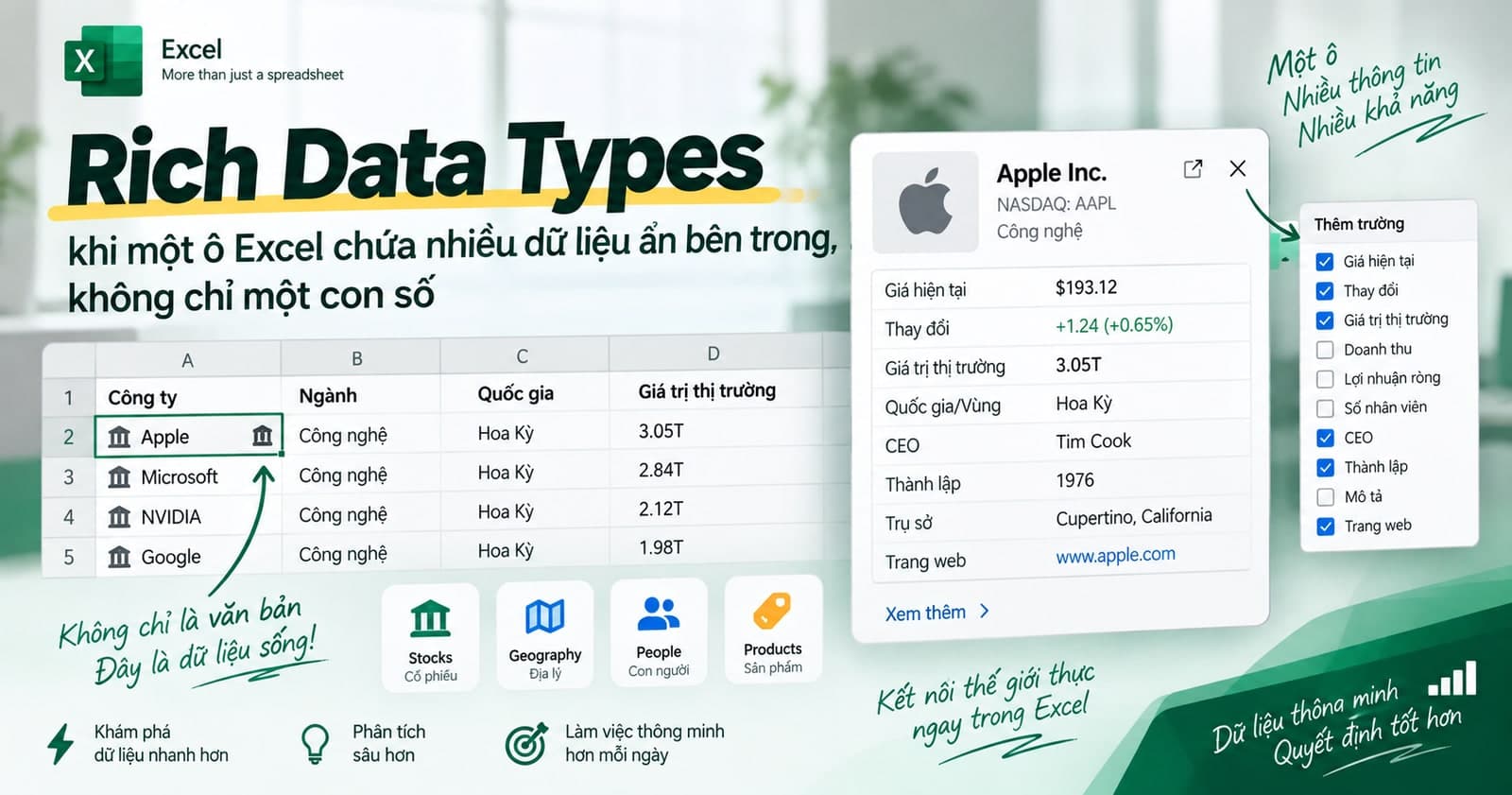
Rich Data Types: khi một ô Excel chứa nhiều dữ liệu ẩn bên trong, không chỉ một con số
Data Type Stock và Geography biến một ô từ chỗ chỉ chứa một con số/tên thành một thẻ dữ liệu sống, mang theo hàng chục thuộc tính liên quan — giá cổ phiếu, vốn hoá, dân số, diện tích — lấy trực tiếp qua công thức mà không cần tra cứu ở đâu khác.
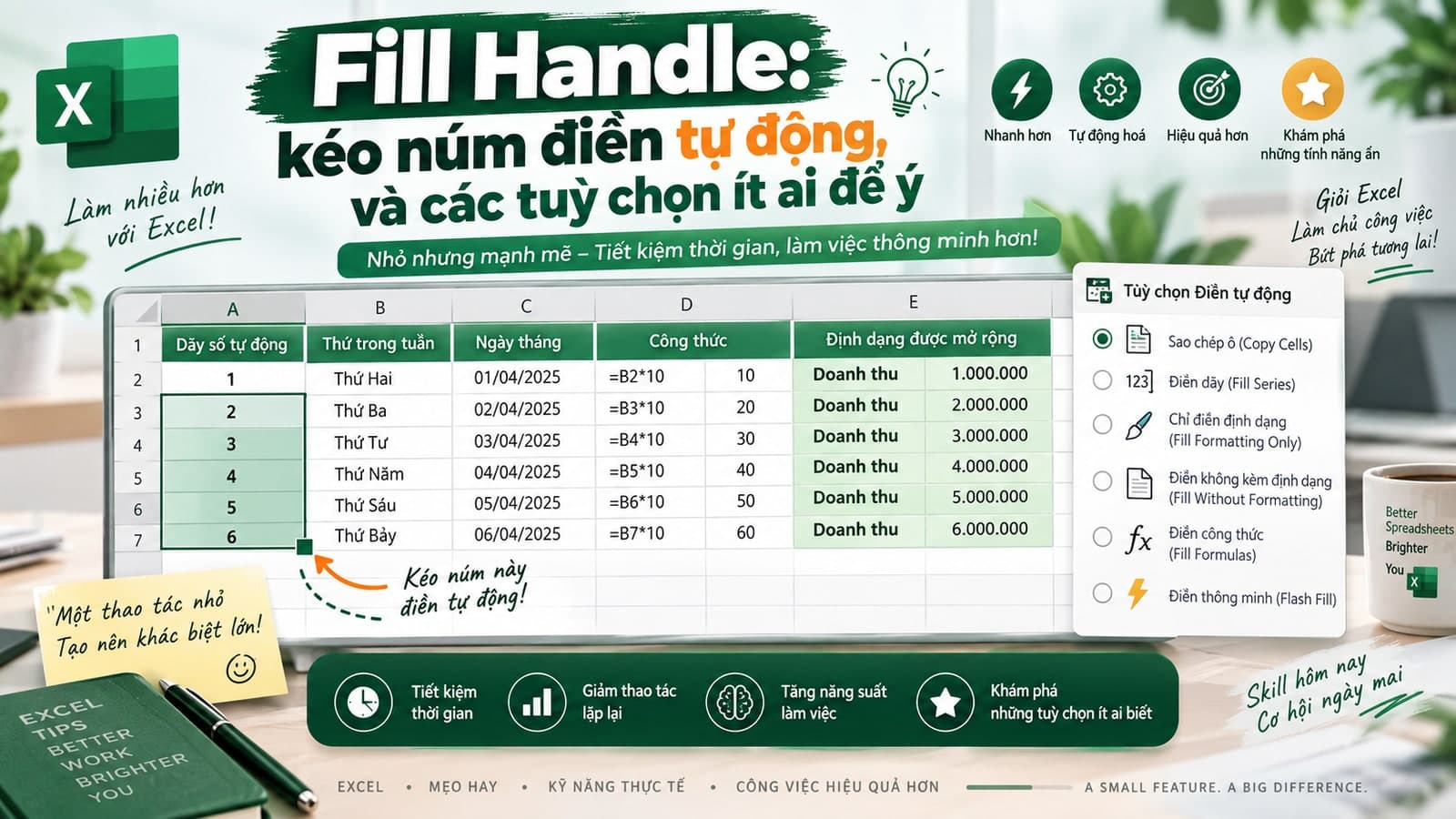
Fill Handle: kéo núm điền tự động, và các tuỳ chọn ít ai để ý
Núm vuông nhỏ ở góc dưới bên phải ô là công cụ được dùng nhiều nhất nhưng ít được khai thác hết. Kéo nó điền được cả chuỗi số, ngày tháng, danh sách tuỳ chỉnh, sao chép công thức — và double-click vào nó điền cả cột dài mà không cần kéo tay.
Bình luận
Đăng nhập để tham gia bình luận
Đăng nhậpNhận bài viết mới nhất
Đăng ký để nhận thông báo khi có bài viết mới. Không spam, chỉ kiến thức chất lượng.