
Lập Báo Cáo Quản Trị: P&L, Cash Flow Và KPI Dashboard Trong Excel
Chia sẻ
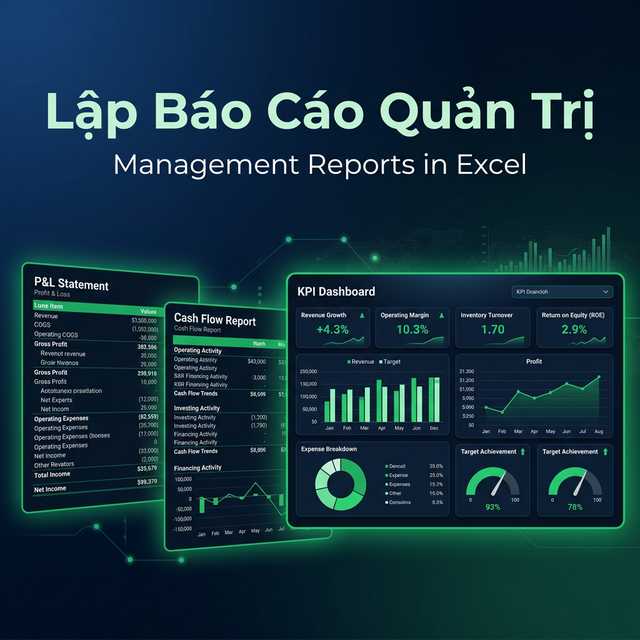
"Hướng dẫn xây dựng 3 báo cáo quản trị quan trọng nhất trong Excel: Báo cáo Lãi Lỗ (P&L), Cash Flow Statement, và KPI Dashboard. Công thức liên kết tự động, thiết kế chuyên nghiệp theo chuẩn doanh nghiệp Việt Nam."
Với SME Việt Nam, Excel vẫn là công cụ số 1 để lập báo cáo quản trị. Không phải doanh nghiệp nào cũng đủ ngân sách cho ERP hay BI tool — nhưng ai cũng cần biết: tháng này lãi hay lỗ? Dòng tiền đang dương hay âm? KPI nào đạt, KPI nào trượt?
Bài viết này hướng dẫn bạn xây dựng 3 báo cáo quản trị quan trọng nhất từ A đến Z trong Excel: P&L Statement (Báo cáo Lãi Lỗ), Cash Flow Statement (Báo cáo Dòng Tiền), và KPI Dashboard. Tất cả đều liên kết tự động — nhập số liệu 1 lần, 3 báo cáo cập nhật.
1. Báo Cáo Lãi Lỗ (P&L Statement)
P&L (Profit & Loss) cho biết doanh nghiệp lãi hay lỗ trong một kỳ. Khác với Báo cáo Kết quả Kinh doanh theo chuẩn mực kế toán, P&L quản trị linh hoạt hơn — bạn có thể tùy chỉnh khoản mục, thêm so sánh với kế hoạch, và drill-down theo phòng ban.
1.1 Cấu trúc P&L quản trị chuẩn
DOANH THU
  Doanh thu bán hàng
  Doanh thu dịch vụ
  Doanh thu khác
  (-) Giảm trừ doanh thu
= DOANH THU THUẦN

CHI PHÍ
  Giá vốn hàng bán (COGS)
= LÃI GỘP (Gross Profit)
  % Biên lợi nhuận gộp

  Chi phí bán hàng
  Chi phí quản lý
  Chi phí marketing
  Chi phí nhân sự
= LÃI TRƯỚC LÃI VAY VÀ THUẾ (EBITDA)
  Khấu hao
= LÃI TRƯỚC LÃI VAY VÀ THUẾ (EBIT)
  Chi phí lãi vay
= LÃI TRƯỚC THUẾ (EBT)
  Thuế TNDN (20%)
= LÃI SAU THUẾ (NET INCOME)
1.2 Công thức Excel cho P&L
// Sheet: P&L
// Cột A: Khoản mục | B-M: Tháng 1-12 | N: Cả năm | O: Kế hoạch | P: % Hoàn thành

// Doanh thu thuần (dòng 6)
=SUM(B2:B4) - B5

// Lãi gộp (dòng 9)
=B6 - B8

// Biên lợi nhuận gộp
=IF(B6=0, 0, B9/B6)

// EBITDA (dòng 15)
=B9 - SUM(B11:B14)

// Lãi sau thuế
=B18 - B18*20%

// Cột N (tổng cả năm) — dùng SUM
=SUM(B20:M20)

// Cột P (% hoàn thành vs kế hoạch)
=IF(O20=0, 0, N20/O20)
1.3 So sánh Thực tế vs Kế hoạch vs Cùng kỳ
// Chênh lệch tuyệt đối
=N20 - O20

// % Variance
=IF(O20=0, 0, (N20-O20)/ABS(O20))

// Cảnh báo tự động
=IF(ABS([@Variance])>10%, "⚠️ Xem lại", "✅ OK")
💡 Mẹo: Tô màu tự động cho variance: dùng Conditional Formatting với Data Bars hoặc Icon Sets để biến cột Variance thành visual indicator.
2. Báo Cáo Dòng Tiền (Cash Flow Statement)
Cash Flow cho biết tiền vào-ra thực tế — quan trọng hơn P&L vì doanh nghiệp có thể lãi trên sổ sách nhưng hết tiền mặt (bán chịu nhiều, khách chưa trả). Cash Flow Statement theo phương pháp trực tiếp phù hợp nhất cho báo cáo quản trị nội bộ.
2.1 3 phần của Cash Flow
I. DÒNG TIỀN TỪ HOẠT ĐỘNG KINH DOANH
   (+) Thu tiền bán hàng, dịch vụ
   (-) Chi trả nhà cung cấp
   (-) Chi lương và BHXH
   (-) Chi thuế đã nộp
   (-) Chi phí hoạt động khác
   = DÒNG TIỀN RÒNG từ HĐKD

II. DÒNG TIỀN TỪ HOẠT ĐỘNG ĐẦU TƯ
   (-) Mua tài sản cố định
   (+) Thanh lý tài sản
   (-) Đầu tư tài chính
   = DÒNG TIỀN RÒNG từ HĐĐT

III. DÒNG TIỀN TỪ HOẠT ĐỘNG TÀI CHÍNH
   (+) Vay ngắn/dài hạn
   (-) Trả nợ vay
   (-) Chi trả cổ tức
   = DÒNG TIỀN RÒNG từ HĐTC

= TĂNG/GIẢM TIỀN RÒNG (I + II + III)
+ Tiền đầu kỳ
= TIỀN CUỐI KỲ
2.2 Công thức quan trọng
// Dòng tiền ròng từ HĐKD
=SUM(B3:B4) - SUM(B5:B8)

// Tổng tăng/giảm tiền
=B9 + B15 + B21

// Tiền cuối kỳ = Tiền đầu kỳ + Tăng/giảm
=B23 + B22

// Cảnh báo tiền mặt thấp
=IF(B24 < 500000000, "🔴 NGUY HIỂM - Dưới 500 triệu",
  IF(B24 < 1000000000, "🟡 CẢNH BÁO - Dưới 1 tỷ", "🟢 AN TOÀN"))
2.3 Dự báo dòng tiền 3 tháng tới
// Dự báo thu tiền = Doanh thu dự kiến × Tỷ lệ thu tiền lịch sử
=[@DoanhThuDuKien] * AVERAGE(INDEX(TyLeThuTien,,MATCH([@Thang]-3,Headers,0)):INDEX(TyLeThuTien,,MATCH([@Thang]-1,Headers,0)))

// Dự báo chi = Chi phí cố định + Chi phí biến đổi × Hệ số mùa vụ
=[@ChiPhiCoDinh] + [@ChiPhiBienDoi] * [@HeSoMuaVu]

// Dòng tiền dự báo
=[@ThuDuBao] - [@ChiDuBao]
⚠️ Quan trọng: Luôn duy trì quỹ tiền mặt tối thiểu bằng 2-3 tháng chi phí cố định. Đây là "đệm an toàn" giúp DN vượt qua giai đoạn khó khăn.
3. KPI Dashboard — Toàn Cảnh Trên 1 Trang
Dashboard KPI tổng hợp các chỉ số quan trọng nhất lên 1 trang — giúp ban lãnh đạo nắm tình hình trong 30 giây. Trong Excel, bạn có thể tạo dashboard chuyên nghiệp bằng charts + conditional formatting.
3.1 Các KPI cần theo dõi
Revenue (Doanh thu) — mục tiêu vs thực tế, trend 12 tháng
Gross Margin % (Biên lợi nhuận gộp) — target ≥ 40%
Net Profit Margin % — target ≥ 10%
Cash Conversion Cycle — ngày trung bình chuyển đổi tiền
DSO (Days Sales Outstanding) — số ngày thu tiền bình quân
Headcount & Revenue per Employee — năng suất
OPEX Ratio (Chi phí vận hành / Doanh thu) — target ≤ 30%
YoY Growth % — tăng trưởng so cùng kỳ
3.2 Công thức KPI trong Excel
// Gross Margin %
=IF([@DoanhThu]=0, 0, ([@DoanhThu] - [@COGS]) / [@DoanhThu])

// Net Profit Margin %
=IF([@DoanhThu]=0, 0, [@LaiSauThue] / [@DoanhThu])

// DSO (Days Sales Outstanding)
=IF([@DoanhThu]=0, 0, [@CongNoPhaiThu] / [@DoanhThu] * 30)

// YoY Growth
=IF([@DoanhThuCungKy]=0, 0, ([@DoanhThu] - [@DoanhThuCungKy]) / [@DoanhThuCungKy])

// Revenue per Employee
=[@DoanhThu] / [@SoNhanVien]

// OPEX Ratio
=IF([@DoanhThu]=0, 0, ([@ChiPhiBanHang] + [@ChiPhiQLDN]) / [@DoanhThu])
3.3 Thiết kế Dashboard đẹp trong Excel
Dùng KPI Cards: merged cells với giá trị lớn + trend arrow (▲▼) — font size 24+
Sparklines (Insert → Sparklines) cho trend nhỏ gọn bên cạnh KPI card
Combo Chart (cột + đường) cho Doanh thu vs Lợi nhuận theo tháng
Waterfall Chart cho phân tích P&L — hiển thị đóng góp từng khoản mục
Bullet Chart (tự tạo bằng stacked bar) cho Actual vs Target
Slicer (từ Pivot Table) cho phép lọc theo Phòng ban, Khu vực, Sản phẩm
// Trend Arrow tự động
=IF([@ThangNay]>[@ThangTruoc], "▲ "&TEXT(([@ThangNay]-[@ThangTruoc])/[@ThangTruoc], "0.0%"),
  IF([@ThangNay]<[@ThangTruoc], "▼ "&TEXT(([@ThangTruoc]-[@ThangNay])/[@ThangTruoc], "0.0%"),
  "━ 0%"))
4. Liên Kết 3 Báo Cáo Với Nhau
Sức mạnh thực sự nằm ở việc liên kết 3 báo cáo: nhập số liệu vào 1 sheet Data, cả 3 báo cáo tự động cập nhật.
4.1 Kiến trúc workbook đề xuất
Sheet 1: DATA          ← Nhập liệu hàng tháng (doanh thu, chi phí, tiền vào/ra)
Sheet 2: P&L           ← Tự động tổng hợp từ DATA
Sheet 3: CASH FLOW     ← Tự động tổng hợp từ DATA
Sheet 4: KPI DASHBOARD ← Lấy KPI từ P&L + CASH FLOW
Sheet 5: CONFIG        ← Kế hoạch, mục tiêu KPI, tham số
4.2 Nguyên tắc thiết kế
Tách biệt INPUT và OUTPUT — sheet Data chỉ nhập liệu, sheet P&L/CF chỉ tính toán
Dùng Named Range hoặc Excel Table cho tham chiếu — tránh hardcode
Màu sắc quy ước: ô xanh = nhập liệu, ô trắng = công thức, ô xám = tiêu đề
Protect Sheet cho P&L, Cash Flow, Dashboard — người dùng chỉ sửa được sheet Data
Luôn có cột "Kế hoạch" song song với "Thực tế" để so sánh
4.3 Công thức liên kết giữa các sheet
// Sheet P&L lấy doanh thu từ DATA
=SUMIFS(DATA[SoTien], DATA[PhanLoai], "Doanh thu", DATA[Thang], P&L!B$1)

// Sheet CASH FLOW lấy thu/chi từ DATA
=SUMIFS(DATA[SoTien], DATA[LoaiTien], "Thu", DATA[Thang], CF!B$1)

// Sheet DASHBOARD lấy KPI từ P&L
='P&L'!N20  // Lãi sau thuế cả năm
='CASH FLOW'!B24  // Tiền cuối kỳ
5. Template Nhanh: Tạo Báo Cáo Trong 30 Phút
Nếu bạn muốn bắt đầu nhanh, đây là quy trình 5 bước:
Bước 1: Tạo sheet DATA với các cột: Ngày, Phân loại, Khoản mục, Số tiền, Loại tiền (Thu/Chi), Ghi chú
Bước 2: Tạo sheet P&L bằng cách copy cấu trúc ở mục 1.1, điền công thức SUMIFS
Bước 3: Tạo sheet Cash Flow bằng cấu trúc mục 2.1, liên kết đến DATA
Bước 4: Tạo sheet Dashboard — 4-6 KPI cards trên cùng, 2 charts bên dưới
Bước 5: Thêm Slicer, Conditional Formatting, và Protect Sheet
💡 Pro tip: Dùng Ctrl+T chuyển bảng DATA thành Excel Table. Khi thêm dòng mới, tất cả công thức SUMIFS tự động mở rộng — không cần chỉnh sửa gì!
Câu Hỏi Thường Gặp (FAQ)
SME nhỏ (dưới 10 nhân viên) có cần cả 3 báo cáo không?
Hoàn toàn nên có. P&L giúp biết lãi/lỗ, Cash Flow giúp biết có đủ tiền trả lương không, Dashboard giúp nhìn tổng quan nhanh. Với SME nhỏ, phiên bản đơn giản hóa (bớt khoản mục chi tiết) là đủ dùng.
Nên cập nhật báo cáo bao lâu một lần?
P&L và Cash Flow: hàng tháng (tối thiểu). Dashboard KPI: hàng tuần nếu có thể. Càng cập nhật thường xuyên, quyết định điều hành càng chính xác. Với Excel, việc này chỉ mất 15-20 phút nếu template đã sẵn.
Excel có đủ cho báo cáo quản trị hay cần Power BI?
Dưới 50 nhân viên và dữ liệu <10,000 dòng/tháng: Excel thừa sức. Trên 50 NV hoặc cần chia sẻ dashboard realtime cho nhiều người cùng xem: nên chuyển sang Power BI. Điểm hay là dữ liệu Excel có thể import thẳng vào Power BI sau này.
Có nên dùng Pivot Table thay cho SUMIFS?
Cả hai đều tốt. SUMIFS cho kiểm soát layout chính xác hơn (bạn thiết kế báo cáo theo ý muốn). Pivot Table nhanh hơn khi cần thử nhiều góc nhìn khác nhau. Lý tưởng nhất: dùng Pivot Table để phân tích, rồi copy kết quả vào template SUMIFS cho báo cáo chính thức.
Kết Luận
3 báo cáo — P&L, Cash Flow, KPI Dashboard — là bộ ba không thể thiếu cho mọi doanh nghiệp. Với Excel, bạn hoàn toàn có thể tự xây dựng hệ thống báo cáo quản trị chuyên nghiệp mà không tốn thêm chi phí phần mềm.
Chìa khóa thành công: tách biệt data input và output, dùng Named Range/Table, và thiết kế template một lần để tái sử dụng hàng tháng.
Nếu bạn muốn tìm hiểu thêm về thiết kế Dashboard chuyên nghiệp hơn, đọc bài Dashboard Power BI của Trà Đá Data nhé! 🍵
Mục lục
- 1. Báo Cáo Lãi Lỗ (P&L Statement)
- 1.1 Cấu trúc P&L quản trị chuẩn
- 1.2 Công thức Excel cho P&L
- 1.3 So sánh Thực tế vs Kế hoạch vs Cùng kỳ
- 2. Báo Cáo Dòng Tiền (Cash Flow Statement)
- 2.1 3 phần của Cash Flow
- 2.2 Công thức quan trọng
- 2.3 Dự báo dòng tiền 3 tháng tới
- 3. KPI Dashboard — Toàn Cảnh Trên 1 Trang
- 3.1 Các KPI cần theo dõi
- 3.2 Công thức KPI trong Excel
- 3.3 Thiết kế Dashboard đẹp trong Excel
- 4. Liên Kết 3 Báo Cáo Với Nhau
- 4.1 Kiến trúc workbook đề xuất
- 4.2 Nguyên tắc thiết kế
- 4.3 Công thức liên kết giữa các sheet
- 5. Template Nhanh: Tạo Báo Cáo Trong 30 Phút
- Câu Hỏi Thường Gặp (FAQ)
- SME nhỏ (dưới 10 nhân viên) có cần cả 3 báo cáo không?
- Nên cập nhật báo cáo bao lâu một lần?
- Excel có đủ cho báo cáo quản trị hay cần Power BI?
- Có nên dùng Pivot Table thay cho SUMIFS?
- Kết Luận
Muốn làm chủ Excel?
Tham gia khóa học E-Learning của Trà Đá Data để được hướng dẫn chi tiết từ A-Z với Case Study thực tế.
Tìm hiểu ngayBài viết liên quan
Khám phá thêm các bài viết cùng chủ đề

Khắc phục lỗi Ctrl + C / Ctrl + V trên Excel 2016 – 2024
Ctrl+C và Ctrl+V trên Excel đột nhiên hoạt động không ổn định? Bài viết này hướng dẫn cách sử dụng bộ Hot Fix để xử lý lỗi nhanh chóng chỉ với vài thao tác đơn giản, kể cả khi bạn không rành về IT.
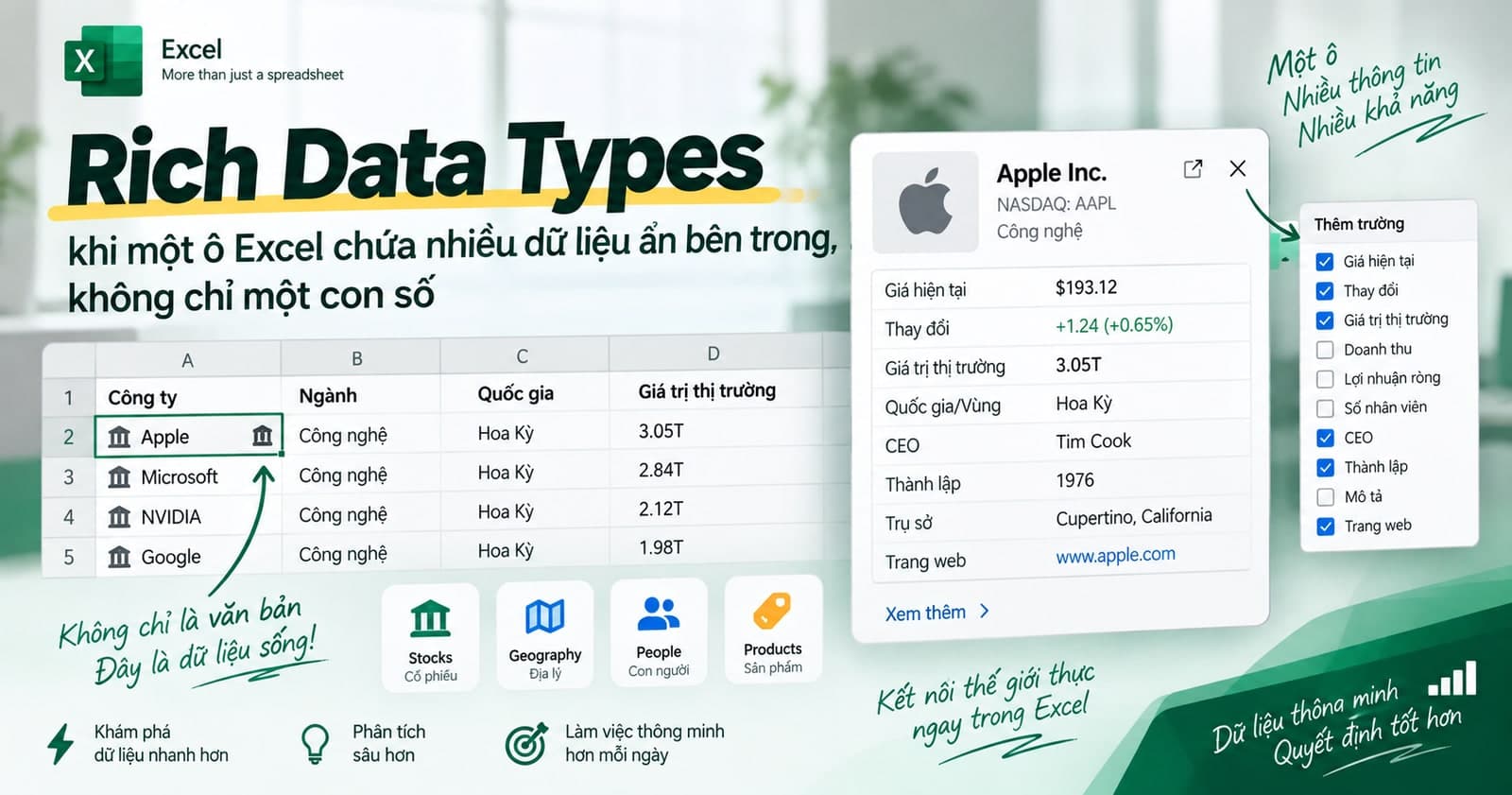
Rich Data Types: khi một ô Excel chứa nhiều dữ liệu ẩn bên trong, không chỉ một con số
Data Type Stock và Geography biến một ô từ chỗ chỉ chứa một con số/tên thành một thẻ dữ liệu sống, mang theo hàng chục thuộc tính liên quan — giá cổ phiếu, vốn hoá, dân số, diện tích — lấy trực tiếp qua công thức mà không cần tra cứu ở đâu khác.

Fill Handle: kéo núm điền tự động, và các tuỳ chọn ít ai để ý
Núm vuông nhỏ ở góc dưới bên phải ô là công cụ được dùng nhiều nhất nhưng ít được khai thác hết. Kéo nó điền được cả chuỗi số, ngày tháng, danh sách tuỳ chỉnh, sao chép công thức — và double-click vào nó điền cả cột dài mà không cần kéo tay.
Bình luận
Đăng nhập để tham gia bình luận
Đăng nhậpNhận bài viết mới nhất
Đăng ký để nhận thông báo khi có bài viết mới. Không spam, chỉ kiến thức chất lượng.