Chia sẻ
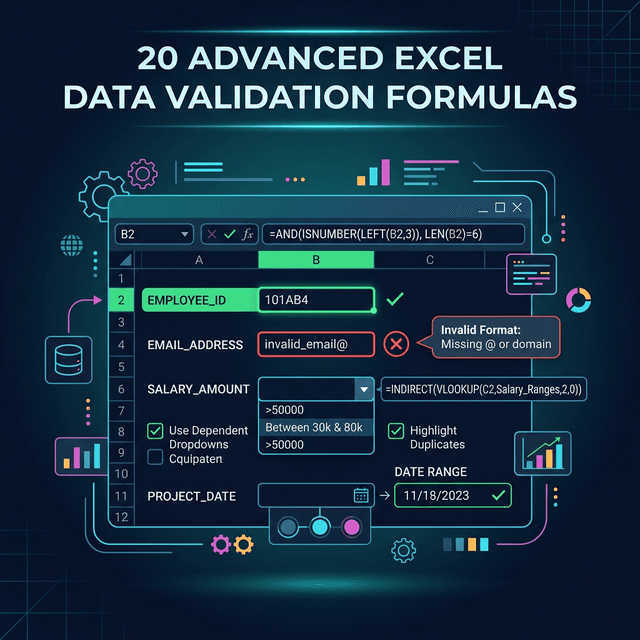
"Tổng hợp 20 công thức Data Validation nâng cao nhất: dropdown phụ thuộc, kiểm tra email/SĐT, chống trùng lặp, giới hạn ngân sách, và nhiều kỹ thuật chuyên nghiệp khác."
Data Validation là tính năng kiểm soát dữ liệu nhập vào Excel, giúp giảm sai sót và tự động hóa biểu mẫu. Bài viết tổng hợp 20 công thức nâng cao nhất, từ dropdown phụ thuộc đến kiểm tra trùng lặp.
Data Validation Là Gì?
Data Validation là quy tắc ràng buộc dữ liệu nhập vào một ô hoặc range. Truy cập tại Data → Data Validation. Bạn có thể giới hạn kiểu dữ liệu (số, ngày, text length...), tạo dropdown list, và hiển thị thông báo lỗi tùy chỉnh.
Nhóm 1: Dropdown List Nâng Cao
1. Dropdown Từ Named Range
Tạo Named Range cho danh sách, rồi dùng trong validation:
Bước 1: Formulas → Name Manager → New → Name: DanhMucSP
Bước 2: Data Validation → List → Source: =DanhMucSP
2. Dropdown Phụ Thuộc (Dependent Dropdown)
Dropdown thứ 2 thay đổi theo lựa chọn của dropdown thứ 1. Sử dụng INDIRECT:
Dropdown 1 (Danh mục): =DanhMuc
Dropdown 2 (Sản phẩm): =INDIRECT(A2)

Lưu ý: Tên Named Range phải trùng với giá trị dropdown 1
Ví dụ: Nếu A2 = "DienTu" → Named Range "DienTu" chứa các sản phẩm điện tử
3. Dropdown Tự Động Mở Rộng
Khi thêm item mới vào danh sách, dropdown tự cập nhật:
Source: =OFFSET(Sheet2!$A$1, 0, 0, COUNTA(Sheet2!$A:$A), 1)

Hoặc dùng Table: chuyển danh sách thành Table (Ctrl+T)
rồi dùng Source: =Table1[TenCot]
4. Dropdown Không Trùng Lặp (Excel 365)
Chỉ hiển thị giá trị duy nhất trong dropdown:
Source: =UNIQUE(Sheet2!A2:A100)Nhóm 2: Kiểm Tra Số
5. Chỉ Cho Phép Số Nguyên Dương
Allow: Custom
Formula: =AND(ISNUMBER(A1), A1=INT(A1), A1>0)
6. Giá Trị Phải Là Bội Số
Formula: =MOD(A1, 5) = 0
→ Chỉ chấp nhận bội số của 5 (5, 10, 15, 20...)
7. Giới Hạn Số Thập Phân
Formula: =LEN(A1) - LEN(INT(A1)) - 1 <= 2
→ Tối đa 2 chữ số sau dấu chấm thập phân
Nhóm 3: Kiểm Tra Text
8. Chỉ Cho Phép Chữ IN HOA
Formula: =EXACT(A1, UPPER(A1))9. Bắt Đầu Bằng Ký Tự Cụ Thể
Formula: =LEFT(A1, 2) = "VN"
→ Mã sản phẩm phải bắt đầu bằng "VN"
10. Kiểm Tra Định Dạng Email
Formula: =AND(
  ISERROR(FIND(" ", A1)),
  LEN(A1) - LEN(SUBSTITUTE(A1, "@", "")) = 1,
  FIND("@", A1) > 1,
  FIND(".", A1, FIND("@", A1)) > FIND("@", A1) + 1
)
11. Kiểm Tra Số Điện Thoại Việt Nam
Formula: =AND(LEFT(A1,1)="0", LEN(A1)=10, ISNUMBER(A1*1))
→ Bắt đầu bằng 0, đúng 10 chữ số, toàn số
Nhóm 4: Kiểm Tra Ngày Tháng
12. Ngày Không Được Là Cuối Tuần
Formula: =WEEKDAY(A1, 2) <= 5
→ Chỉ chấp nhận ngày trong tuần (Thứ 2 → Thứ 6)
13. Ngày Phải Trong Tháng Hiện Tại
Formula: =AND(
  MONTH(A1) = MONTH(TODAY()),
  YEAR(A1) = YEAR(TODAY())
)
14. Ngày Kết Thúc Phải Sau Ngày Bắt Đầu
Áp dụng cho ô B1 (ngày kết thúc):
Formula: =B1 > A1
Nhóm 5: Chống Trùng Lặp
15. Không Cho Phép Giá Trị Trùng
Áp dụng cho range A2:A100:
Formula: =COUNTIF($A$2:$A$100, A2) <= 1
16. Không Trùng Với Sheet Khác
Formula: =COUNTIF(Sheet2!$A:$A, A1) = 0
→ Giá trị nhập vào không được tồn tại trong cột A của Sheet2
Nhóm 6: Kiểm Tra Tổng Hợp
17. Tổng Cột Không Vượt Quá Ngân Sách
Áp dụng cho range B2:B20 (chi phí):
Formula: =SUM($B$2:$B$20) <= $D$1
→ Tổng chi phí không vượt quá giá trị ngân sách ở D1
18. Tỷ Lệ Phần Trăm Phải Tổng = 100%
Áp dụng cho range C2:C10:
Formula: =SUM($C$2:$C$10) <= 1
19. Ô Bắt Buộc Nhập Nếu Ô Khác Có Giá Trị
Áp dụng cho B1 (ghi chú bắt buộc khi A1 = "Khác"):
Formula: =OR(A1<>"Khác", AND(A1="Khác", LEN(B1)>0))
20. Chỉ Cho Phép Giá Trị Từ Danh Sách Đã Duyệt
Formula: =NOT(ISNA(MATCH(A1, ApprovedList, 0)))
→ Giá trị phải nằm trong Named Range "ApprovedList"
Mẹo Khi Dùng Data Validation
Input Message: Thêm hướng dẫn nhập liệu hiển thị khi click vào ô (tab Input Message trong Data Validation).
Error Alert tùy chỉnh: Thay đổi Style (Stop/Warning/Information) và nội dung thông báo lỗi (tab Error Alert).
Circle Invalid Data: Data → Circle Invalid Data để khoanh tròn các ô vi phạm quy tắc (hữu ích khi paste data bỏ qua validation).
Ctrl+G → Special → Data Validation: Chọn tất cả ô có Data Validation trong sheet để quản lý hoặc xóa hàng loạt.
Copy Validation: Copy ô có validation → Paste Special → Validation để áp dụng nhanh cho nhiều ô.
Tổng Kết
Data Validation biến Excel thành công cụ nhập liệu chuyên nghiệp. 20 công thức trên bao quát hầu hết nhu cầu thực tế:
Dropdown: Named Range, phụ thuộc, tự mở rộng, unique
Số: Nguyên dương, bội số, giới hạn thập phân
Text: IN HOA, tiền tố, email, SĐT
Ngày: Không cuối tuần, trong tháng, sau ngày bắt đầu
Logic: Chống trùng, giới hạn tổng, conditional required
Mục lục
- Data Validation Là Gì?
- Nhóm 1: Dropdown List Nâng Cao
- 1. Dropdown Từ Named Range
- 2. Dropdown Phụ Thuộc (Dependent Dropdown)
- 3. Dropdown Tự Động Mở Rộng
- 4. Dropdown Không Trùng Lặp (Excel 365)
- Nhóm 2: Kiểm Tra Số
- 5. Chỉ Cho Phép Số Nguyên Dương
- 6. Giá Trị Phải Là Bội Số
- 7. Giới Hạn Số Thập Phân
- Nhóm 3: Kiểm Tra Text
- 8. Chỉ Cho Phép Chữ IN HOA
- 9. Bắt Đầu Bằng Ký Tự Cụ Thể
- 10. Kiểm Tra Định Dạng Email
- 11. Kiểm Tra Số Điện Thoại Việt Nam
- Nhóm 4: Kiểm Tra Ngày Tháng
- 12. Ngày Không Được Là Cuối Tuần
- 13. Ngày Phải Trong Tháng Hiện Tại
- 14. Ngày Kết Thúc Phải Sau Ngày Bắt Đầu
- Nhóm 5: Chống Trùng Lặp
- 15. Không Cho Phép Giá Trị Trùng
- 16. Không Trùng Với Sheet Khác
- Nhóm 6: Kiểm Tra Tổng Hợp
- 17. Tổng Cột Không Vượt Quá Ngân Sách
- 18. Tỷ Lệ Phần Trăm Phải Tổng = 100%
- 19. Ô Bắt Buộc Nhập Nếu Ô Khác Có Giá Trị
- 20. Chỉ Cho Phép Giá Trị Từ Danh Sách Đã Duyệt
- Mẹo Khi Dùng Data Validation
- Tổng Kết
Muốn làm chủ Excel?
Tham gia khóa học E-Learning của Trà Đá Data để được hướng dẫn chi tiết từ A-Z với Case Study thực tế.
Tìm hiểu ngayBài viết liên quan
Khám phá thêm các bài viết cùng chủ đề

Khắc phục lỗi Ctrl + C / Ctrl + V trên Excel 2016 – 2024
Ctrl+C và Ctrl+V trên Excel đột nhiên hoạt động không ổn định? Bài viết này hướng dẫn cách sử dụng bộ Hot Fix để xử lý lỗi nhanh chóng chỉ với vài thao tác đơn giản, kể cả khi bạn không rành về IT.
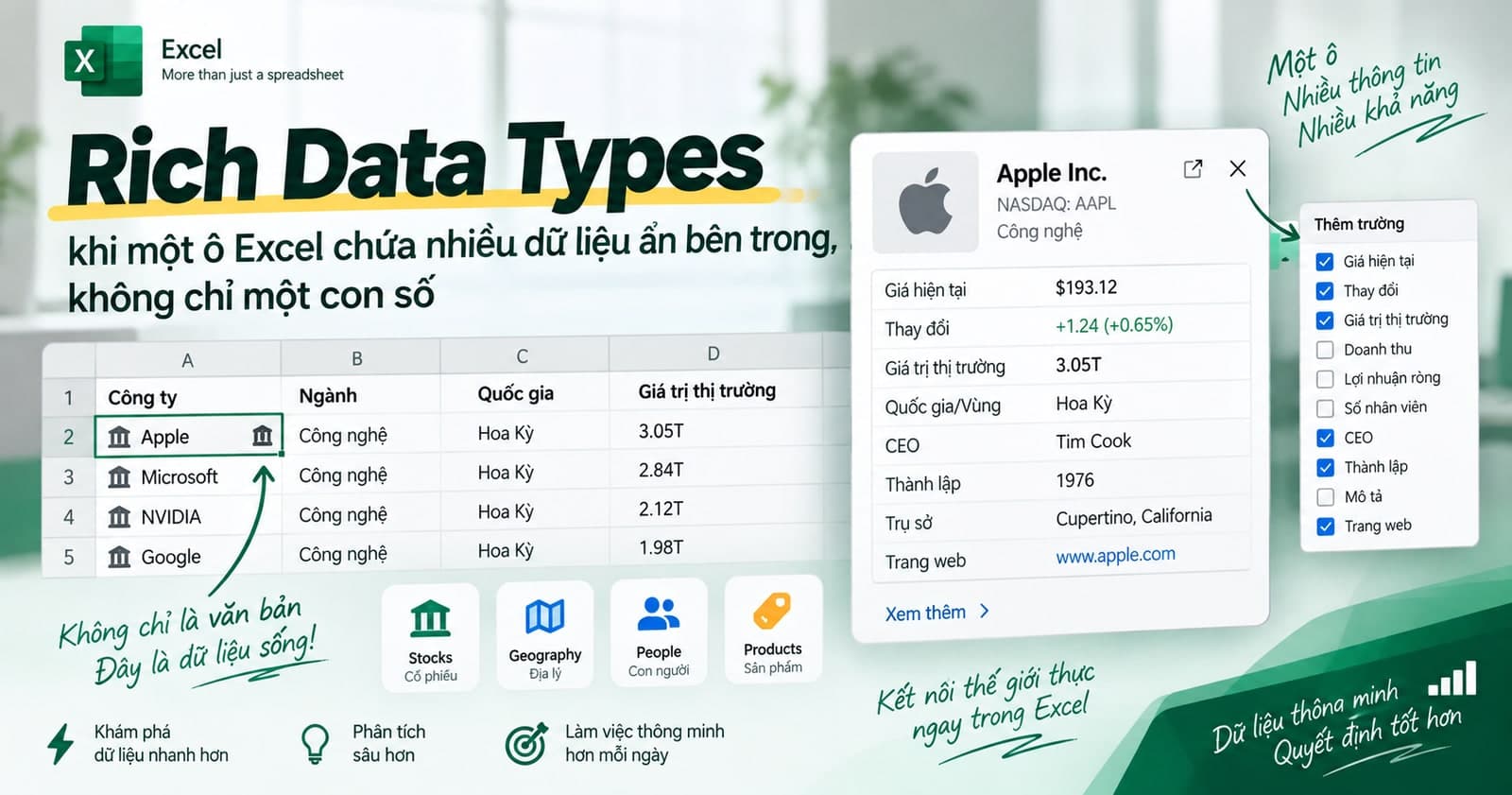
Rich Data Types: khi một ô Excel chứa nhiều dữ liệu ẩn bên trong, không chỉ một con số
Data Type Stock và Geography biến một ô từ chỗ chỉ chứa một con số/tên thành một thẻ dữ liệu sống, mang theo hàng chục thuộc tính liên quan — giá cổ phiếu, vốn hoá, dân số, diện tích — lấy trực tiếp qua công thức mà không cần tra cứu ở đâu khác.
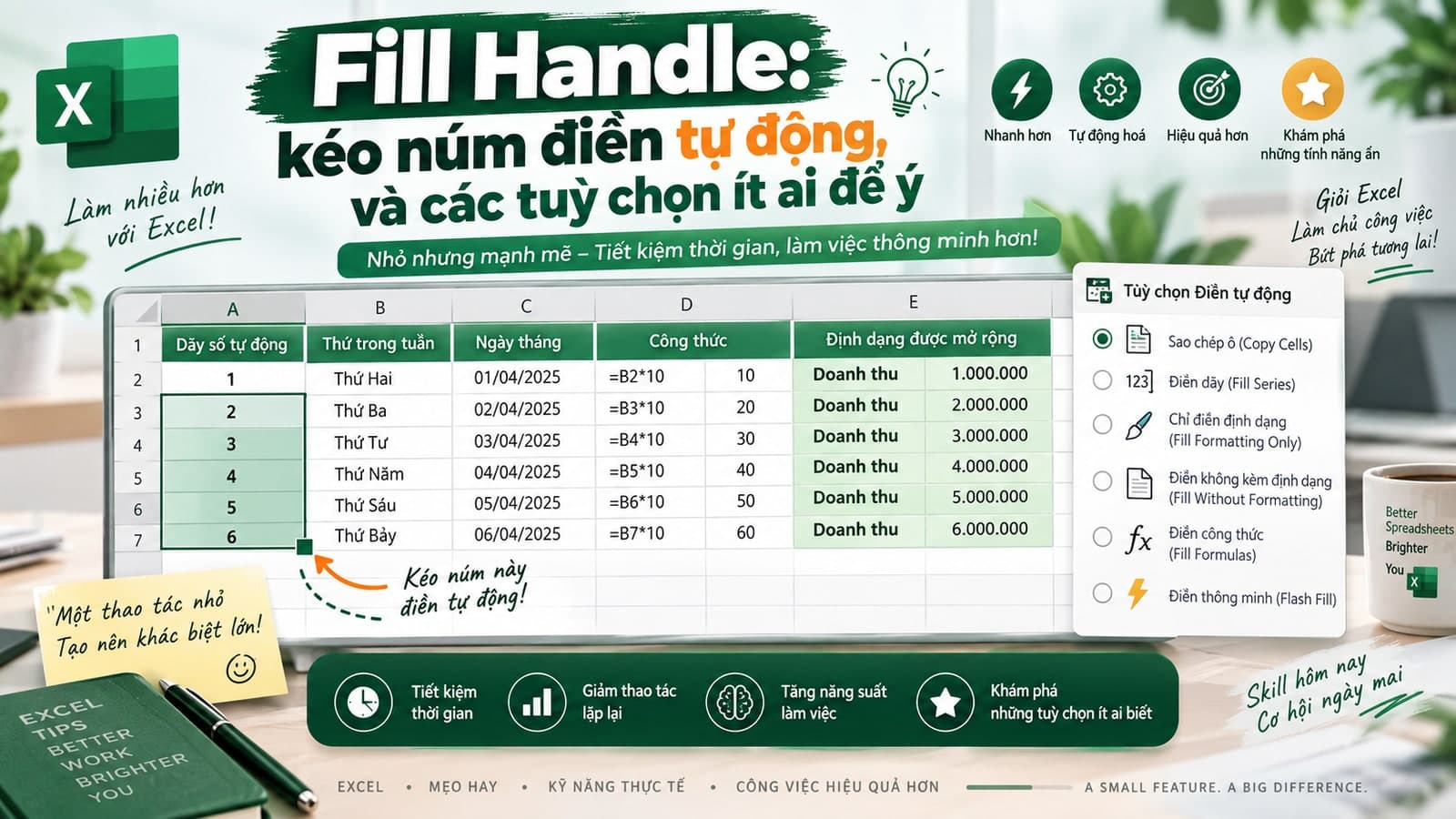
Fill Handle: kéo núm điền tự động, và các tuỳ chọn ít ai để ý
Núm vuông nhỏ ở góc dưới bên phải ô là công cụ được dùng nhiều nhất nhưng ít được khai thác hết. Kéo nó điền được cả chuỗi số, ngày tháng, danh sách tuỳ chỉnh, sao chép công thức — và double-click vào nó điền cả cột dài mà không cần kéo tay.
Bình luận
Đăng nhập để tham gia bình luận
Đăng nhậpNhận bài viết mới nhất
Đăng ký để nhận thông báo khi có bài viết mới. Không spam, chỉ kiến thức chất lượng.