
Dropdown Phụ Thuộc (Dependent Dropdown) Trong Excel: Tạo Danh Sách Liên Kết Tự Động
Hướng dẫn tạo dropdown phụ thuộc trong Excel: dropdown 2 cấp, 3 cấp, dùng INDIRECT, Data Validation, Named Range, và XLOOKUP cho dropdown động.

Đang pha trà đá...
Hướng dẫn sử dụng Excel từ cơ bản đến nâng cao
Có 101 bài viết trong danh mục này.(Trang 8/12)
Danh mục khácHướng dẫn tạo dropdown phụ thuộc trong Excel: dropdown 2 cấp, 3 cấp, dùng INDIRECT, Data Validation, Named Range, và XLOOKUP cho dropdown động.
Hướng dẫn Goal Seek, Solver và Data Table trong Excel: tìm giá trị đầu vào từ kết quả mong muốn, tối ưu hóa, và phân tích what-if cho quyết định kinh doanh.
Hướng dẫn tạo hyperlink trong Excel: liên kết giữa các sheet, mục lục tự động, navigation buttons, và cách biến file Excel thành ứng dụng dễ dùng.
Hướng dẫn tạo Sparklines trong Excel: biểu đồ thu nhỏ trong 1 ô, line/column/win-loss, tùy chỉnh style, và ứng dụng trong báo cáo dashboard.
Hướng dẫn chi tiết cách làm sạch dữ liệu trong Excel: xóa khoảng trắng, ký tự đặc biệt, chuẩn hóa text, tách/gộp dữ liệu bẩn thành dữ liệu sạch.
Hướng dẫn các kỹ thuật tra cứu nâng cao trong Excel: CHOOSE, hàm LOOKUP, tra cứu 2 chiều, approximate match, multiple criteria lookup, và dynamic lookup.
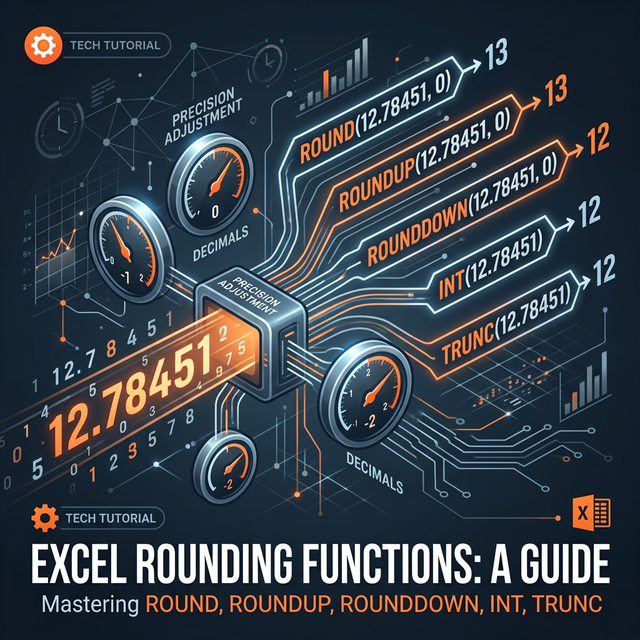
Hướng dẫn chi tiết các hàm làm tròn số trong Excel: ROUND, ROUNDUP, ROUNDDOWN, INT, TRUNC, CEILING, FLOOR, MROUND — kèm ví dụ thực tế về tính lương, giá, thuế.
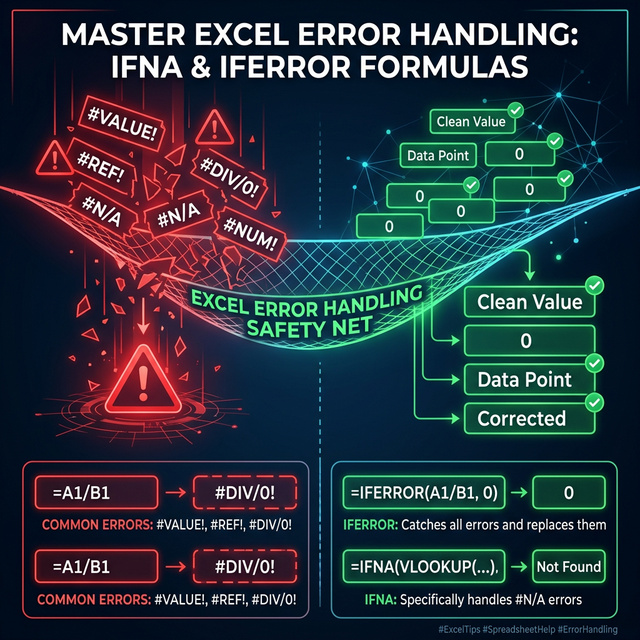
Hướng dẫn cách xử lý lỗi trong công thức Excel bằng IFERROR, IFNA, ISERROR — bẫy lỗi, hiện giá trị thay thế, và viết công thức không bao giờ lỗi.
Hướng dẫn hàm LET và LAMBDA trong Excel 365: đặt tên biến, tạo hàm tùy chỉnh, refactor công thức phức tạp thành code sạch và tái sử dụng.