
Chia sẻ
"Hướng dẫn nhận diện và sửa tất cả lỗi phổ biến trong Excel: #N/A, #VALUE!, #REF!, #DIV/0!, #NAME?, kèm ví dụ cụ thể và hàm IFERROR."
1. Hiểu lỗi Excel để sửa chúng
Lỗi trong Excel không đáng sợ — chúng là tín hiệu cho bạn biết điều gì đó không đúng. Mỗi mã lỗi có ý nghĩa riêng, và khi hiểu rõ nguyên nhân, bạn sẽ sửa được ngay. Bài viết này liệt kê tất cả 7 loại lỗi Excel có thể hiển thị cùng cách xử lý chi tiết.

2. 1. Lỗi #N/A — Không tìm thấy giá trị
2.1. Nguyên nhân phổ biến
VLOOKUP không tìm thấy giá trị khớp
INDEX/MATCH không có kết quả phù hợp
Dữ liệu có khoảng trắng ẩn
2.2. Ví dụ
=VLOOKUP("SP999", A2:C100, 3, FALSE)Nếu "SP999" không tồn tại trong cột A → kết quả #N/A.
2.3. Cách sửa
Bọc trong IFERROR:
=IFERROR(VLOOKUP(A2, D2:F100, 3, FALSE), "Không tìm thấy")Kiểm tra khoảng trắng:
=VLOOKUP(TRIM(A2), D2:F100, 3, FALSE)3. 2. Lỗi #VALUE! — Sai kiểu dữ liệu
3.1. Nguyên nhân phổ biến
Cộng text với số:
="abc" + 1Hàm nhận tham số sai kiểu
Ô chứa ký tự ẩn (space, line break)
3.2. Ví dụ
Ô A2 chứa "100" (text), ô B2 chứa 200 (số):
=A2 + B2 → #VALUE!3.3. Cách sửa
Chuyển text thành số:
=VALUE(A2) + B2     → 300
=A2 * 1 + B2        → 300 (mẹo nhân 1)
=A2 + 0 + B2        → 300 (mẹo cộng 0)
Loại bỏ ký tự ẩn:
=VALUE(TRIM(CLEAN(A2)))4. 3. Lỗi #REF! — Tham chiếu không hợp lệ
4.1. Nguyên nhân phổ biến
Xóa hàng/cột mà công thức đang tham chiếu
VLOOKUP với số cột lớn hơn bảng
Copy công thức khiến tham chiếu trượt ra ngoài
4.2. Ví dụ
Bạn có =A1+B1+C1. Nếu xóa cột B:
=A1+#REF!+B14.3. Cách sửa
Ctrl + Z ngay lập tức để Undo
Kiểm tra lại công thức và sửa tham chiếu
Dùng Excel Table để tránh lỗi này (structured references tự điều chỉnh)
5. 4. Lỗi #DIV/0! — Chia cho 0
5.1. Nguyên nhân
Mẫu số bằng 0 hoặc rỗng
Tham chiếu ô chưa có dữ liệu
5.2. Ví dụ
=100/0          → #DIV/0!
=A2/B2          → #DIV/0! nếu B2 rỗng
=AVERAGE(C2:C2) → #DIV/0! nếu C2 rỗng
5.3. Cách sửa
Dùng IF kiểm tra:
=IF(B2=0, "N/A", A2/B2)Dùng IFERROR:
=IFERROR(A2/B2, 0)6. 5. Lỗi #NAME? — Tên hàm/tên sai
6.1. Nguyên nhân
Gõ sai tên hàm:
=VLOKUPthay vì=VLOOKUPNamed Range không tồn tại
Quên dấu ngoặc kép cho text
Dùng hàm mới trên Excel cũ (IFS trên Excel 2016)
6.2. Ví dụ
=SUMF(A1:A10)        → #NAME? (đúng là SUMIF hoặc SUM)
=VLOOKUP(A1, data, 2) → #NAME? nếu "data" chưa được define
6.3. Cách sửa
Kiểm tra chính tả tên hàm
Dùng autocomplete (gõ vài ký tự → Tab)
Kiểm tra Named Range: Formulas → Name Manager
Thêm dấu ngoặc kép cho text:
=IF(A1="abc",...)
7. 6. Lỗi #NULL! — Giao điểm rỗng
7.1. Nguyên nhân
Dùng dấu cách thay vì dấu phẩy giữa các vùng
Hai vùng không có ô chung
7.2. Ví dụ
=SUM(A1:A10 B1:B10) → #NULL! (thiếu dấu phẩy)7.3. Cách sửa
=SUM(A1:A10, B1:B10) → đúng (dùng dấu phẩy)8. 7. Lỗi #NUM! — Giá trị số không hợp lệ
8.1. Nguyên nhân
Kết quả quá lớn hoặc quá nhỏ cho Excel
Hàm nhận tham số số không hợp lệ
IRR/RATE không hội tụ
8.2. Ví dụ
=SQRT(-4)        → #NUM! (căn số âm)
=1000^1000       → #NUM! (quá lớn)
8.3. Cách sửa
Kiểm tra giá trị đầu vào có hợp lệ:
=IF(A2>=0, SQRT(A2), "Số âm")9. Hàm xử lý lỗi
9.1. IFERROR — Xử lý mọi lỗi
=IFERROR(công_thức, giá_trị_thay_thế)Ưu điểm: đơn giản, xử lý tất cả loại lỗi.
9.2. IFNA — Chỉ xử lý #N/A
=IFNA(VLOOKUP(...), "Không tìm thấy")Các lỗi khác (#VALUE!, #REF!) vẫn hiển thị → giúp bạn phát hiện lỗi thật sự.
9.3. ISERROR, ISNA — Kiểm tra có lỗi không
=IF(ISERROR(A2/B2), "Lỗi", A2/B2)
=IF(ISNA(VLOOKUP(...)), "Không có", VLOOKUP(...))
9.4. ERROR.TYPE — Xác định loại lỗi
=ERROR.TYPE(A2)Kết quả | Lỗi |
|---|---|
1 | #NULL! |
2 | #DIV/0! |
3 | #VALUE! |
4 | #REF! |
5 | #NAME? |
6 | #NUM! |
7 | #N/A |
10. Mẹo debug công thức
F2: Vào edit mode → Excel highlight các ô tham chiếu bằng màu
Evaluate Formula: Formulas → Evaluate Formula → step qua từng phần
F9 trong công thức: Chọn một phần công thức → nhấn F9 → xem kết quả phần đó
Ctrl + `: Hiện tất cả công thức trên sheet → dễ phát hiện lỗi
11. Tổng kết
Mỗi loại lỗi Excel đều có ý nghĩa rõ ràng. Thay vì hoảng sợ khi thấy #N/A hay #VALUE!, hãy đọc mã lỗi → xác định nguyên nhân → áp dụng cách sửa phù hợp. IFERROR là giải pháp nhanh, nhưng đừng lạm dụng — đôi khi để lỗi hiển thị giúp bạn phát hiện vấn đề sớm hơn.
📥 Tải File Demo
📥 Tải file demo: xu-ly-loi-demo.xlsx
📎 File đính kèm bài viết — chứa đầy đủ dữ liệu mẫu
Mục lục
- 1. Hiểu lỗi Excel để sửa chúng
- 2. 1. Lỗi #N/A — Không tìm thấy giá trị
- 2.1. Nguyên nhân phổ biến
- 2.2. Ví dụ
- 2.3. Cách sửa
- 3. 2. Lỗi #VALUE! — Sai kiểu dữ liệu
- 3.1. Nguyên nhân phổ biến
- 3.2. Ví dụ
- 3.3. Cách sửa
- 4. 3. Lỗi #REF! — Tham chiếu không hợp lệ
- 4.1. Nguyên nhân phổ biến
- 4.2. Ví dụ
- 4.3. Cách sửa
- 5. 4. Lỗi #DIV/0! — Chia cho 0
- 5.1. Nguyên nhân
- 5.2. Ví dụ
- 5.3. Cách sửa
- 6. 5. Lỗi #NAME? — Tên hàm/tên sai
- 6.1. Nguyên nhân
- 6.2. Ví dụ
- 6.3. Cách sửa
- 7. 6. Lỗi #NULL! — Giao điểm rỗng
- 7.1. Nguyên nhân
- 7.2. Ví dụ
- 7.3. Cách sửa
- 8. 7. Lỗi #NUM! — Giá trị số không hợp lệ
- 8.1. Nguyên nhân
- 8.2. Ví dụ
- 8.3. Cách sửa
- 9. Hàm xử lý lỗi
- 9.1. IFERROR — Xử lý mọi lỗi
- 9.2. IFNA — Chỉ xử lý #N/A
- 9.3. ISERROR, ISNA — Kiểm tra có lỗi không
- 9.4. ERROR.TYPE — Xác định loại lỗi
- 10. Mẹo debug công thức
- 11. Tổng kết
Muốn làm chủ Excel?
Tham gia khóa học E-Learning của Trà Đá Data để được hướng dẫn chi tiết từ A-Z với Case Study thực tế.
Tìm hiểu ngayBài viết liên quan
Khám phá thêm các bài viết cùng chủ đề
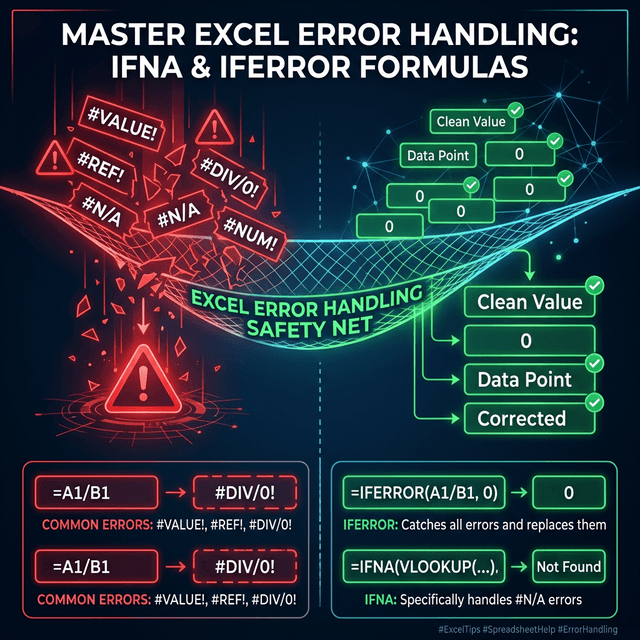
Hàm IFERROR, IFNA Và Xử Lý Lỗi Thông Minh Trong Công Thức Excel
Hướng dẫn cách xử lý lỗi trong công thức Excel bằng IFERROR, IFNA, ISERROR — bẫy lỗi, hiện giá trị thay thế, và viết công thức không bao giờ lỗi.

Ô Lỗi Trong Excel: Hiểu Và Xử Lý #VALUE!, #REF!, #NAME?, #DIV/0!, #NULL!
Hướng dẫn nhận diện và sửa tất cả lỗi Excel: #VALUE!, #REF!, #NAME?, #DIV/0!, #NULL!, #NUM!, #N/A, ##### — nguyên nhân và cách khắc phục.

Khắc phục lỗi Ctrl + C / Ctrl + V trên Excel 2016 – 2024
Ctrl+C và Ctrl+V trên Excel đột nhiên hoạt động không ổn định? Bài viết này hướng dẫn cách sử dụng bộ Hot Fix để xử lý lỗi nhanh chóng chỉ với vài thao tác đơn giản, kể cả khi bạn không rành về IT.
Bình luận
Đăng nhập để tham gia bình luận
Đăng nhậpNhận bài viết mới nhất
Đăng ký để nhận thông báo khi có bài viết mới. Không spam, chỉ kiến thức chất lượng.