
Ứng Dụng Excel Trong Kế Toán: Quản Lý Sổ Sách, Báo Cáo Thuế Và Bảng Lương Chuyên Nghiệp
Chia sẻ
"Hướng dẫn toàn diện cách sử dụng Excel trong công việc kế toán: từ lập sổ sách, quản lý công nợ, tính lương, đến làm báo cáo thuế TNCN. Kèm công thức, ví dụ thực tế và template sẵn dùng."
Excel là công cụ không thể thiếu trong nghề kế toán. Dù các phần mềm kế toán chuyên dụng như MISA, Fast Accounting ngày càng phổ biến, Excel vẫn giữ vai trò quan trọng trong việc lập báo cáo quản trị, phân tích số liệu và xử lý các tình huống mà phần mềm không đáp ứng được.
Trong bài viết này, mình sẽ chia sẻ cách ứng dụng Excel vào 5 mảng công việc kế toán phổ biến nhất, kèm theo công thức và ví dụ thực tế mà bạn có thể áp dụng ngay.
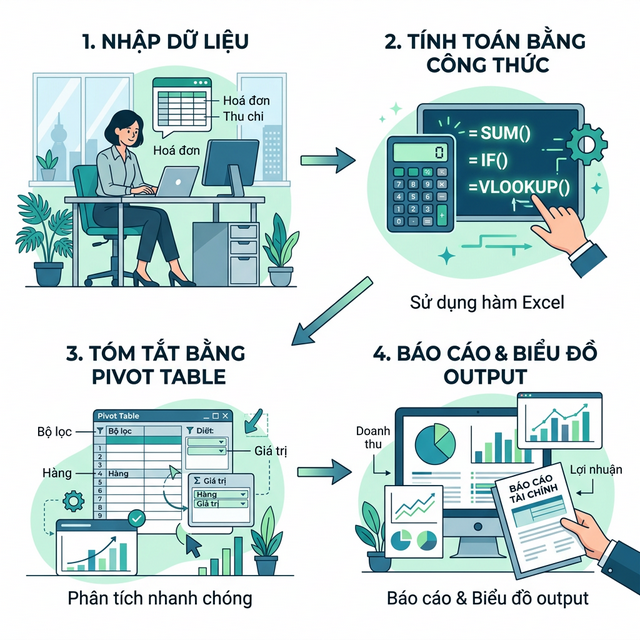
1. Quản Lý Sổ Sách Kế Toán Bằng Excel
Sổ sách kế toán là nền tảng của mọi doanh nghiệp. Với Excel, bạn có thể tạo các sổ cái, sổ chi tiết, sổ nhật ký chung một cách có hệ thống và dễ dàng tra cứu.
1.1 Cấu trúc sổ nhật ký chung
Sổ nhật ký chung ghi nhận tất cả các nghiệp vụ kinh tế phát sinh theo trình tự thời gian. Mỗi dòng là một bút toán ghi Nợ hoặc Có.
Các cột cần có trong sổ nhật ký chung:
Ngày tháng (DATE)
Số chứng từ
Diễn giải nội dung
Tài khoản Nợ
Tài khoản Có
Số tiền Nợ
Số tiền Có
Mẹo: Data Validation để tạo dropdown danh sách tài khoản kế toán. Điều này giúp tránh sai sót khi nhập liệu và đảm bảo tính nhất quán.
=SUMIFS(SoTien_No, TaiKhoan_No, "111", NgayThang, ">="&DATE(2024,1,1), NgayThang, "<="&DATE(2024,12,31))Công thức trên tính tổng phát sinh Nợ của tài khoản 111 (Tiền mặt) trong năm 2024.
1.2 Sổ cái tài khoản
Thuế TNCN áp dụng từ kỳ tính thuế 2026 (theo Luật Thuế TNCN 2025 - Luật số 109/2025/QH15 và Nghị quyết 110/2025/UBTVQH15) có thay đổi lớn: biểu thuế rút gọn từ 7 bậc xuống 5 bậc, mức giảm trừ gia cảnh tăng hơn 40%. Cụ thể:
Giảm trừ bản thân: 15,5 triệu đồng/tháng (186 triệu/năm)
Giảm trừ người phụ thuộc: 6,2 triệu đồng/tháng/người
// Số dư cuối kỳ = Số dư đầu kỳ + Phát sinh Nợ - Phát sinh Có
=B2 + SUMIFS(No_Col, TK_Col, $A$1, Date_Col, ">="&$D$1) - SUMIFS(Co_Col, TK_Col, $A$1, Date_Col, ">="&$D$1)
2. Quản Lý Công Nợ Phải Thu & Phải Trả
Quản lý công nợ là một trong những nghiệp vụ quan trọng nhất. Excel giúp bạn theo dõi tuổi nợ (aging), phân tích khách hàng nợ nhiều, và cảnh báo nợ quá hạn.
2.1 Bảng theo dõi công nợ phải thu
Tạo bảng công nợ với các cột: Mã khách hàng, Tên khách hàng, Số dư đầu kỳ, Phát sinh Nợ (bán hàng), Phát sinh Có (thu tiền), Số dư cuối kỳ.
// Phát sinh Nợ = tổng tiền bán hàng cho khách hàng A
=SUMIFS(BanHang[SoTien], BanHang[MaKH], [@MaKH], BanHang[Ngay], ">="&$B$1)

// Phát sinh Có = tổng tiền khách hàng A đã thanh toán
=SUMIFS(ThuTien[SoTien], ThuTien[MaKH], [@MaKH], ThuTien[Ngay], ">="&$B$1)

// Số dư cuối kỳ
=[@SoDuDauKy] + [@PhatSinhNo] - [@PhatSinhCo]
2.2 Phân tích tuổi nợ (Aging Analysis)
Tuổi nợ cho biết khoản nợ đã quá hạn bao lâu. Chia thành các nhóm: Chưa đến hạn, Quá hạn 1-30 ngày, 31-60 ngày, 61-90 ngày, và trên 90 ngày.
// Số ngày quá hạn
=MAX(0, TODAY() - [@NgayDenHan])

// Phân loại tuổi nợ
=IFS(
  [@SoNgayQuaHan]=0, "Chưa đến hạn",
  [@SoNgayQuaHan]<=30, "1-30 ngày",
  [@SoNgayQuaHan]<=60, "31-60 ngày",
  [@SoNgayQuaHan]<=90, "61-90 ngày",
  TRUE, "Trên 90 ngày"
)
Tip quan trọng: Conditional Formatting để tô màu đỏ cho các khoản nợ quá hạn trên 60 ngày. Giúp bạn nhanh chóng phát hiện và xử lý rủi ro.
3. Tính Lương Và Thuế Thu Nhập Cá Nhân (TNCN)
Bảng lương là nghiệp vụ phức tạp nhất vì liên quan đến nhiều biến: ngày công, giờ làm thêm, phụ cấp, BHXH, thuế TNCN... Excel giúp bạn tự động hóa toàn bộ quy trình này.
3.1 Cấu trúc bảng chấm công
Bảng chấm công cần có: Mã NV, Họ tên, Phòng ban, 31 cột ngày (mỗi cột ghi trạng thái: X=đi làm, P=phép, K=không phép, OT=tăng ca), Tổng ngày công, Tổng OT.
// Đếm ngày công (ô chứa "X")
=COUNTIF(D5:AH5, "X")

// Đếm ngày tăng ca
=COUNTIF(D5:AH5, "OT")

// Đếm ngày phép
=COUNTIF(D5:AH5, "P")
3.2 Công thức tính lương
Lương thực nhận = Lương cơ bản × (Ngày công thực tế / Ngày công chuẩn) + Phụ cấp + OT - BHXH - Thuế TNCN.
// Lương theo ngày công
=[@LuongCB] * [@NgayCongTT] / [@NgayCongChuan]

// Tiền tăng ca (150% lương ngày thường, 200% cuối tuần, 300% lễ)
=[@LuongCB] / [@NgayCongChuan] / 8 * [@GioOT] * 1.5

// BHXH (8% lương đóng BH)
=[@LuongDongBH] * 8%

// BHYT (1.5%)
=[@LuongDongBH] * 1.5%

// BHTN (1%)
=[@LuongDongBH] * 1%
3.3 Tính thuế TNCN theo biểu lũy tiến
Thuế TNCN áp dụng từ kỳ tính thuế 2026 (theo Luật Thuế TNCN 2025 - Luật số 109/2025/QH15 và Nghị quyết 110/2025/UBTVQH15) có thay đổi lớn: biểu thuế rút gọn từ 7 bậc xuống 5 bậc, mức giảm trừ gia cảnh tăng hơn 40%. Cụ thể:
Giảm trừ bản thân: 15,5 triệu đồng/tháng (186 triệu/năm)
Giảm trừ người phụ thuộc: 6,2 triệu đồng/tháng/người
// Mức giảm trừ gia cảnh 2026 (đặt Named Range)
// GTR_BanThan = 15500000  (15,5 triệu/tháng)
// GTR_NPT = 6200000       (6,2 triệu/tháng/người)

// Thu nhập chịu thuế
=MAX(0, [@ThuNhap] - [@BHXH] - [@BHYT] - [@BHTN] - GTR_BanThan - [@SoNPT]*GTR_NPT)

// Thuế TNCN 2026 - Biểu lũy tiến 5 bậc mới
=IF([@TNCT]<=10000000, [@TNCT]*5%,
 IF([@TNCT]<=30000000, [@TNCT]*10%-500000,
  IF([@TNCT]<=60000000, [@TNCT]*20%-3500000,
   IF([@TNCT]<=100000000, [@TNCT]*30%-9500000,
    [@TNCT]*35%-14500000))))
Lưu ý: Biểu thuế và mức giảm trừ trên áp dụng từ kỳ tính thuế 2026 theo Nghị quyết 110/2025/UBTVQH15. Luôn kiểm tra quy định mới nhất trên gdt.gov.vn.
Giảm trừ bản thân: 15,5 triệu đồng/tháng (186 triệu/năm)
Giảm trừ người phụ thuộc: 6,2 triệu đồng/tháng/người
4. Báo Cáo Tài Chính Với Pivot Table
Pivot Table là vũ khí tối thượng của kế toán khi cần tổng hợp dữ liệu nhanh. Chỉ cần kéo-thả, bạn có thể tạo các báo cáo phức tạp trong vài giây.
4.1 Báo cáo doanh thu theo tháng/quý
Từ bảng dữ liệu bán hàng, kéo Ngày vào Rows (group theo tháng/quý), Doanh thu vào Values, Nhóm hàng vào Columns. Ngay lập tức bạn có báo cáo doanh thu chi tiết.
Rows: Ngày bán hàng (Group by Month/Quarter)
Columns: Nhóm sản phẩm hoặc khu vực
Values: SUM(Doanh thu), COUNT(Số hóa đơn)
Filters: Năm, Khu vực, Nhân viên bán hàng
4.2 Báo cáo chi phí so sánh kế hoạch vs thực tế
Tạo bảng có 3 cột: Khoản mục chi phí, Kế hoạch, Thực tế. Thêm cột Chênh lệch = Thực tế - Kế hoạch và cột % Hoàn thành = Thực tế / Kế hoạch.
// Chênh lệch
=[@ThucTe] - [@KeHoach]

// % Hoàn thành ngân sách
=[@ThucTe] / [@KeHoach]

// Cảnh báo vượt ngân sách
=IF([@ChenhLech]>0, "⚠️ VƯỢT " & TEXT([@ChenhLech], "#,##0") & " đ", "✅ Trong ngân sách")
4.3 Bảng cân đối kế toán tự động
Sử dụng SUMIFS để tự động tổng hợp số dư các tài khoản từ sổ cái vào bảng cân đối. Tài sản (TK 1xx, 2xx) bên trái, Nguồn vốn (TK 3xx, 4xx) bên phải.
// Tổng Tài sản ngắn hạn (TK 111-139)
=SUMPRODUCT((LEFT(SoCai[TaiKhoan],1)="1")*(VALUE(LEFT(SoCai[TaiKhoan],3))>=111)*(VALUE(LEFT(SoCai[TaiKhoan],3))<=139)*SoCai[SoDuCuoi])
5. Quản Lý Hóa Đơn Và Hàng Tồn Kho
Excel còn hữu ích trong việc theo dõi hóa đơn xuất-nhập và quản lý hàng tồn kho theo phương pháp bình quân gia quyền hoặc FIFO.
5.1 Sổ chi tiết hàng tồn kho
Mỗi mặt hàng cần 1 sheet riêng hoặc dùng Pivot Table để tổng hợp. Các cột: Ngày, Chứng từ, Nhập (SL, Đơn giá, Thành tiền), Xuất (SL, Đơn giá, Thành tiền), Tồn (SL, Đơn giá, Thành tiền).
// Đơn giá bình quân gia quyền
=[@ThanhTienTon_TruocNhap] / [@SoLuongTon_TruocNhap]

// Thành tiền xuất = Số lượng xuất × Đơn giá bình quân
=[@SLXuat] * [@DonGiaBinhQuan]

// Tồn cuối kỳ
=[@SLTonDau] + [@SLNhap] - [@SLXuat]
5.2 Cảnh báo hàng tồn kho thấp
// Cảnh báo khi tồn kho dưới mức tối thiểu
=IF([@TonHienTai] < [@MucToiThieu], "⚠️ CẦN NHẬP THÊM", "OK")

// Số ngày tồn kho còn đủ dùng
=[@TonHienTai] / AVERAGE(INDIRECT("XuatKho[SL" & TEXT(TODAY()-30,"YYYYMMDD") & ":" & TEXT(TODAY(),"YYYYMMDD") & "]"))
6. Mẹo Excel Dành Riêng Cho Kế Toán
Dùng Ctrl+; để chèn ngày hiện tại, Ctrl+Shift+; để chèn giờ hiện tại
Dùng Custom Number Format #,##0;[Red]-#,##0 để hiển thị số âm màu đỏ
Tạo template bảng lương, báo cáo thuế để tái sử dụng hàng tháng
Dùng INDIRECT + Data Validation để tạo dropdown tài khoản kế toán phụ thuộc
Protect Sheet để bảo vệ công thức, chỉ mở khóa ô nhập liệu
Dùng VBA để tự động in báo cáo và xuất PDF hàng tháng
Sử dụng Excel Table (Ctrl+T) để dữ liệu tự động mở rộng khi thêm dòng mới
Kết Luận
Excel là trợ thủ đắc lực của mọi kế toán viên. Từ sổ sách, công nợ, bảng lương cho đến báo cáo tài chính — Excel đều xử lý được nếu bạn biết cách tận dụng đúng công cụ: SUMIFS, Pivot Table, Data Validation, Conditional Formatting, và VBA.
Hãy bắt đầu từ những công thức đơn giản, rồi dần dần nâng cấp lên các kỹ thuật nâng cao. Quan trọng nhất là xây dựng template chuẩn để tái sử dụng — tiết kiệm hàng giờ làm việc mỗi tháng.
Nếu bạn cần hỗ trợ thêm, đừng ngần ngại liên hệ Trà Đá Data nhé! 🍵
📥 Tải File Demo
File Excel: Bảng tính thuế TNCN 2026 — biểu thuế 5 bậc, bảng lương 8 nhân viên, Named Ranges
📎 File đính kèm bài viết — chứa đầy đủ dữ liệu mẫu
Mục lục
- 1. Quản Lý Sổ Sách Kế Toán Bằng Excel
- 1.1 Cấu trúc sổ nhật ký chung
- 1.2 Sổ cái tài khoản
- 2. Quản Lý Công Nợ Phải Thu & Phải Trả
- 2.1 Bảng theo dõi công nợ phải thu
- 2.2 Phân tích tuổi nợ (Aging Analysis)
- 3. Tính Lương Và Thuế Thu Nhập Cá Nhân (TNCN)
- 3.1 Cấu trúc bảng chấm công
- 3.2 Công thức tính lương
- 3.3 Tính thuế TNCN theo biểu lũy tiến
- 4. Báo Cáo Tài Chính Với Pivot Table
- 4.1 Báo cáo doanh thu theo tháng/quý
- 4.2 Báo cáo chi phí so sánh kế hoạch vs thực tế
- 4.3 Bảng cân đối kế toán tự động
- 5. Quản Lý Hóa Đơn Và Hàng Tồn Kho
- 5.1 Sổ chi tiết hàng tồn kho
- 5.2 Cảnh báo hàng tồn kho thấp
- 6. Mẹo Excel Dành Riêng Cho Kế Toán
- Kết Luận
Muốn làm chủ Kế Toán?
Tham gia khóa học E-Learning của Trà Đá Data để được hướng dẫn chi tiết từ A-Z với Case Study thực tế.
Tìm hiểu ngayBài viết liên quan
Khám phá thêm các bài viết cùng chủ đề

Khắc phục lỗi Ctrl + C / Ctrl + V trên Excel 2016 – 2024
Ctrl+C và Ctrl+V trên Excel đột nhiên hoạt động không ổn định? Bài viết này hướng dẫn cách sử dụng bộ Hot Fix để xử lý lỗi nhanh chóng chỉ với vài thao tác đơn giản, kể cả khi bạn không rành về IT.
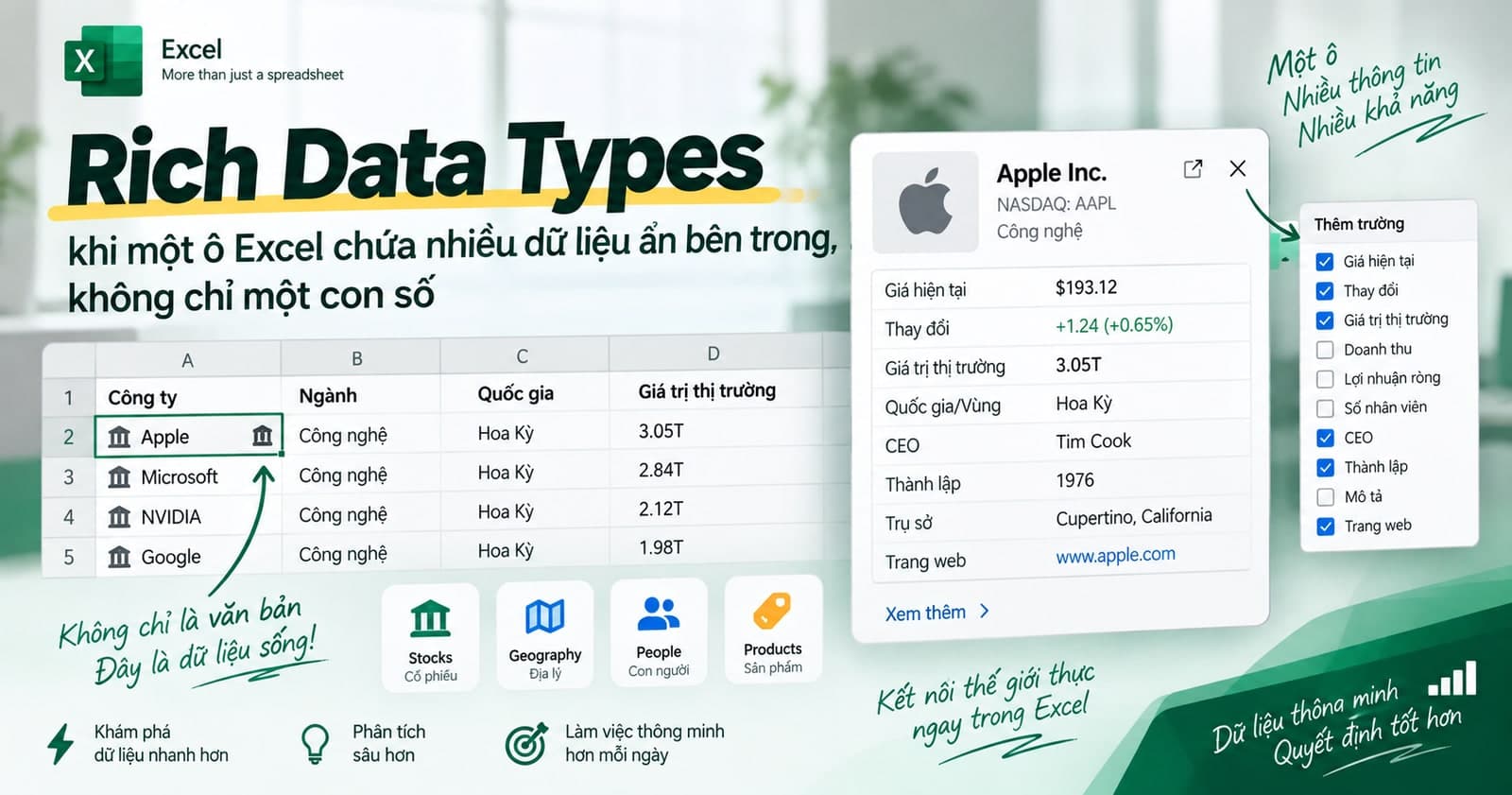
Rich Data Types: khi một ô Excel chứa nhiều dữ liệu ẩn bên trong, không chỉ một con số
Data Type Stock và Geography biến một ô từ chỗ chỉ chứa một con số/tên thành một thẻ dữ liệu sống, mang theo hàng chục thuộc tính liên quan — giá cổ phiếu, vốn hoá, dân số, diện tích — lấy trực tiếp qua công thức mà không cần tra cứu ở đâu khác.

Fill Handle: kéo núm điền tự động, và các tuỳ chọn ít ai để ý
Núm vuông nhỏ ở góc dưới bên phải ô là công cụ được dùng nhiều nhất nhưng ít được khai thác hết. Kéo nó điền được cả chuỗi số, ngày tháng, danh sách tuỳ chỉnh, sao chép công thức — và double-click vào nó điền cả cột dài mà không cần kéo tay.
Bình luận
Đăng nhập để tham gia bình luận
Đăng nhậpNhận bài viết mới nhất
Đăng ký để nhận thông báo khi có bài viết mới. Không spam, chỉ kiến thức chất lượng.