
Chia sẻ
"Hướng dẫn từ cơ bản đến nâng cao về Power Query trong Excel: import dữ liệu, transform, merge, append và tự động refresh bảng báo cáo."
1. Power Query là gì?
Power Query (hay Get & Transform) là công cụ ETL (Extract, Transform, Load) tích hợp sẵn trong Excel 2016+ và 365. Nó giúp bạn nhập dữ liệu từ nhiều nguồn, biến đổi theo ý muốn, và nạp vào bảng tính — tất cả chỉ cần setup MỘT LẦN, sau đó Refresh để cập nhật tự động.
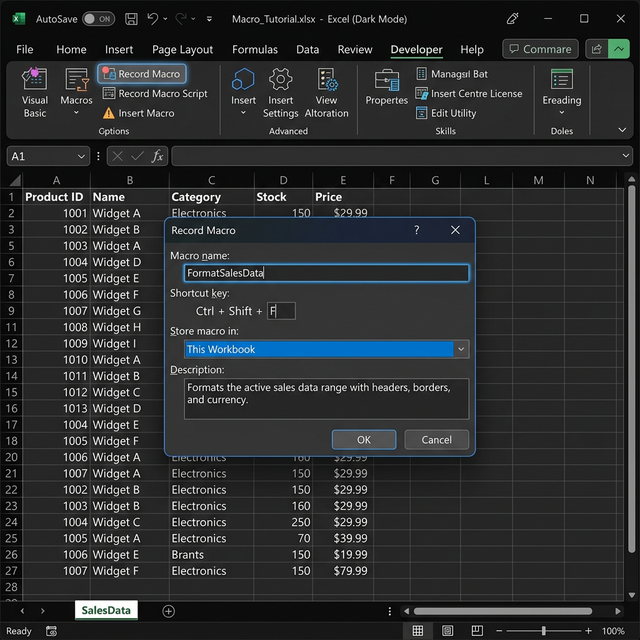
1.1. Mở Power Query
Excel 2016/365: Data → Get Data hoặc Data → From Table/Range
Excel 2013: Cài Add-in Power Query riêng
Excel 2010 trở xuống: Không hỗ trợ
2. Import dữ liệu — Nguồn vào
2.1. Từ file Excel/CSV
Data → Get Data → From File → From Workbook/CSV
Power Query tự nhận dạng:
Delimiter (dấu phẩy, tab, semicolon)
Header row
Data type (text, number, date)
2.2. Từ thư mục (Combine Files)
Import TẤT CẢ file Excel/CSV trong 1 thư mục:
Data → Get Data → From File → From Folder
Chọn thư mục → Combine → Combine & Transform Data
Cực mạnh khi bạn nhận báo cáo hàng tháng — mỗi tháng 1 file → Power Query gộp tất cả tự động.
2.3. Từ Web
Data → Get Data → From Other Sources → From Web
Nhập URL → Power Query parse HTML table trên website → chọn bảng muốn import.
2.4. Từ Database
Hỗ trợ: SQL Server, MySQL, PostgreSQL, Oracle, Access...
3. Editor — Giao diện biến đổi
Khi import xong, Power Query Editor mở ra với:
Thành phần | Vai trò |
|---|---|
Query Settings (phải) | Danh sách các bước Applied Steps |
Formula Bar | Công thức M language |
Preview (giữa) | Xem trước dữ liệu |
Ribbon | Các công cụ transform |
3.1. Applied Steps — Ghi nhớ thao tác
Mỗi thao tác biến đổi = 1 step. Bạn có thể:
Click vào step cũ → xem dữ liệu tại thời điểm đó
Xóa step → undo thao tác
Thêm step ở giữa → chèn biến đổi
4. Transform — Các thao tác biến đổi phổ biến
4.1. Đổi Data Type
Click icon ở đầu cột → chọn: Text, Number, Date, Decimal...
4.2. Xóa cột không cần
Chọn cột → Remove Columns (hoặc giữ Ctrl chọn cột cần giữ → Remove Other Columns)
4.3. Filter dữ liệu
Click dropdown đầu cột → bỏ tick giá trị không cần (giống Auto Filter)
4.4. Split Column
Transform → Split Column → By Delimiter
Ví dụ: Cột "Họ và tên" → split bằng dấu cách → tách thành Họ, Đệm, Tên
4.5. Replace Values
Transform → Replace Values
Thay thế: "KD" → "Kinh doanh", "" (trống) → "N/A"
4.6. Pivot và Unpivot
Unpivot: Chuyển cột thành hàng (flatten dữ liệu cho Pivot Table)
Pivot: Chuyển hàng thành cột
Ví dụ Unpivot: Bảng có cột Tháng 1, Tháng 2... → Unpivot thành 2 cột: Tháng | Giá trị
4.7. Add Column — Tạo cột mới
Custom Column: Viết công thức M
Column from Examples: Gõ ví dụ → Power Query tự đoán pattern
Conditional Column: If-then-else tạo cột phân loại
5. Merge Queries — Nối bảng ngang (JOIN)
Tương tự VLOOKUP nhưng mạnh hơn:
Home → Merge Queries
Chọn bảng phụ
Chọn cột khóa chung
Chọn Join Kind:
Join Kind | Ý nghĩa |
|---|---|
Left Outer | Giữ tất cả hàng bảng chính |
Right Outer | Giữ tất cả hàng bảng phụ |
Full Outer | Giữ tất cả 2 bảng |
Inner | Chỉ giữ hàng khớp |
Left Anti | Hàng bảng chính KHÔNG khớp |
Expand cột kết quả → chọn cột muốn lấy
6. Append Queries — Nối bảng dọc (UNION)
Gộp dữ liệu cùng cấu trúc từ nhiều bảng:
Home → Append Queries
Chọn bảng cần gộp (2 hoặc 3+)
OK → dữ liệu xếp chồng theo chiều dọc
Hữu ích: gộp báo cáo tháng 1, tháng 2... thành bảng tổng.
7. Load — Nạp vào Excel
Home → Close & Load
Tùy chọn | Kết quả |
|---|---|
Table | Nạp vào Table trên sheet |
Pivot Table | Nạp trực tiếp vào Pivot |
Connection Only | Không nạp, chỉ giữ query |
8. Refresh — Cập nhật tự động
Data → Refresh All hoặc Ctrl+Alt+F5
Click phải Table → Refresh
Tự động: Connection Properties → Refresh every X minutes
Khi refresh, Power Query chạy lại toàn bộ steps → dữ liệu mới nhất.
9. Mẹo Power Query
Đặt tên step rõ ràng: Click phải step → Rename → dễ debug
Reference query: Tạo query tham chiếu query khác → tái sử dụng
Dùng Column from Examples: Không cần viết M → gõ ví dụ, Power Query tự đoán
Group By: Tính SUM, COUNT, AVG theo nhóm → thay thế Pivot Table
Connection Only: Load dữ liệu lớn vào connection, chỉ load kết quả cuối vào sheet
10. Tổng kết
Power Query là công cụ mạnh nhất trong Excel mà nhiều người chưa biết đến. Nếu bạn dành hơn 30 phút mỗi tuần để copy-paste dữ liệu giữa các file, Power Query sẽ giảm thời gian đó xuống còn 1 cú click Refresh.
📥 Tải File Demo
📥 Tải file demo: power-query-nhap-bien-doi.xlsx
📎 File đính kèm bài viết — chứa đầy đủ dữ liệu mẫu
Mục lục
- 1. Power Query là gì?
- 1.1. Mở Power Query
- 2. Import dữ liệu — Nguồn vào
- 2.1. Từ file Excel/CSV
- 2.2. Từ thư mục (Combine Files)
- 2.3. Từ Web
- 2.4. Từ Database
- 3. Editor — Giao diện biến đổi
- 3.1. Applied Steps — Ghi nhớ thao tác
- 4. Transform — Các thao tác biến đổi phổ biến
- 4.1. Đổi Data Type
- 4.2. Xóa cột không cần
- 4.3. Filter dữ liệu
- 4.4. Split Column
- 4.5. Replace Values
- 4.6. Pivot và Unpivot
- 4.7. Add Column — Tạo cột mới
- 5. Merge Queries — Nối bảng ngang (JOIN)
- 6. Append Queries — Nối bảng dọc (UNION)
- 7. Load — Nạp vào Excel
- 8. Refresh — Cập nhật tự động
- 9. Mẹo Power Query
- 10. Tổng kết
Muốn làm chủ Excel?
Tham gia khóa học E-Learning của Trà Đá Data để được hướng dẫn chi tiết từ A-Z với Case Study thực tế.
Tìm hiểu ngayBài viết liên quan
Khám phá thêm các bài viết cùng chủ đề

Power Query Nâng Cao: Unpivot, Merge, Append Và Custom Columns
Hướng dẫn Power Query nâng cao trong Excel: Unpivot biến cột thành dòng, Merge join bảng, Append gộp data, Custom Column tạo cột tính toán — xử lý dữ liệu như dân pro.

Khắc phục lỗi Ctrl + C / Ctrl + V trên Excel 2016 – 2024
Ctrl+C và Ctrl+V trên Excel đột nhiên hoạt động không ổn định? Bài viết này hướng dẫn cách sử dụng bộ Hot Fix để xử lý lỗi nhanh chóng chỉ với vài thao tác đơn giản, kể cả khi bạn không rành về IT.
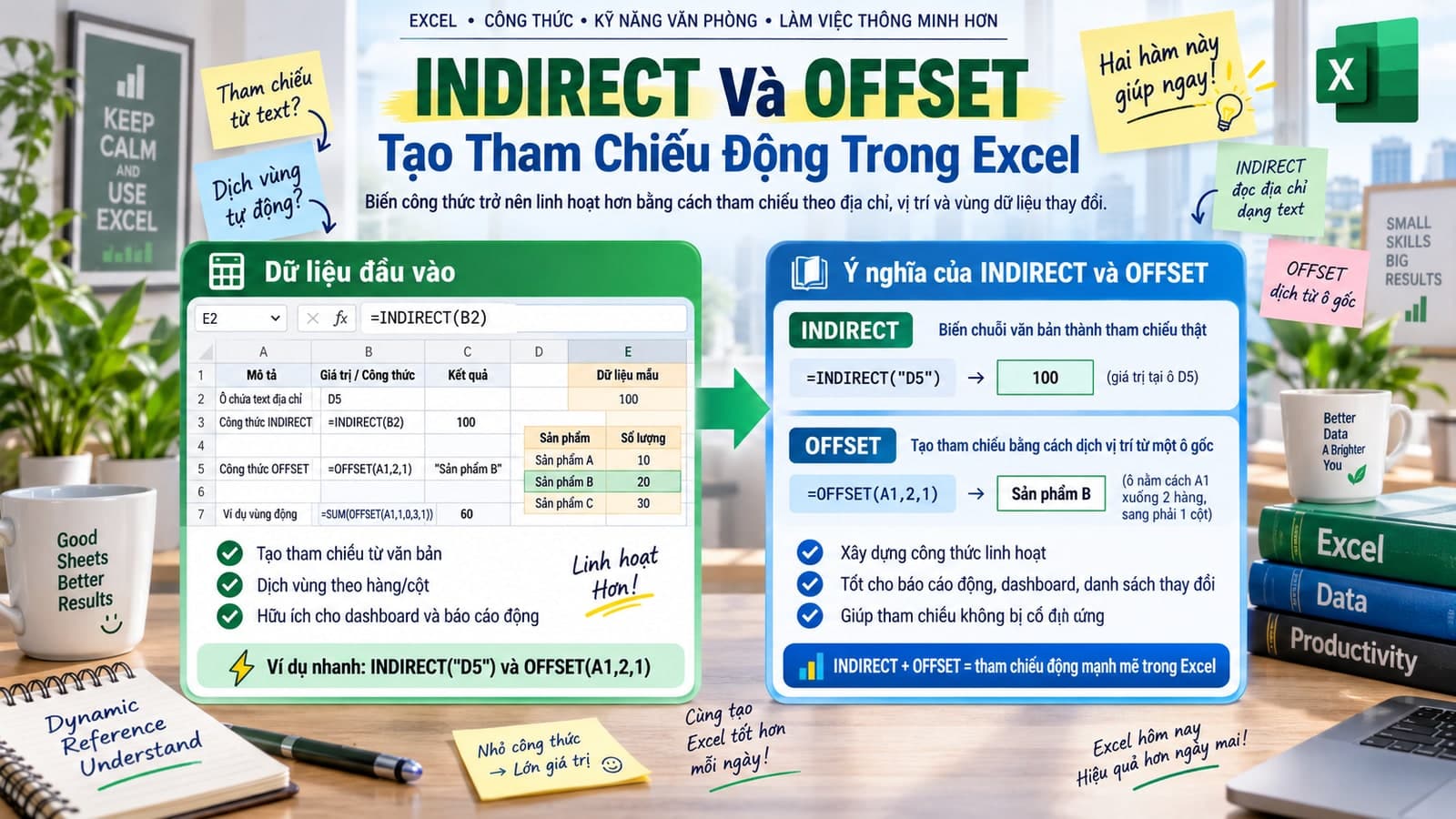
INDIRECT Và OFFSET: Tạo Tham Chiếu Động Trong Excel
INDIRECT biến text thành tham chiếu, OFFSET tạo range dịch chuyển. Tạo dependent dropdowns, dynamic charts, cross-sheet lookups một cách linh hoạt.
Bình luận
Đăng nhập để tham gia bình luận
Đăng nhậpNhận bài viết mới nhất
Đăng ký để nhận thông báo khi có bài viết mới. Không spam, chỉ kiến thức chất lượng.