
Hướng dẫn cài đặt và bắt đầu với Claude (web, máy tính, điện thoại)
Chia sẻ
"Từng bước tạo tài khoản Claude, cài app trên Windows/macOS và điện thoại, phân biệt các gói Free/Pro/Max và làm quen giao diện lần đầu. Không cần biết kỹ thuật vẫn làm được trong vài phút."
Cài Claude không khó — thực ra bạn có thể dùng ngay trong trình duyệt mà không cài gì. Bài này đi qua đủ ba cách (web, máy tính, điện thoại), giải thích các gói giá để bạn khỏi trả tiền oan, và chỉ vài điểm nên biết khi mở Claude lần đầu.
Nếu bạn chưa rõ Claude là gì, hãy đọc bài Claude là gì? trước cho có bối cảnh.
Bốn bước để bắt đầu
Toàn bộ quá trình gói gọn trong bốn bước, mất chừng năm phút:
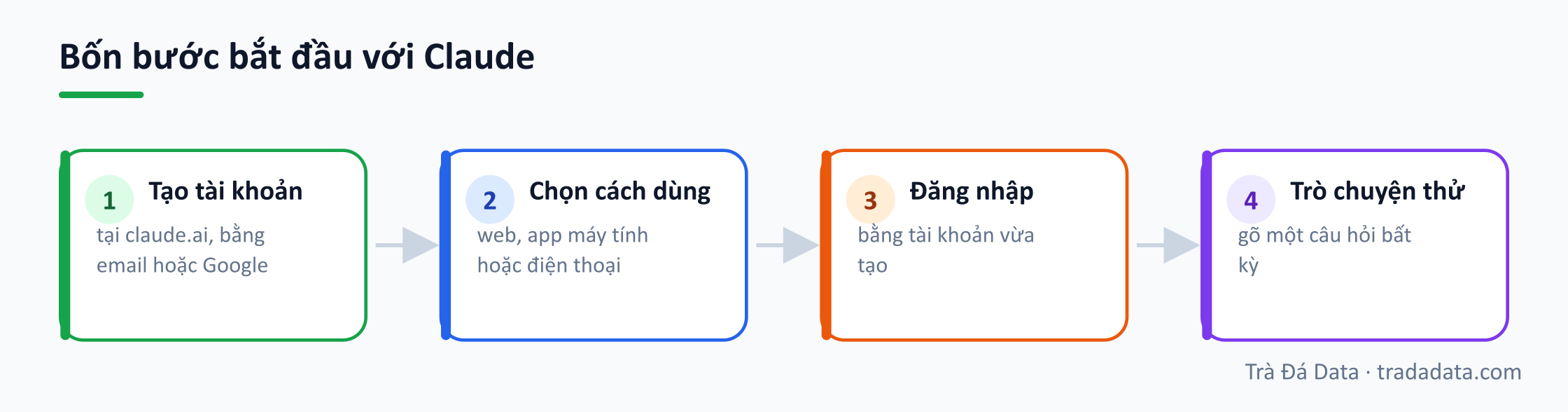
Tạo tài khoản tại claude.ai bằng email hoặc tài khoản Google.
Chọn cách dùng: dùng luôn trên web, hoặc tải app máy tính / điện thoại.
Đăng nhập vào app bằng chính tài khoản vừa tạo.
Trò chuyện thử — gõ một câu hỏi bất kỳ để làm quen.
Dưới đây là chi tiết từng cách.
Cách 1: Dùng trên web (nhanh nhất, không cài)
Mở trình duyệt (Chrome, Edge, Safari...) và vào địa chỉ claude.ai.
Bấm Sign up để đăng ký. Bạn có thể dùng địa chỉ Gmail để đăng nhập một chạm, hoặc nhập email rồi xác thực bằng mã gửi về hộp thư.
Sau khi vào, bạn thấy một ô chat ở giữa màn hình. Gõ tiếng Việt bình thường, ví dụ "Giải thích hàm VLOOKUP trong Excel cho người mới", rồi Enter.
Vậy là xong — bạn đã dùng được Claude. Web hợp khi bạn ngồi máy lạ, hoặc chỉ cần hỏi nhanh.
Cách 2: Cài app trên máy tính (Windows / macOS)
App máy tính có cùng giao diện với web nhưng mở nhanh hơn, luôn sẵn trên thanh tác vụ, và là nơi bật được các tính năng gắn với máy của bạn.
Yêu cầu hệ thống: Windows 10 trở lên, hoặc macOS 11 (Big Sur) trở lên.
Các bước:
Vào trang tải chính thức: claude.ai/download.
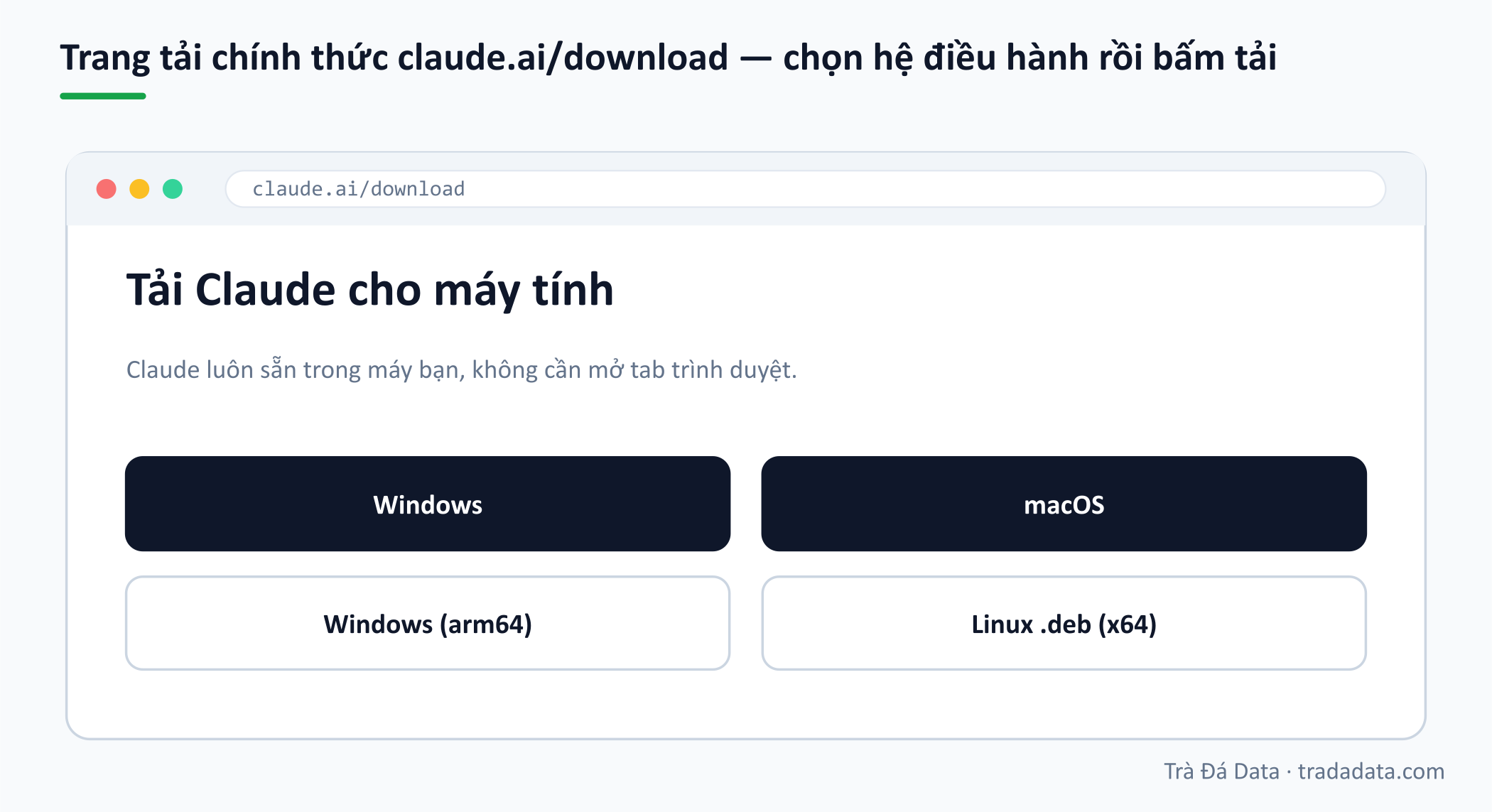
Chọn hệ điều hành của bạn (Windows hoặc macOS) và bấm Download.
Mở file vừa tải để cài đặt:
- Windows: chạy file .exe, làm theo hướng dẫn, rồi mở Claude từ menu Start.
- macOS: kéo biểu tượng Claude vào thư mục Applications, rồi mở từ Launchpad.
Đăng nhập bằng tài khoản đã tạo ở bước trước.
Một lưu ý: hãy luôn tải từ claude.ai/download, đừng tải từ các trang lạ để tránh phần mềm giả mạo.
Cách 3: Cài app trên điện thoại (iOS / Android)
Mở App Store (iPhone) hoặc CH Play / Google Play (Android).
Tìm từ khoá Claude — để ý ứng dụng của nhà phát hành Anthropic.
Cài đặt và mở, rồi đăng nhập bằng tài khoản của bạn.
App điện thoại tiện khi di chuyển: hỏi nhanh, đọc lại hội thoại cũ, hoặc chụp ảnh một trang tài liệu rồi nhờ Claude đọc và tóm tắt.
Các gói giá: Free, Pro, Max
Bạn có thể dùng Claude hoàn toàn miễn phí. Các gói trả phí chủ yếu nới rộng giới hạn sử dụng và mở thêm tính năng, chứ không phải "trả tiền mới dùng được".
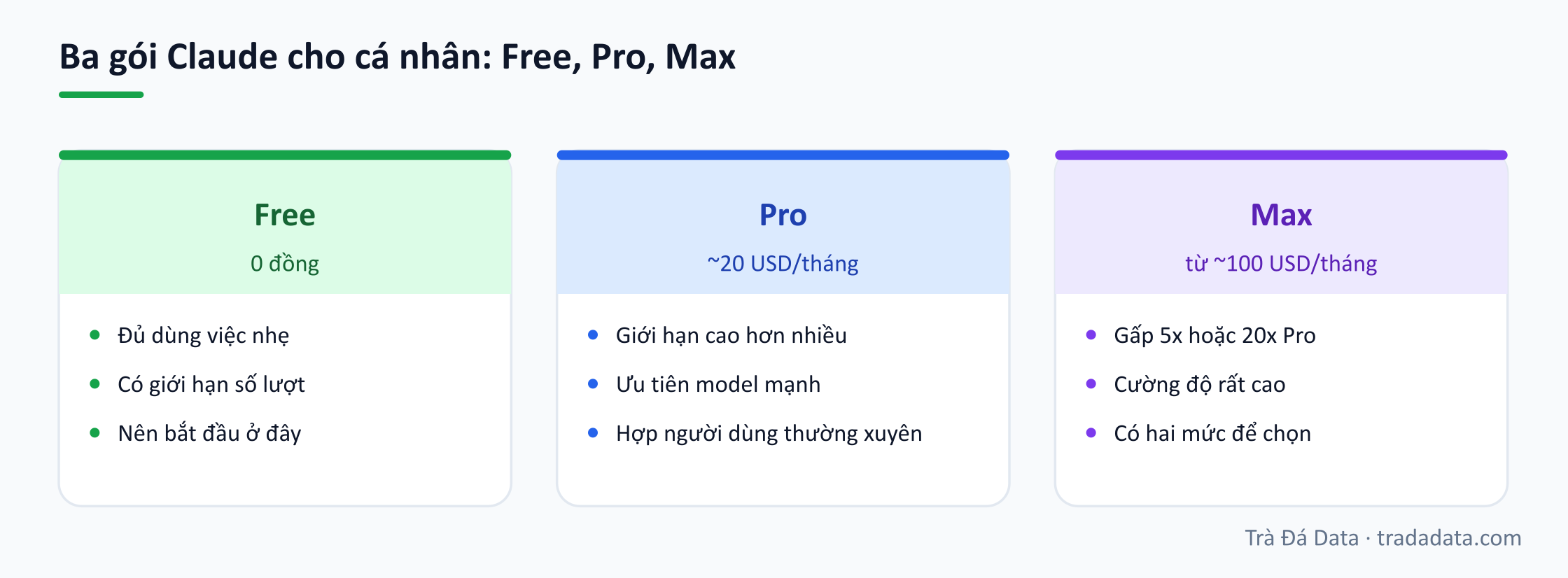
Free — 0 đồng. Đủ để trò chuyện, thử nghiệm, dùng cho việc nhẹ hằng ngày. Có giới hạn số lượt trong mỗi khoảng thời gian.
Pro — khoảng 20 USD/tháng. Giới hạn cao hơn nhiều, ưu tiên truy cập model mạnh, mở các tính năng nâng cao. Hợp với người dùng thường xuyên cho công việc.
Max — từ khoảng 100 USD/tháng, có hai mức (gấp 5 lần và gấp 20 lần giới hạn của Pro). Dành cho người dùng cường độ rất cao.
Ngoài ra còn có gói Team và Enterprise cho tổ chức. Giá có thể thay đổi theo thời điểm và khu vực — hãy xem mức mới nhất ngay trong phần nâng cấp của ứng dụng. Lời khuyên thực tế: bắt đầu bằng Free, khi nào thấy hay bị chạm giới hạn hoặc cần model mạnh liên tục thì mới lên Pro.
Làm quen giao diện lần đầu
Vài điểm đáng để ý khi mới vào:
Ô chat ở giữa là nơi bạn gõ. Cứ viết tiếng Việt tự nhiên, càng rõ ràng và cụ thể thì câu trả lời càng đúng ý.
Dấu "+" cạnh ô chat để đính kèm file (PDF, ảnh, Excel...) cho Claude đọc, và cũng là nơi quản lý Connectors sau này.
Danh sách hội thoại bên trái lưu lại các cuộc trò chuyện cũ để bạn quay lại.
Chọn model (thường ở gần ô chat hoặc trong phần cài đặt cuộc trò chuyện) để đổi giữa các dòng model đã nói ở bài trước.
Settings (Cài đặt) là nơi bật các tính năng nâng cao như Skills và quản lý Connectors — chúng ta sẽ tới đó ở các bài sau.
Tiếp theo nên đọc gì
Giờ bạn đã cài xong và trò chuyện được, bước tiếp theo là biến Claude từ một hộp chat thành một trợ lý gắn với công việc của bạn. Đọc tiếp:
Claude Skills là gì — dạy Claude làm việc theo cách của bạn.
Claude Connectors là gì — nối Claude với Gmail, Drive, Notion...
Claude Plugins là gì — gói mọi thứ lại, cài một phát.
Mục lục
Muốn làm chủ AI?
Tham gia khóa học E-Learning của Trà Đá Data để được hướng dẫn chi tiết từ A-Z với Case Study thực tế.
Tìm hiểu ngayBài viết liên quan
Khám phá thêm các bài viết cùng chủ đề

Claude là gì? Giải thích dễ hiểu về trợ lý AI của Anthropic
Claude là trợ lý AI của công ty Anthropic, dùng được trên web, máy tính và điện thoại. Bài này giải thích Claude là gì, các dòng model hiện nay (Haiku, Sonnet, Opus, Fable) khác nhau ra sao, dùng ở đâu, và ba thứ khiến Claude vượt xa một hộp chat thông thường: Skills, Connectors, Plugins.

AI Agent (tác tử AI) là gì? Từ trợ lý trả lời sang trợ lý làm việc
AI Agent là từ khoá nóng nhất của AI hiện nay. Khác chatbot ở chỗ nó không chỉ trả lời mà tự lên kế hoạch, dùng công cụ và làm nhiều bước để hoàn thành một mục tiêu. Bài này giải thích tác tử là gì bằng ví dụ dữ liệu đời thường, vòng lặp bên trong nó, nó dùng được ở đâu, và vì sao 'để nó tự làm' vừa mạnh vừa cần đặt ranh giới.

So sánh Claude và ChatGPT: chọn cái nào cho việc gì?
Claude và ChatGPT đều là trợ lý AI xuất sắc, khác biệt nằm ở chi tiết chứ không phải cái nào 'tốt hơn'. Bài này đặt hai bên cạnh nhau theo từng tiêu chí thực dụng, và gợi ý nên chọn cái nào cho từng loại công việc.
Bình luận
Đăng nhập để tham gia bình luận
Đăng nhậpNhận bài viết mới nhất
Đăng ký để nhận thông báo khi có bài viết mới. Không spam, chỉ kiến thức chất lượng.