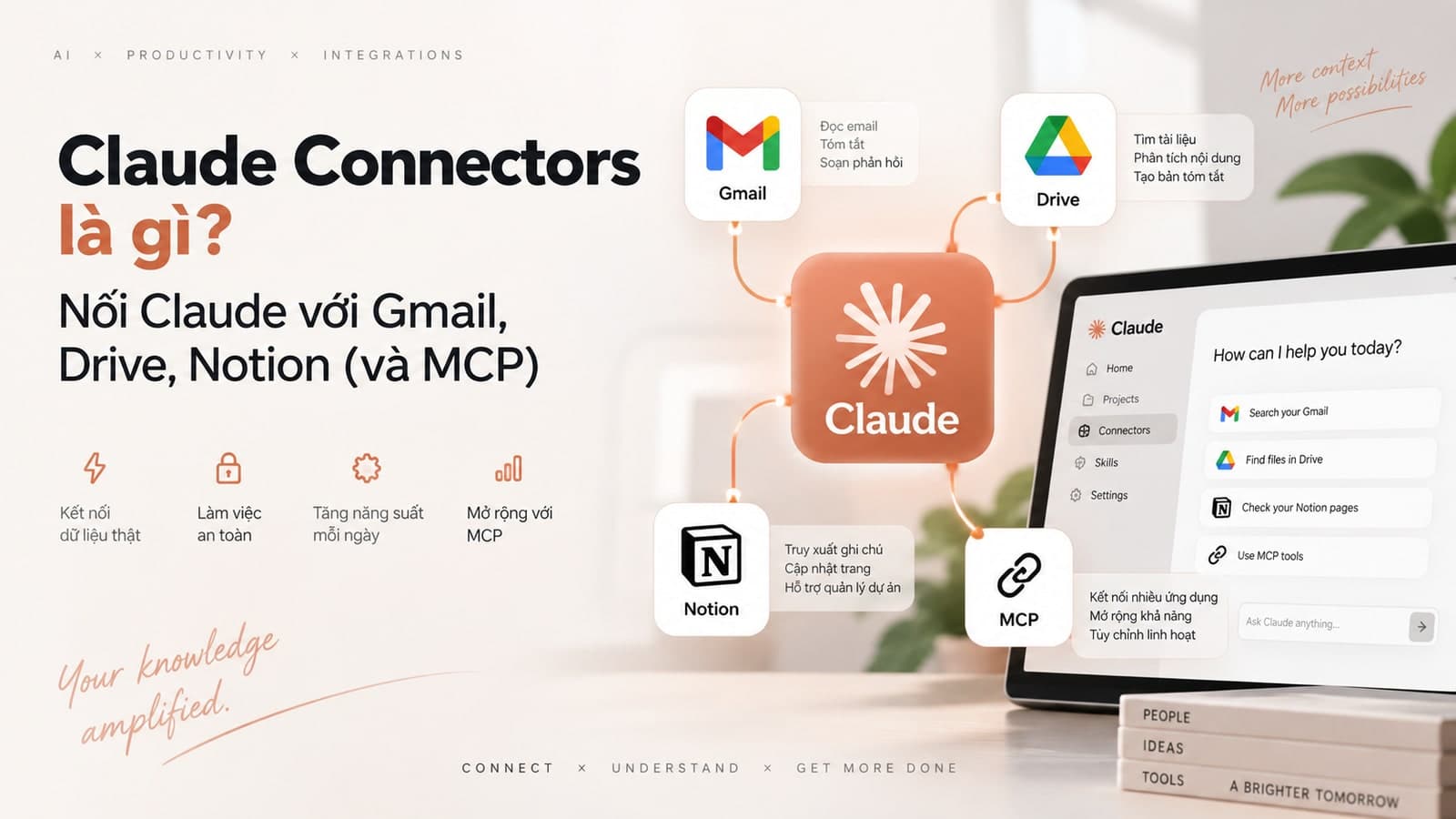
Claude Connectors là gì? Nối Claude với Gmail, Drive, Notion (và MCP)
Chia sẻ
"Connectors cho Claude quyền đọc và thao tác trên dữ liệu thật của bạn — Gmail, Google Drive, Notion, GitHub... — thông qua chuẩn kết nối MCP. Bài này giải thích connector là gì, MCP là gì, cách thêm một connector từ kho, connector tuỳ chỉnh, và những lưu ý về quyền và an toàn."
Skills dạy Claude cách làm. Nhưng nhiều việc chỉ hữu ích khi Claude chạm được vào dữ liệu thật của bạn: "tóm tắt các email chưa đọc", "tìm file hợp đồng trong Drive", "tạo issue trên GitHub". Đây là lúc cần Connectors.
Connector là gì
Một Connector là cầu nối cho Claude quyền truy cập vào một ứng dụng hoặc kho dữ liệu bên ngoài. Khi bạn kết nối Gmail chẳng hạn, Claude có thể tìm, đọc và (nếu bạn cho phép) soạn email — ngay trong cuộc trò chuyện, không cần bạn chuyển qua lại giữa các tab.
So sánh nhanh để khỏi nhầm với Skills:
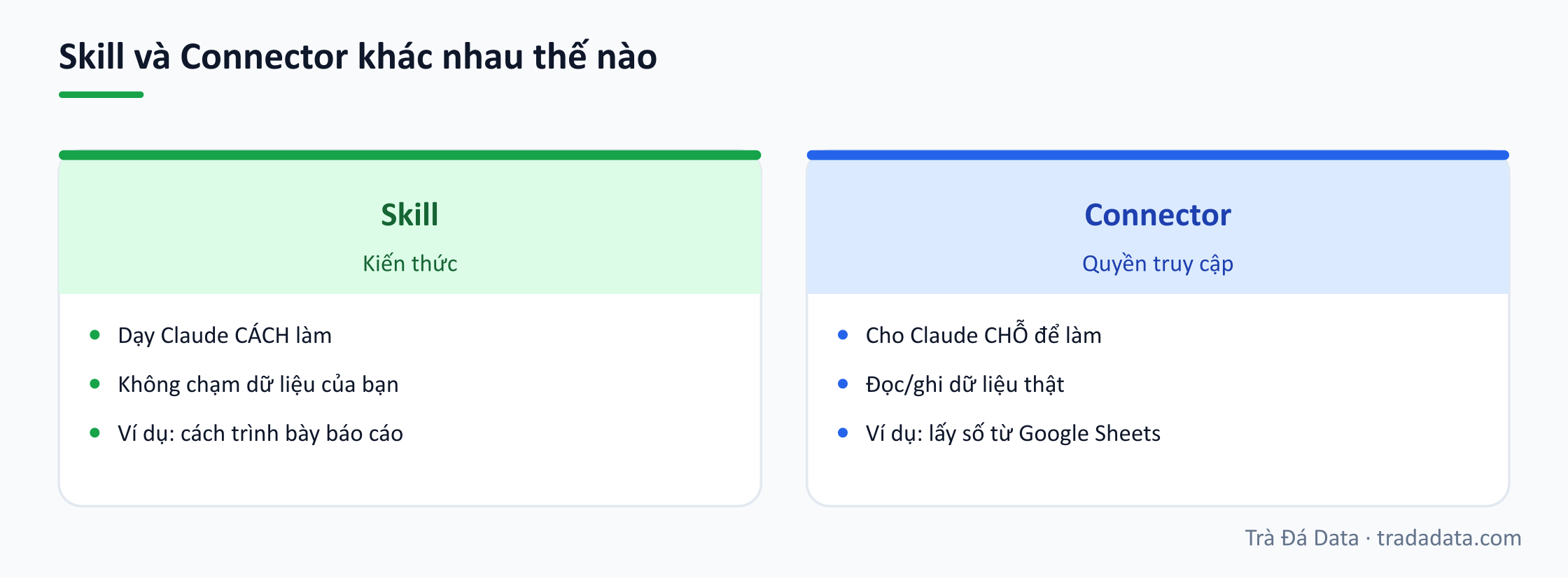
Skill = kiến thức — dạy Claude cách làm một việc.
Connector = quyền truy cập — cho Claude chỗ để lấy dữ liệu và ra tay.
Một việc hoàn chỉnh thường cần cả hai: skill biết cách trình bày báo cáo, connector lấy được số liệu thật từ Google Sheets.
MCP — chuẩn đứng sau các connector
Bạn sẽ hay gặp ba chữ MCP khi đọc về connector. MCP là viết tắt của Model Context Protocol — một chuẩn kỹ thuật chung để trợ lý AI như Claude nói chuyện được với các ứng dụng bên ngoài.
Hãy hình dung MCP như cổng USB: trước kia mỗi thiết bị một loại cổng riêng, giờ có một chuẩn chung nên cắm gì cũng vừa. Nhờ MCP, Claude không cần được lập trình riêng cho từng app; bất kỳ dịch vụ nào "nói được tiếng MCP" đều có thể kết nối. Đó là lý do kho connector lớn nhanh đến vậy.
Claude nối được với những gì
Kho connector (Connectors Directory) có tới hàng trăm tích hợp đã được kiểm duyệt. Vài cái tên quen thuộc:
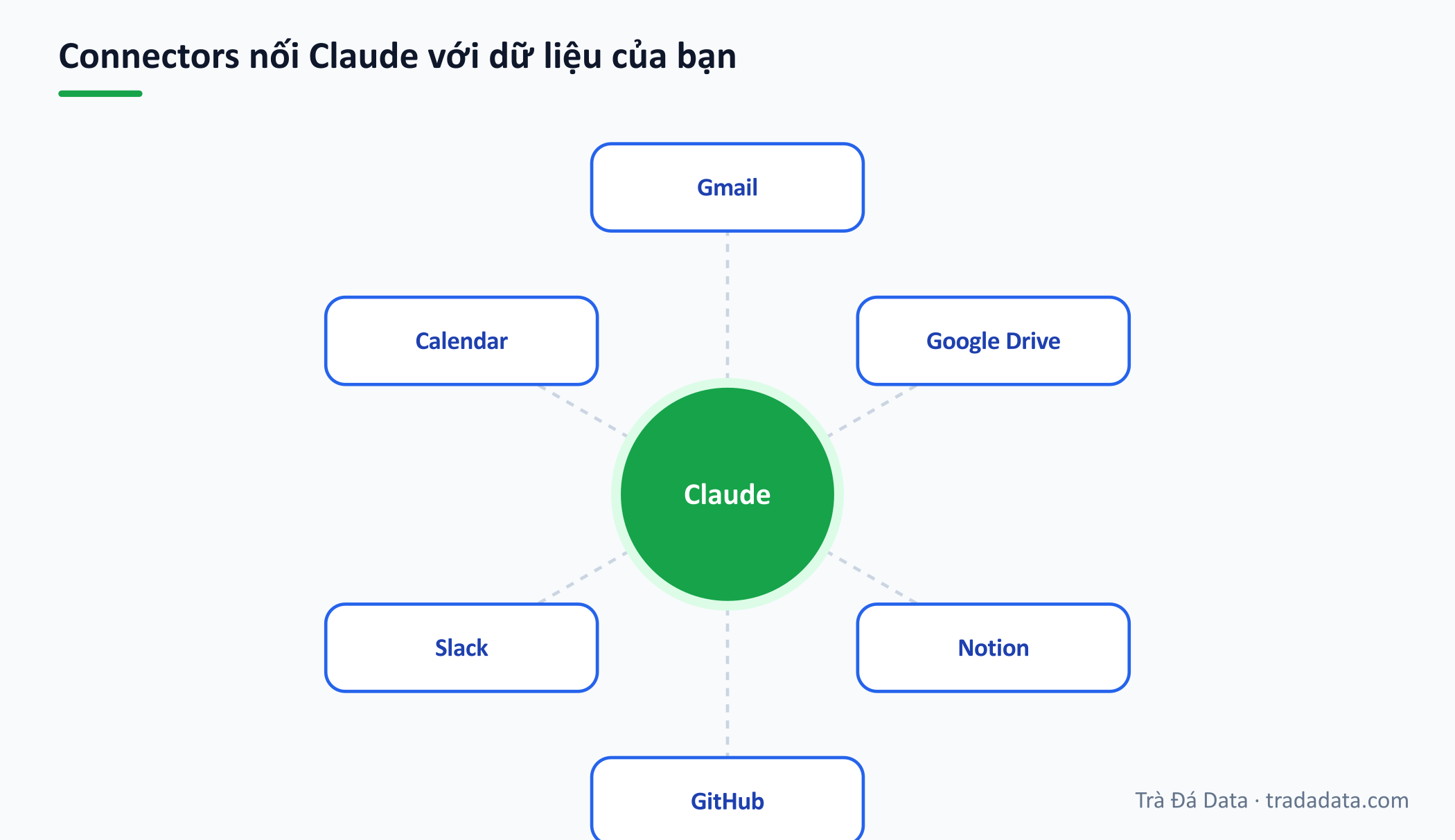
Gmail, Google Drive, Google Calendar, Notion, GitHub, Slack... Mỗi connector có một trang riêng ghi rõ nó đọc được gì, ghi (thay đổi) được gì, và có sẵn cho gói nào.
Cách thêm một connector
Có hai lối vào, đều nhanh:
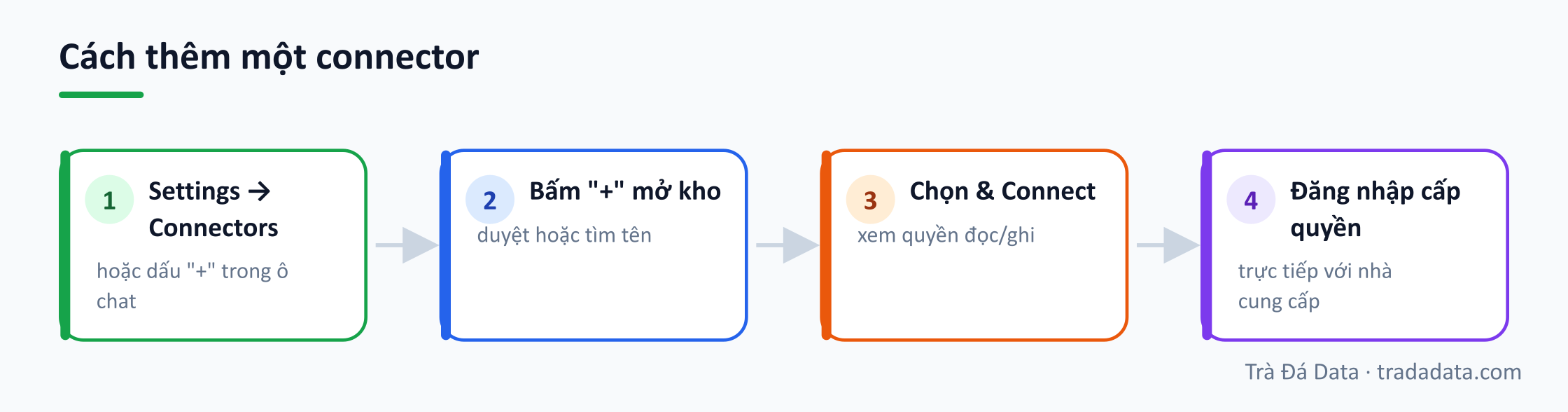
Từ Cài đặt:
Vào Settings → Connectors.
Bấm dấu "+" để mở kho, duyệt theo nhóm hoặc tìm tên.
Chọn connector → bấm Connect → đăng nhập vào tài khoản dịch vụ đó để cấp quyền.
Từ trong cuộc trò chuyện: bấm dấu "+" ở góc ô chat → di tới Connectors → Manage connectors. Cũng tại menu này, bạn có thể bật/tắt từng connector cho riêng cuộc trò chuyện đang mở.
Việc đăng nhập cấp quyền diễn ra trực tiếp với nhà cung cấp (ví dụ Google), Claude không thấy mật khẩu của bạn.
Connector tuỳ chỉnh và giới hạn theo gói
Nếu dịch vụ bạn cần chưa có sẵn nhưng nó hỗ trợ MCP, bạn có thể tự thêm custom connector: vào Settings → Connectors → "+" → Add custom connector, rồi nhập tên và địa chỉ URL của máy chủ MCP (kèm thông tin đăng nhập OAuth nếu cần).
Lưu ý về gói: người dùng Free bị giới hạn một connector tuỳ chỉnh; các connector web có mặt trên cả Claude web, desktop và mobile. Với Team/Enterprise, quản trị viên phải bật connector cho tổ chức trước, và có thể đặt quyền cho từng nhóm hành động.
Quyền và an toàn — đọc kỹ phần này
Connector cho Claude chạm vào dữ liệu thật, nên hãy cấp quyền có ý thức:
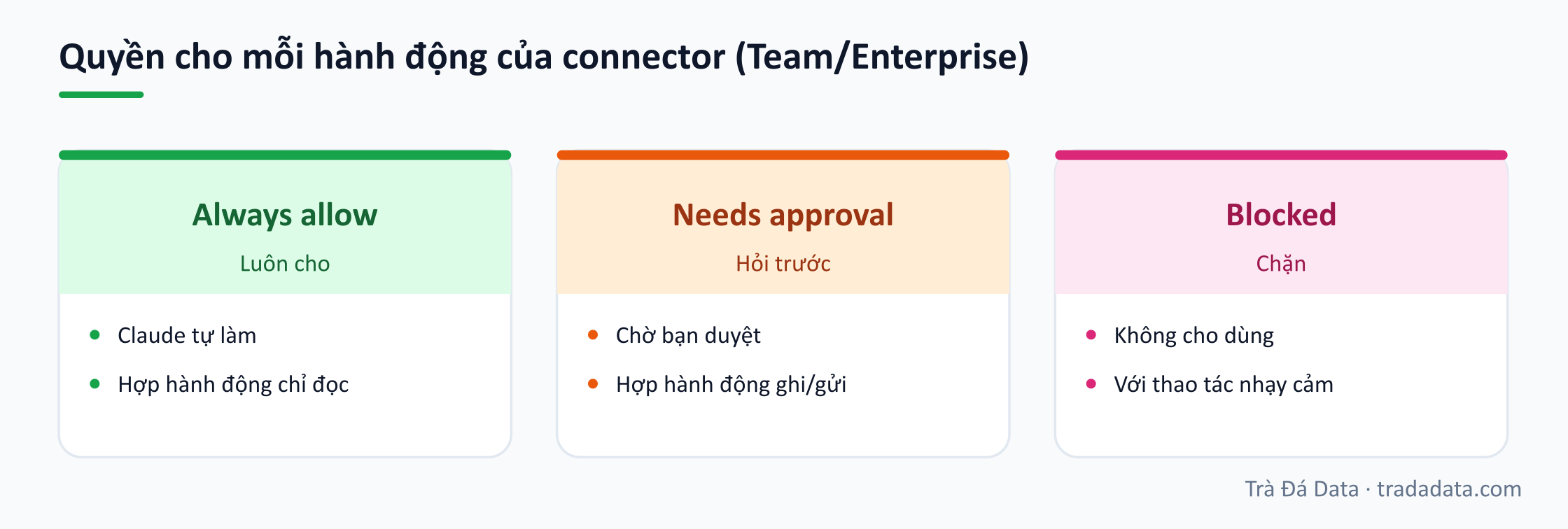
Với Team/Enterprise, mỗi nhóm hành động của connector có thể đặt: Always allow (luôn cho), Needs approval (hỏi trước khi làm), hoặc Blocked (chặn).
Có tuỳ chọn Tool access: Auto (Claude tự dùng khi thấy cần) hay On demand (chỉ khi bạn yêu cầu).
Nguyên tắc chung: chỉ kết nối dịch vụ bạn thật sự cần, và cân nhắc kỹ trước khi cho phép các hành động ghi/xoá/gửi — những thứ khó lấy lại.
Tóm lại
Connectors = quyền truy cập cho Claude, chạy trên chuẩn chung MCP. Kết hợp với Skills, bạn đã có một trợ lý vừa biết cách làm vừa chạm được dữ liệu thật. Bước cuối là gói mọi thứ lại cho gọn để cài một phát — đó là Plugins.
Mục lục
Muốn làm chủ AI?
Tham gia khóa học E-Learning của Trà Đá Data để được hướng dẫn chi tiết từ A-Z với Case Study thực tế.
Tìm hiểu ngayBài viết liên quan
Khám phá thêm các bài viết cùng chủ đề

So sánh Claude và ChatGPT: chọn cái nào cho việc gì?
Claude và ChatGPT đều là trợ lý AI xuất sắc, khác biệt nằm ở chi tiết chứ không phải cái nào 'tốt hơn'. Bài này đặt hai bên cạnh nhau theo từng tiêu chí thực dụng, và gợi ý nên chọn cái nào cho từng loại công việc.
Cách viết prompt hiệu quả cho Claude: từ mơ hồ đến chính xác
Câu trả lời của AI chỉ tốt bằng câu hỏi bạn đặt ra. Bài này chỉ bốn thành phần của một prompt tốt (bối cảnh, nhiệm vụ rõ, định dạng, ví dụ), quy trình chỉnh dần, và ví dụ trước-sau để bạn thấy khác biệt tức thì.
Projects và Memory trong Claude: quản lý ngữ cảnh dài cho công việc
Projects cho bạn một không gian riêng gom tài liệu, chỉ dẫn và các cuộc trò chuyện cho một mảng việc; Memory giúp Claude nhớ chi tiết về bạn xuyên nhiều hội thoại. Bài này giải thích hai tính năng, khác nhau ra sao, và dùng thế nào cho công việc lặp lại.
Bình luận
Đăng nhập để tham gia bình luận
Đăng nhậpNhận bài viết mới nhất
Đăng ký để nhận thông báo khi có bài viết mới. Không spam, chỉ kiến thức chất lượng.