
VALUE và TEXT: chuyển đổi qua lại giữa số và văn bản có định dạng
Chia sẻ
"Cách dùng VALUE để chữa lỗi số bị lưu dạng văn bản, và TEXT để định dạng một con số thành chuỗi hiển thị tuỳ ý — hai hàm đi hai chiều ngược nhau."
Bài về lỗi #N/A trong VLOOKUP đã nói tới một nguyên nhân phổ biến: số bị lưu dưới dạng văn bản, khiến các hàm dò tìm không khớp được dù mắt nhìn thấy cùng một con số. VALUE chính là hàm chữa đúng lỗi đó — ép một chuỗi văn bản trông giống số trở thành số thật.
TEXT làm việc ngược lại: biến một con số thành chuỗi văn bản, nhưng không chỉ đơn thuần đổi kiểu — nó còn định dạng con số đó theo bất kỳ khuôn dạng nào cần hiển thị, việc mà phép ép kiểu thông thường không làm được.
Công thức trong bài dùng dấu phẩy (,); đổi sang dấu chấm phẩy (;) nếu Excel của bạn cấu hình theo vùng miền khác.
VALUE — ép văn bản trông giống số thành số thật
=VALUE(text)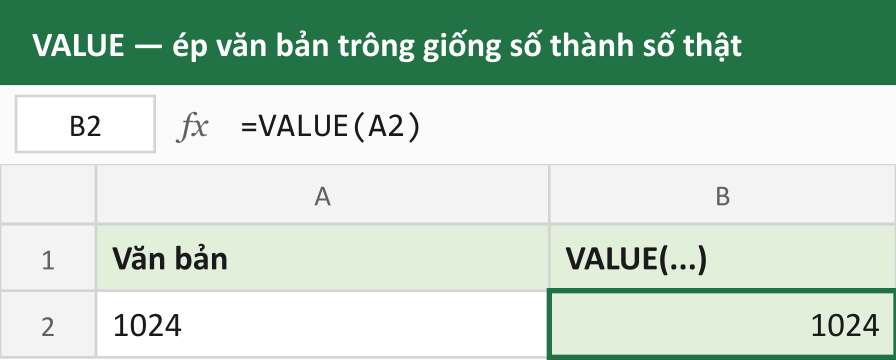
Với ô chứa "1024" được nhập dưới dạng văn bản (căn trái, có tam giác cảnh báo góc ô), VALUE("1024") trả về số 1024 thật — căn phải, tính toán được, so sánh được với các số khác.
Ứng dụng: sửa cả cột số bị lưu sai dạng văn bản
Đây chính là kỹ thuật đã nhắc tới ở bài lỗi #N/A trong VLOOKUP, giờ nhìn theo hướng của riêng hàm VALUE:
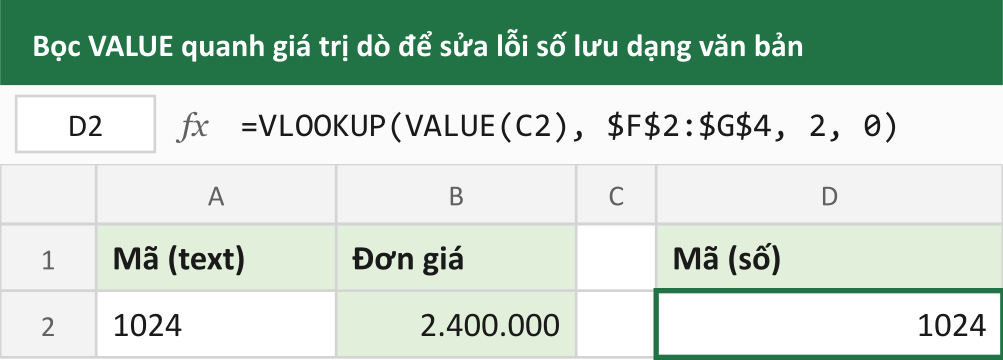
=VLOOKUP(VALUE(C2), $F$2:$G$4, 2, 0)Bọc VALUE quanh giá trị dò giúp ép nó thành số trước khi so sánh với vùng dò — miễn vùng dò $F$2:$G$4 cũng đang chứa số thật, không phải văn bản. Cách sửa tận gốc vẫn nên ưu tiên hơn: chọn cả cột, dùng Data > Text to Columns > Finish để Excel tự nhận diện lại kiểu dữ liệu cho toàn cột, thay vì bọc VALUE ở từng công thức riêng lẻ.
Khi VALUE không chuyển đổi được
VALUE chỉ hoạt động khi chuỗi văn bản có hình dạng giống một con số — số thuần, số có dấu phần trăm, ngày tháng đúng định dạng. Với chuỗi chứa chữ cái hoặc ký tự không phải số, VALUE báo lỗi #VALUE!.
=VALUE("1024 chiếc")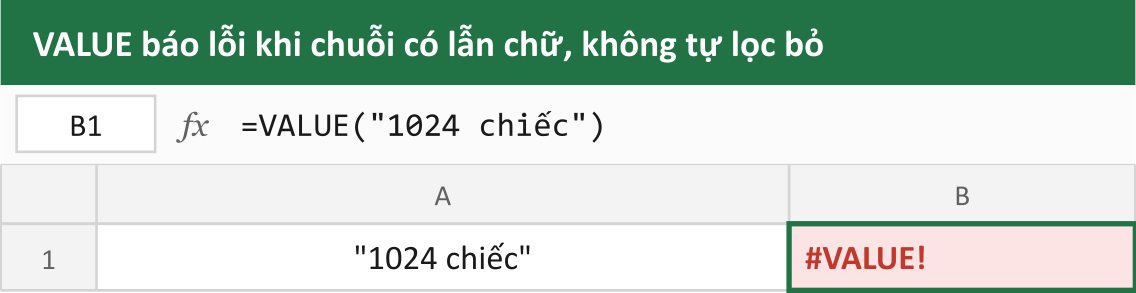
Trường hợp này cần dọn chuỗi trước khi ép kiểu — ví dụ cắt bỏ phần chữ bằng SUBSTITUTE — chứ VALUE không tự động bỏ qua phần không phải số.
TEXT — biến số thành chuỗi có định dạng tuỳ ý
=TEXT(value, format_text)TEXT nhận vào một con số và một mã định dạng, trả về đúng chuỗi hiển thị theo định dạng đó — không phải con số được làm tròn, mà là văn bản, dùng để ghép nối với chuỗi khác.
=TEXT(1234567, "#.##0")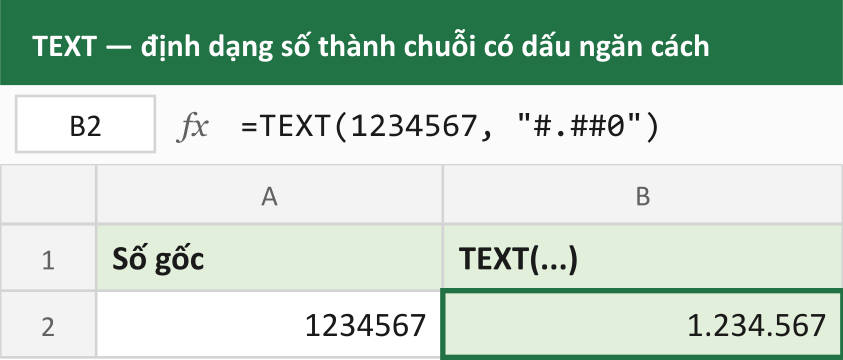
Kết quả trả về chuỗi "1.234.567" — có dấu chấm ngăn cách hàng nghìn, đúng định dạng số Việt Nam.
Ứng dụng: ghép số đã định dạng vào một câu hoàn chỉnh
Đây là lý do TEXT cần thiết, không thể thay bằng cách nối chuỗi thông thường. Thử ghép trực tiếp một con số vào câu bằng dấu &:
=A2 & " đã thanh toán " & B2 & " đồng"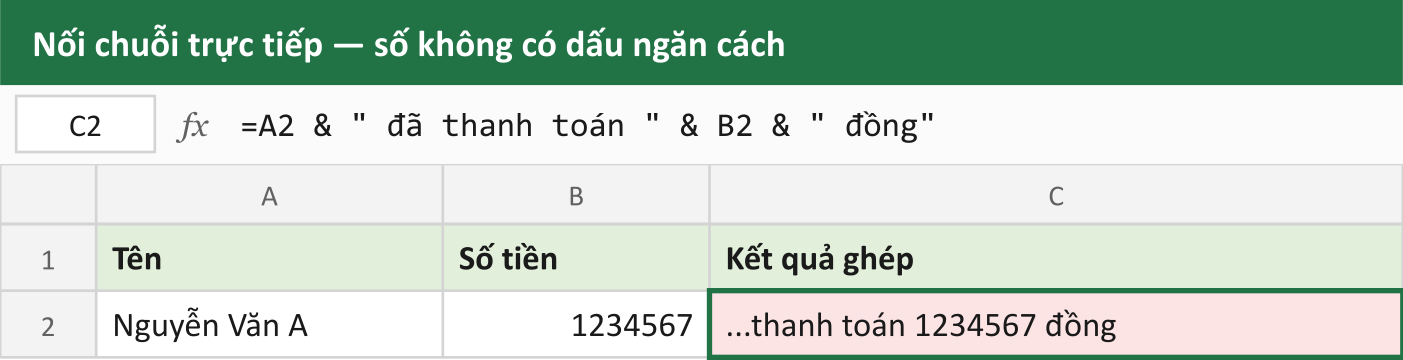
Nếu B2 chứa 1234567, kết quả ghép ra "Nguyễn Văn A đã thanh toán 1234567 đồng" — con số dính liền không có dấu ngăn cách, khó đọc. Bọc TEXT quanh B2 trước khi ghép:
=A2 & " đã thanh toán " & TEXT(B2, "#.##0") & " đồng"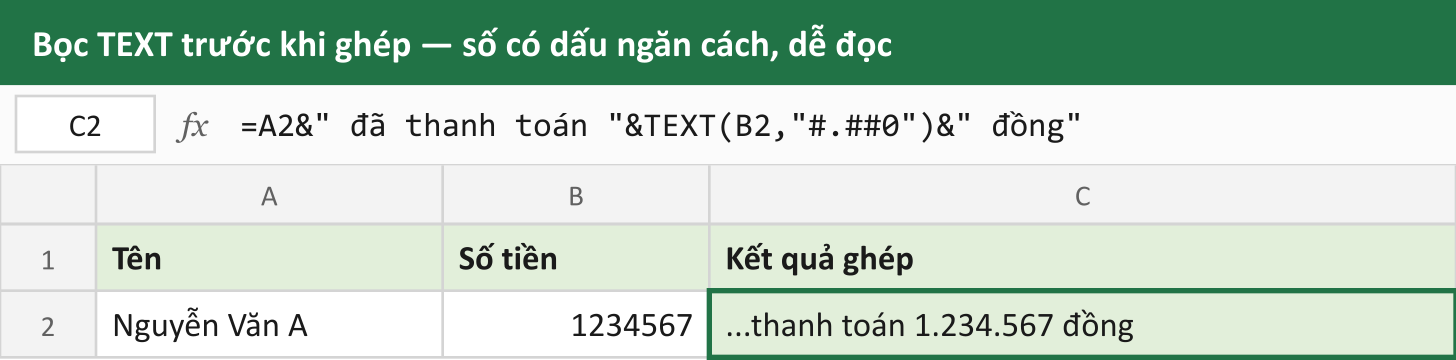
Kết quả: "Nguyễn Văn A đã thanh toán 1.234.567 đồng" — đúng định dạng, dễ đọc, phù hợp để đưa vào email tự động, thông báo, hay nội dung xuất ra ngoài Excel.
Vài mã định dạng thường dùng với TEXT
Mã định dạng | Ví dụ input | Kết quả |
|---|---|---|
|
|
|
|
|
|
| ngày 15/09/2026 |
|
|
|
|
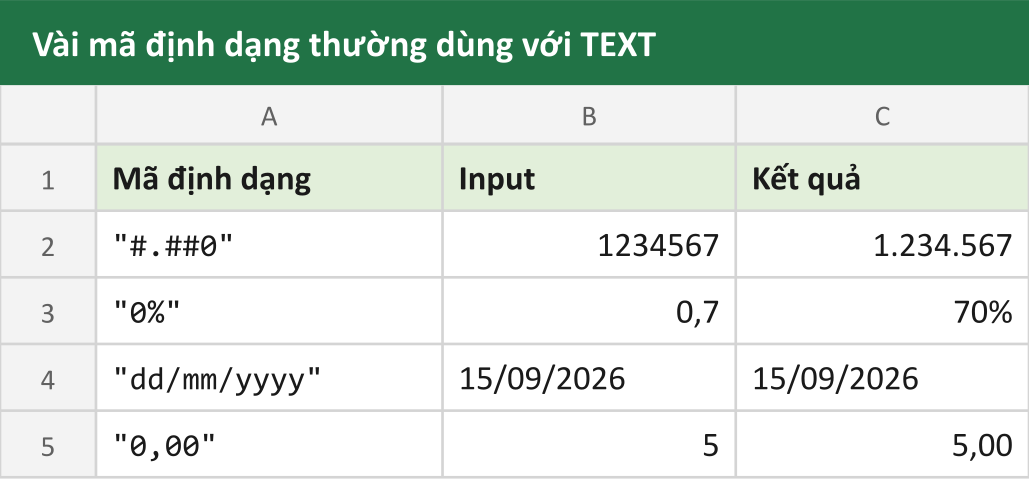
Mã định dạng dùng trong TEXT giống hệt cú pháp định dạng số tuỳ chỉnh của Excel (mở bằng Ctrl + 1 > Number > Custom) — học một lần dùng được cho cả hai chỗ.
VALUE và TEXT đi hai chiều ngược nhau
Nhìn cả hai hàm cạnh nhau để thấy rõ chúng bổ sung cho nhau: VALUE đi từ văn bản tới số, để tính toán được. TEXT đi từ số tới văn bản, để hiển thị hoặc ghép chuỗi được. Dùng nhầm chiều — ví dụ cố TEXT một giá trị rồi đưa vào VLOOKUP để dò theo số — sẽ gây lỗi kiểu dữ liệu giống hệt lỗi số lưu dạng văn bản đã nói ở đầu bài.
Tổng kết
VALUE ép một chuỗi trông giống số trở thành số thật, hữu ích nhất để chữa lỗi số bị lưu dạng văn bản trước khi dùng trong các hàm dò tìm hay tính toán. TEXT làm ngược lại, biến số thành chuỗi hiển thị theo bất kỳ định dạng nào — cần thiết khi ghép số vào câu văn, vì phép nối chuỗi thông thường không tự động thêm dấu ngăn cách hay định dạng.
Đọc tiếp trong cùng cụm bài: CHAR và CODE — ký tự đặc biệt và ngắt dòng trong ô. Quay lại FIND và SEARCH.
Mục lục
- VALUE — ép văn bản trông giống số thành số thật
- Ứng dụng: sửa cả cột số bị lưu sai dạng văn bản
- Khi VALUE không chuyển đổi được
- TEXT — biến số thành chuỗi có định dạng tuỳ ý
- Ứng dụng: ghép số đã định dạng vào một câu hoàn chỉnh
- Vài mã định dạng thường dùng với TEXT
- VALUE và TEXT đi hai chiều ngược nhau
- Tổng kết
Muốn làm chủ Excel?
Tham gia khóa học E-Learning của Trà Đá Data để được hướng dẫn chi tiết từ A-Z với Case Study thực tế.
Tìm hiểu ngayBài viết liên quan
Khám phá thêm các bài viết cùng chủ đề
ROW và COLUMN: lấy số thứ tự hàng/cột, đánh số tự động không lệ thuộc dòng thật
ROW và COLUMN trả về số thứ tự hàng/cột của một ô, dùng để đánh số thứ tự tự động không bị lệch khi chèn hoặc xoá dòng — việc kéo số tay không làm được.
N và T: ép giá trị về số hoặc văn bản một cách im lặng, không báo lỗi
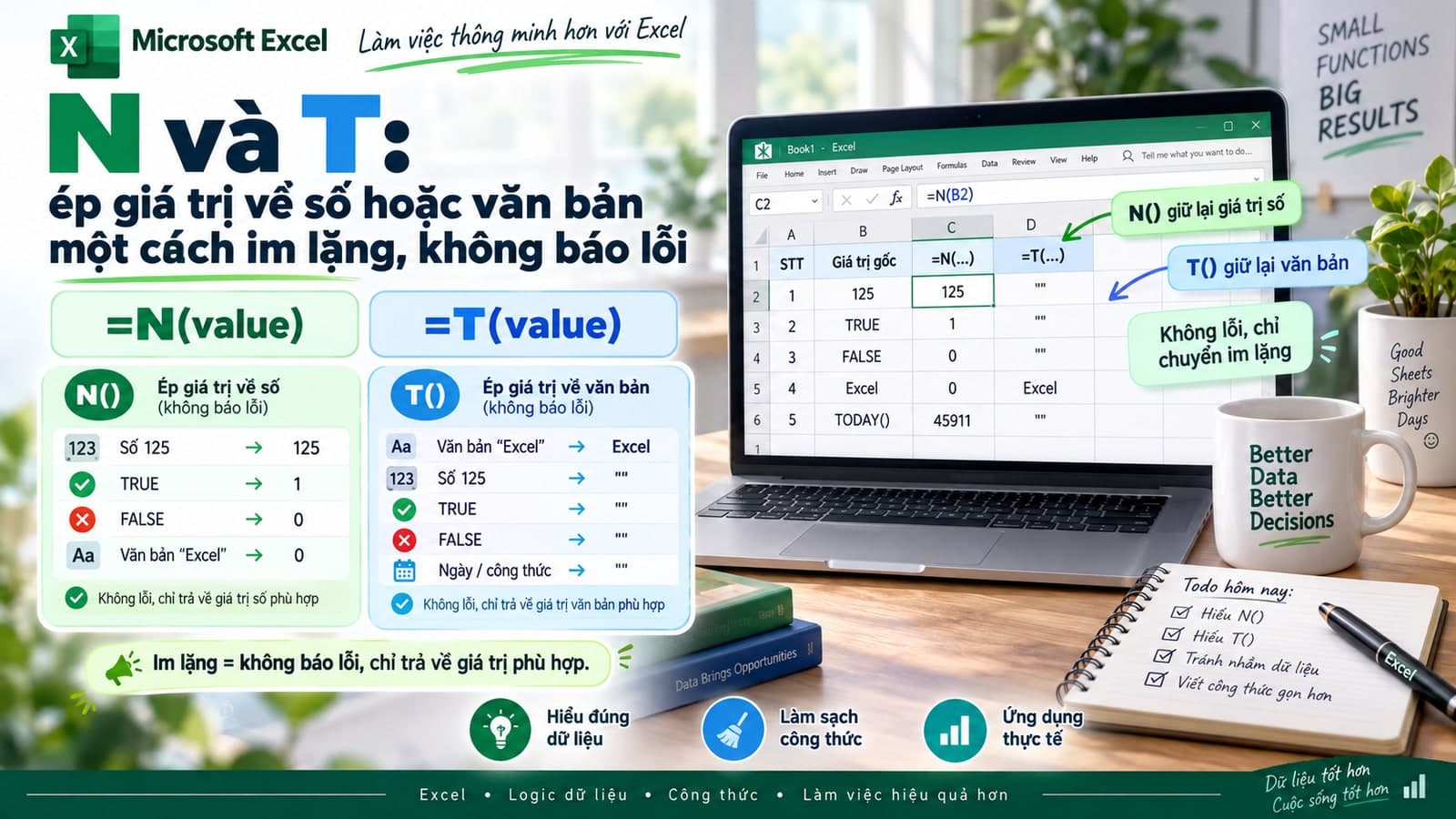
N và T là hai hàm ép kiểu dữ liệu 'hiền' nhất trong Excel: không báo lỗi khi không ép được, chỉ lặng lẽ trả về 0 hoặc chuỗi rỗng — khác hẳn VALUE báo lỗi #VALUE! khi thất bại.

NA: tạo lỗi #N/A có chủ đích, khiến biểu đồ bỏ qua thay vì vẽ sai
Hàm NA() cố tình tạo ra lỗi #N/A — nghe ngược đời, nhưng đây chính là cách đúng để biểu đồ đường bỏ qua một điểm dữ liệu chưa có, thay vì vẽ nhầm nó thành số 0.
Bình luận
Đăng nhập để tham gia bình luận
Đăng nhậpNhận bài viết mới nhất
Đăng ký để nhận thông báo khi có bài viết mới. Không spam, chỉ kiến thức chất lượng.