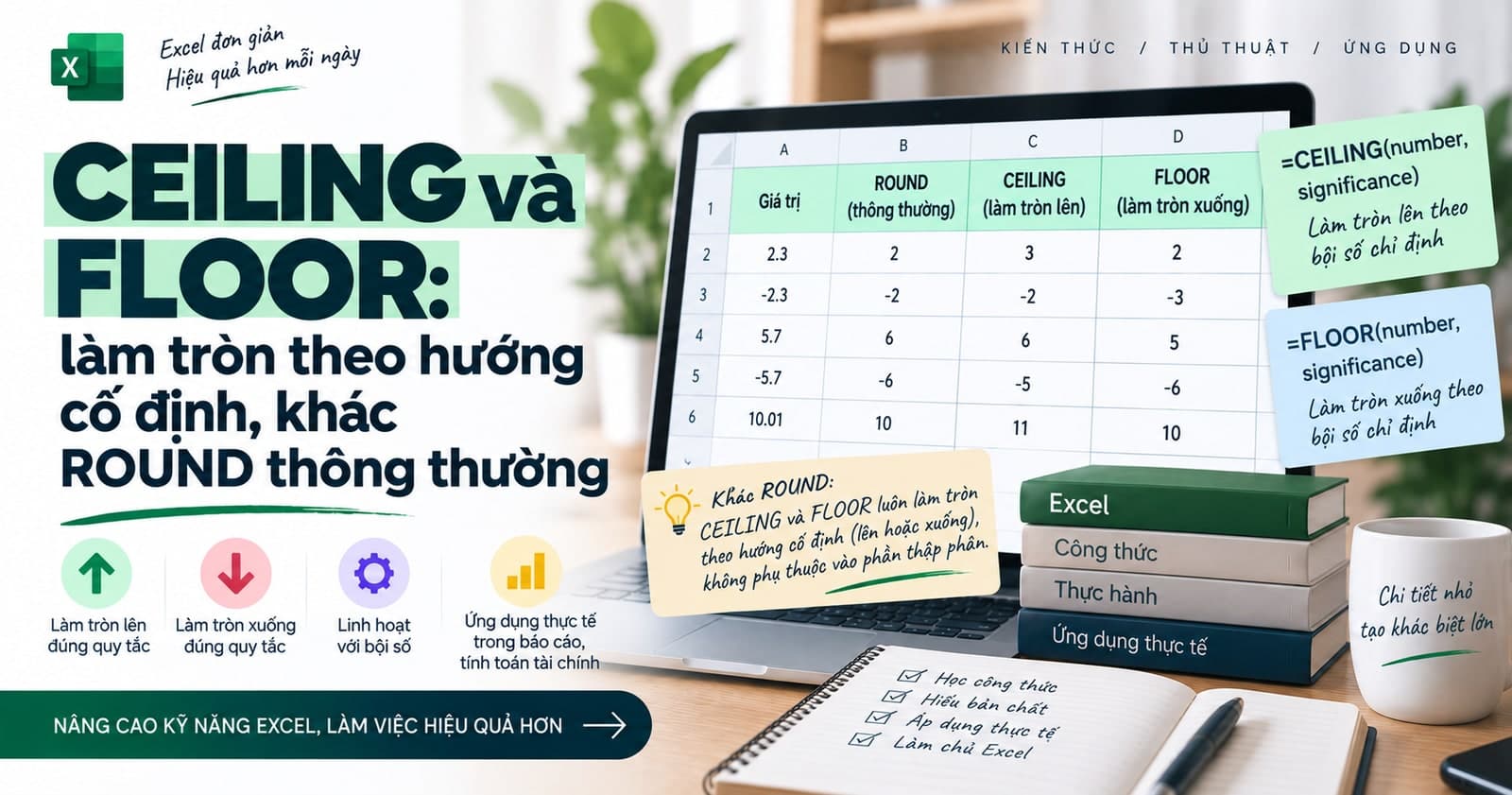
CEILING và FLOOR: làm tròn theo hướng cố định, khác ROUND thông thường
Chia sẻ
"Cách dùng CEILING để luôn làm tròn lên và FLOOR để luôn làm tròn xuống theo một bội số chỉ định — khác hẳn ROUND vốn làm tròn theo quy tắc gần nhất, không theo hướng cố định."
ROUND làm tròn theo quy tắc quen thuộc: phần lẻ từ 0,5 trở lên thì làm tròn lên, dưới 0,5 thì làm tròn xuống. Nhưng có nhiều tình huống thực tế cần làm tròn theo một hướng cố định, không phụ thuộc phần lẻ là bao nhiêu — ví dụ giá bán luôn làm tròn lên tới mức nghìn đồng gần nhất, hoặc số lượng đóng gói luôn làm tròn xuống theo quy cách thùng hàng.
CEILING và FLOOR sinh ra đúng cho việc đó: CEILING luôn làm tròn lên, FLOOR luôn làm tròn xuống, bất kể phần lẻ nhỏ hay lớn.
Công thức trong bài dùng dấu phẩy (,); đổi sang dấu chấm phẩy (;) nếu Excel của bạn cấu hình theo vùng miền khác.
Vì sao ROUND không giải quyết được bài toán này
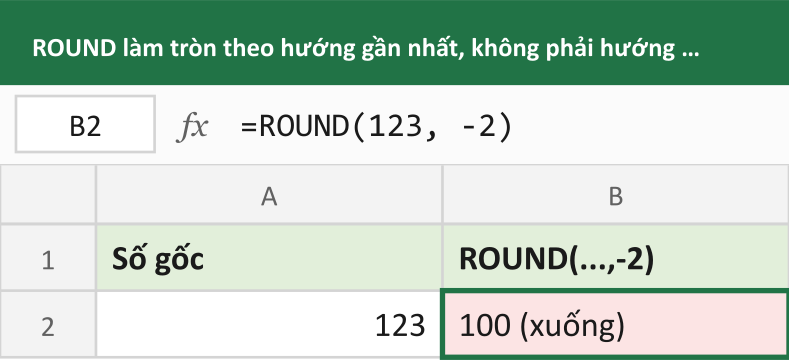
=ROUND(123, -2)Kết quả trả về 100 — vì 123 gần 100 hơn 200, ROUND làm tròn xuống theo đúng quy tắc "gần nhất". Nhưng nếu yêu cầu thực tế là "luôn làm tròn lên tới hàng trăm gần nhất, không quan tâm phần lẻ", ROUND sẽ cho ra kết quả sai với ví dụ này — nó làm tròn xuống vì đó mới là điểm gần nhất, không phải vì đó là hướng được yêu cầu.
CEILING — luôn làm tròn lên
=CEILING(number, significance)significance là bội số mà kết quả phải làm tròn tới — Excel luôn đẩy number lên tới bội số gần nhất của significance mà lớn hơn hoặc bằng giá trị gốc.
Ví dụ: giá vốn sản phẩm tính ra 123.400 đồng, cần làm tròn lên tới hàng nghìn gần nhất khi niêm yết giá bán.
=CEILING(123400, 1000)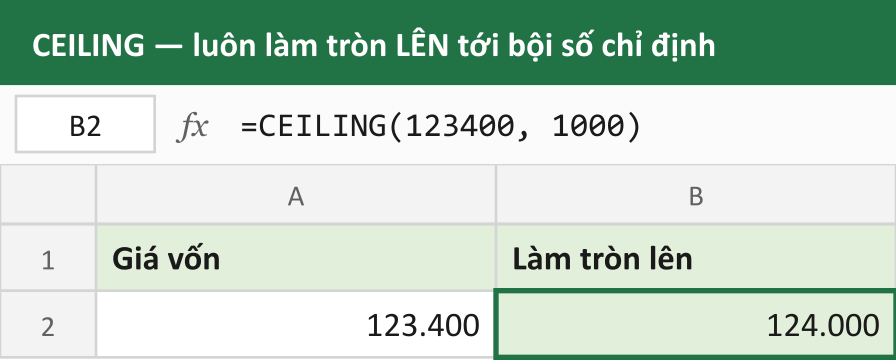
Kết quả trả về 124.000 — làm tròn lên đúng tới bội số của 1000 gần nhất, dù phần lẻ 400 nhỏ hơn nửa của 1000. Đây chính là điều ROUND không làm được: ROUND(123400, -3) sẽ cho ra 123.000 vì phần lẻ dưới mức giữa.
FLOOR — luôn làm tròn xuống
=FLOOR(number, significance)Làm ngược lại CEILING: luôn đẩy number xuống tới bội số gần nhất của significance mà nhỏ hơn hoặc bằng giá trị gốc.
Ví dụ: kho có 237 sản phẩm, đóng gói theo quy cách 12 sản phẩm một thùng, cần biết đóng được bao nhiêu thùng nguyên — không được làm tròn lên vì không đủ hàng cho thùng cuối.
=FLOOR(237, 12)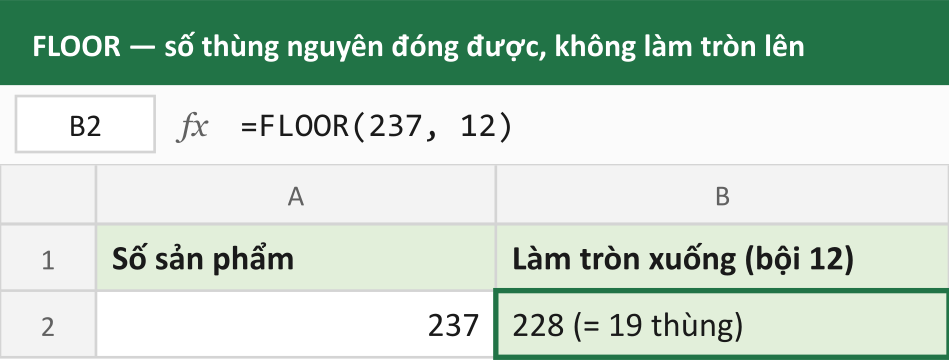
Kết quả trả về 228 — bội số của 12 gần nhất mà không vượt quá 237. Chia 228 cho 12 ra đúng 19 thùng nguyên, còn dư 9 sản phẩm lẻ không đủ đóng thêm một thùng.
Ứng dụng thực tế: quy tắc niêm yết giá kết thúc bằng số tròn
Một ứng dụng phổ biến trong bán lẻ: giá bán luôn làm tròn lên để kết thúc bằng 000 hoặc 900, tuỳ chiến lược định giá.
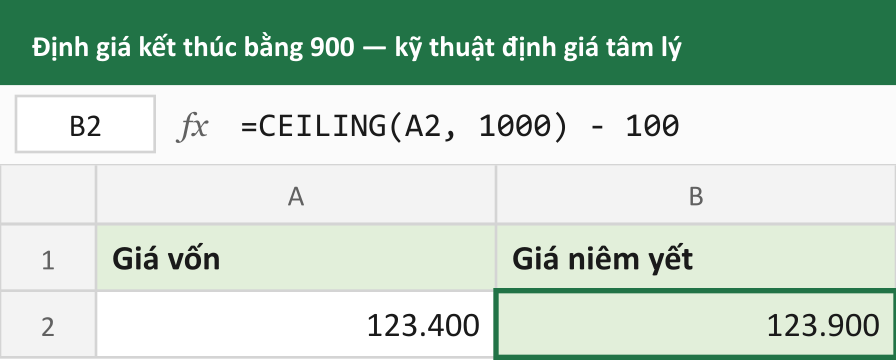
=CEILING(B2, 1000) - 100Đọc theo hai bước: CEILING(B2, 1000) làm tròn lên tới nghìn tròn gần nhất, sau đó trừ 100 để giá kết thúc bằng 900 thay vì 000 — kỹ thuật định giá tâm lý rất thường gặp trong bán lẻ, để giá 124.900 trông "rẻ hơn" 125.000 dù chênh lệch chỉ 100 đồng.
Cẩn thận với số âm
Cả hai hàm đều xử lý số âm theo cách có thể gây bất ngờ nếu không để ý: với số âm, "làm tròn lên" của CEILING nghĩa là tiến gần về phía 0 hơn (theo đúng nghĩa toán học của "lớn hơn"), và "làm tròn xuống" của FLOOR nghĩa là tiến xa khỏi 0 hơn.
=CEILING(-123, 10)   ' Kết quả: -120 (gần 0 hơn -130)
=FLOOR(-123, 10)     ' Kết quả: -130 (xa 0 hơn -120)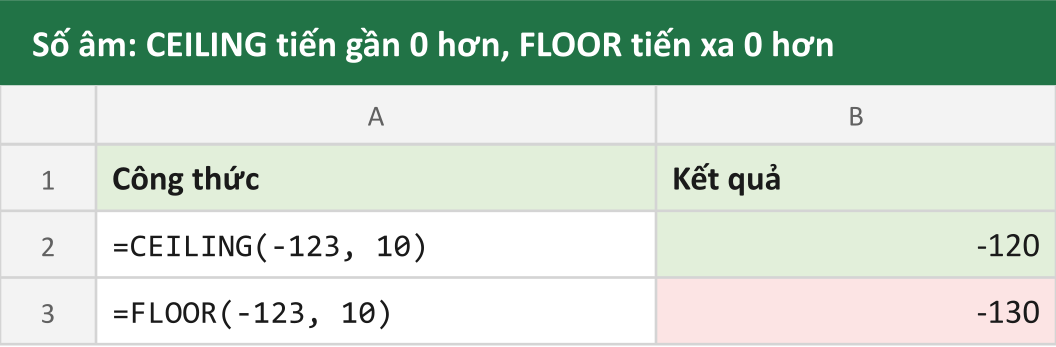
Với dữ liệu tài chính có số âm (ví dụ dòng tiền chi ra, chênh lệch âm), nên kiểm tra kỹ hướng làm tròn thực tế cần dùng là gì trước khi áp dụng trực tiếp — trực giác "làm tròn lên luôn là số lớn hơn về giá trị tuyệt đối" không đúng với số âm.
Tổng kết
ROUND làm tròn theo quy tắc gần nhất, không quan tâm hướng. CEILING luôn làm tròn lên, FLOOR luôn làm tròn xuống, theo đúng một bội số chỉ định — dùng khi bài toán thực tế yêu cầu một hướng làm tròn cố định, như quy tắc niêm yết giá hay đóng gói theo quy cách, chứ không phải làm tròn toán học thông thường.
Đọc tiếp trong cùng cụm bài: FIND và SEARCH — tìm vị trí một ký tự trong chuỗi. Quay lại WEEKDAY và EOMONTH.
Mục lục
Muốn làm chủ Excel?
Tham gia khóa học E-Learning của Trà Đá Data để được hướng dẫn chi tiết từ A-Z với Case Study thực tế.
Tìm hiểu ngayBài viết liên quan
Khám phá thêm các bài viết cùng chủ đề
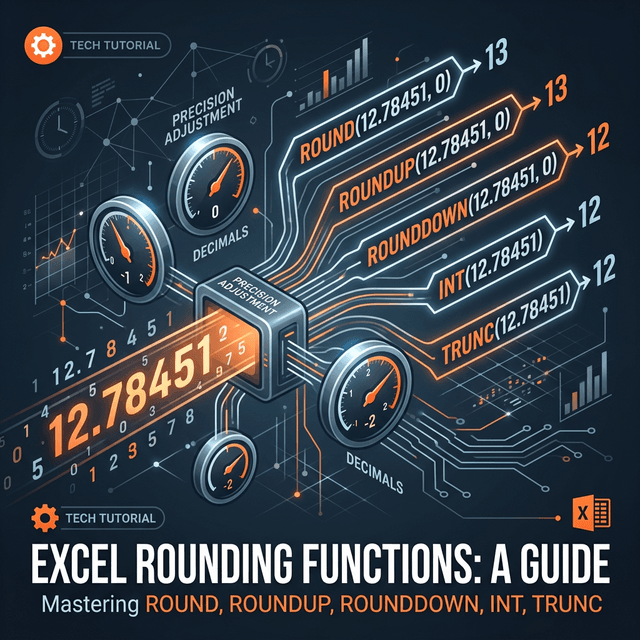
Hàm ROUND, ROUNDUP, ROUNDDOWN, INT, TRUNC: Làm Tròn Số Trong Excel
Hướng dẫn chi tiết các hàm làm tròn số trong Excel: ROUND, ROUNDUP, ROUNDDOWN, INT, TRUNC, CEILING, FLOOR, MROUND — kèm ví dụ thực tế về tính lương, giá, thuế.
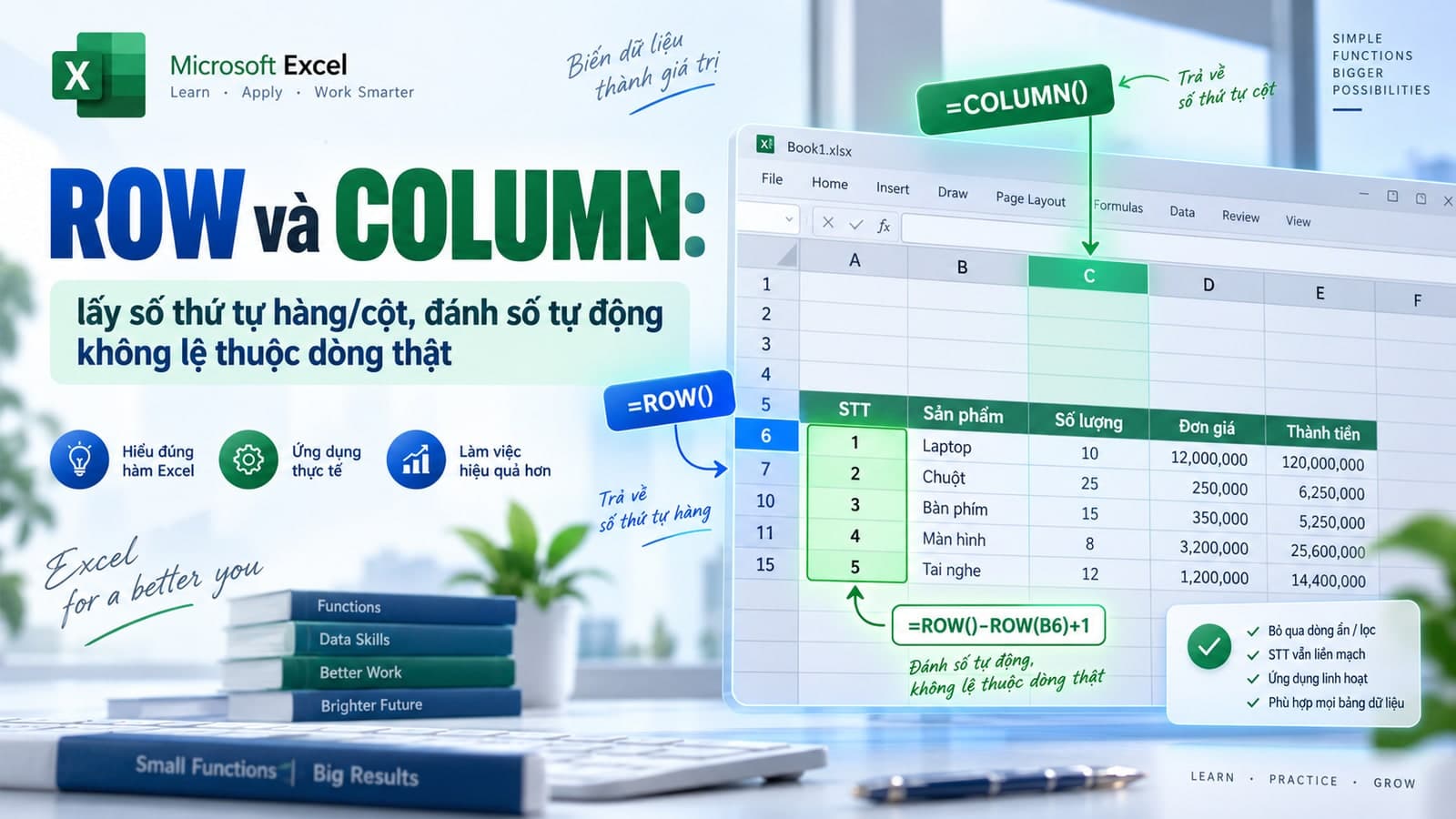
ROW và COLUMN: lấy số thứ tự hàng/cột, đánh số tự động không lệ thuộc dòng thật
ROW và COLUMN trả về số thứ tự hàng/cột của một ô, dùng để đánh số thứ tự tự động không bị lệch khi chèn hoặc xoá dòng — việc kéo số tay không làm được.
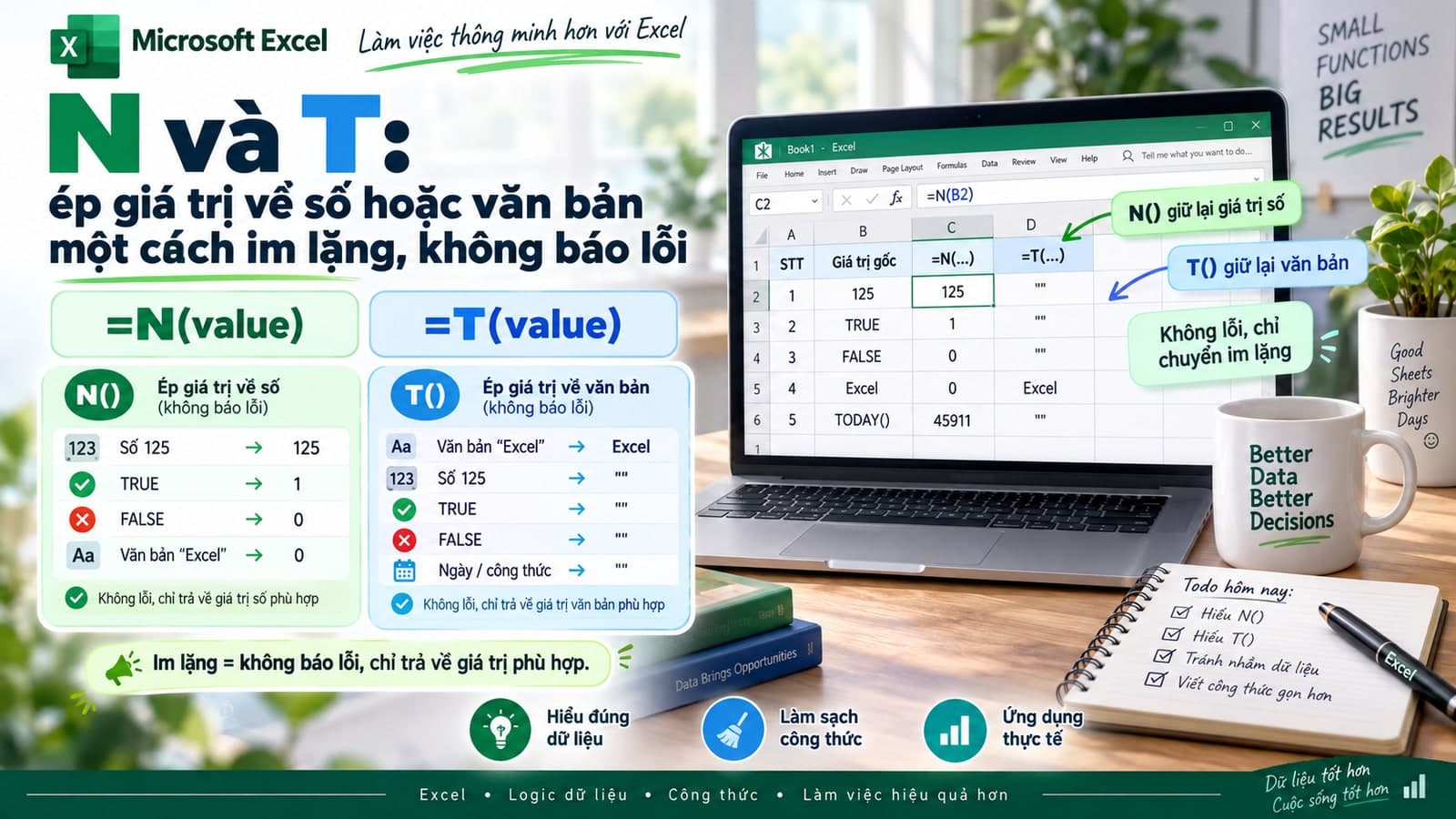
N và T: ép giá trị về số hoặc văn bản một cách im lặng, không báo lỗi
N và T là hai hàm ép kiểu dữ liệu 'hiền' nhất trong Excel: không báo lỗi khi không ép được, chỉ lặng lẽ trả về 0 hoặc chuỗi rỗng — khác hẳn VALUE báo lỗi #VALUE! khi thất bại.
Bình luận
Đăng nhập để tham gia bình luận
Đăng nhậpNhận bài viết mới nhất
Đăng ký để nhận thông báo khi có bài viết mới. Không spam, chỉ kiến thức chất lượng.