Chia sẻ
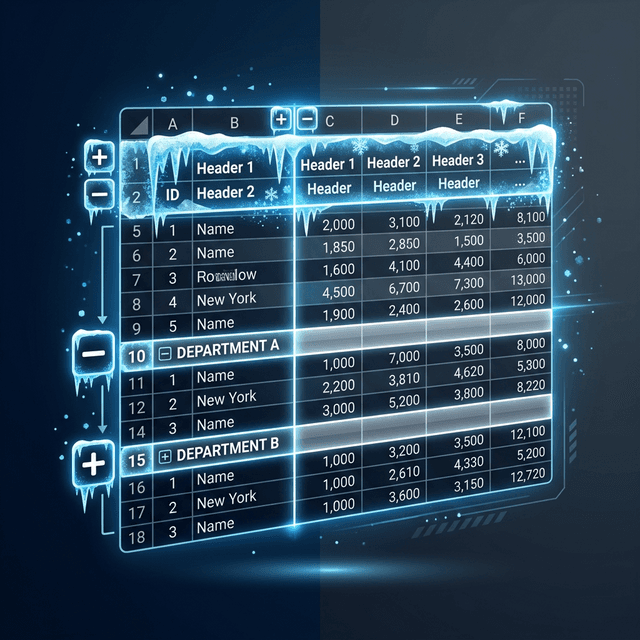
"Hướng dẫn cách cố định tiêu đề, chia màn hình, nhóm hàng/cột trong Excel để làm việc hiệu quả với bảng dữ liệu lớn."
1. Vấn đề khi làm việc với bảng lớn
Bạn có bảng dữ liệu 500 dòng, 20 cột. Cuộn xuống dòng 100, tiêu đề cột biến mất — bạn không biết cột E là "Doanh số" hay "Số lượng" nữa. Cuộn sang phải, cột tên nhân viên biến mất. Đây là vấn đề ai cũng gặp, và Excel có 3 công cụ giải quyết: Freeze Panes, Split, và Group.

2. Freeze Panes — Cố định hàng/cột
2.1. Freeze hàng tiêu đề (phổ biến nhất)
Click vào ô A2 (hàng ngay dưới tiêu đề)
View → Freeze Panes → Freeze Top Row
Kết quả: Hàng 1 (tiêu đề) luôn hiển thị khi cuộn xuống.
2.2. Freeze cột đầu tiên
View → Freeze Panes → Freeze First Column
Cột A luôn hiển thị khi cuộn sang phải — hữu ích khi cột A chứa tên nhân viên hoặc mã sản phẩm.
2.3. Freeze cả hàng VÀ cột (custom)
Muốn cố định hàng 1 VÀ cột A:
Click vào ô B2 (giao điểm)
View → Freeze Panes → Freeze Panes
Excel sẽ đóng băng tất cả hàng phía trên và cột bên trái ô được chọn.
2.4. Freeze nhiều hàng
Muốn cố định 3 hàng đầu (tiêu đề + 2 dòng phụ):
Click vào ô A4 (hàng đầu tiên không muốn freeze)
View → Freeze Panes → Freeze Panes
2.5. Bỏ Freeze
View → Freeze Panes → Unfreeze Panes
2.6. Nhận biết Freeze
Khi Freeze đang bật, bạn sẽ thấy đường kẻ đậm hơn tại vị trí freeze.
3. Split — Chia màn hình
Split chia sheet thành 2 hoặc 4 vùng cuộn độc lập:
Click vào ô muốn chia
View → Split
3.1. Khác gì Freeze?
Tính năng | Freeze | Split |
|---|---|---|
Vùng cố định có cuộn không? | ❌ Cố định luôn | ✅ Cuộn độc lập |
Số vùng | 2 (frozen + scrollable) | 2 hoặc 4 |
Kéo thay đổi vị trí | ❌ | ✅ |
Dùng khi | Giữ tiêu đề | So sánh 2 vùng dữ liệu |
3.2. Ứng dụng hay: So sánh đầu bảng và cuối bảng
Bật Split, cuộn vùng trên về dòng 1, cuộn vùng dưới về dòng 500 — so sánh trực giác.
4. Group — Nhóm và ẩn/hiện
Group cho phép bạn thu gọn/mở rộng nhóm hàng hoặc cột bằng 1 click.
4.1. Group hàng
Chọn các hàng cần nhóm (ví dụ: hàng 5-10 là chi tiết, hàng 4 là tổng)
Data → Group
Xuất hiện nút +/- bên trái để thu gọn/mở rộng
4.2. Group cột
Tương tự nhưng chọn cột thay vì hàng.
4.3. Multi-level Group
Bạn có thể nhóm lồng nhau nhiều cấp:
Level 1: Tổng theo năm
Level 2: Tổng theo quý
Level 3: Chi tiết theo tháng
Chọn vùng → Group lần lượt từ chi tiết đến tổng hợp.
4.4. Auto Outline
Nếu dữ liệu có công thức SUM:
Data → Group → Auto Outline
Excel tự phát hiện cấu trúc tổng hợp và tạo outline tự động.
4.5. Ungroup
Chọn vùng → Data → Ungroup
Hoặc bỏ toàn bộ: Data → Ungroup → Clear Outline
5. Kết hợp Freeze + Group
Cách setup lý tưởng cho bảng lớn:
Freeze Panes cho hàng tiêu đề
Group các cột chi tiết (chỉ hiện tổng khi cần overview)
Table (Ctrl+T) cho bộ lọc tự động
6. Hide/Unhide — Ẩn nhanh
6.1. Ẩn hàng/cột
Chọn hàng/cột → Click phải → Hide
Hoặc: chọn hàng → Ctrl + 9 (ẩn hàng)
Chọn cột → Ctrl + 0 (ẩn cột)
6.2. Hiện lại
Chọn vùng bao quanh → Click phải → Unhide
Ctrl + Shift + 9 (unhide hàng)
Ctrl + Shift + 0 (unhide cột)
6.3. Vấn đề với Hide
Người dùng dễ quên hàng/cột bị ẩn → dữ liệu mất tích
Không có chỉ báo rõ ràng (chỉ số hàng nhảy vọt)
Khuyên dùng Group thay Hide → trực quan hơn, có nút +/- rõ ràng
7. Print Titles — In tiêu đề mỗi trang
Khi in bảng lớn qua nhiều trang, tiêu đề chỉ xuất hiện ở trang 1:
Page Layout → Print Titles
Rows to repeat at top:
$1:$1(hàng tiêu đề)Columns to repeat at left:
$A:$A(cột mã, tùy chọn)
Giờ mỗi trang in đều có tiêu đề — dễ đọc hơn rất nhiều.
8. Mẹo làm việc với bảng lớn
Ctrl + Home: Quay về A1 ngay lập tức
Ctrl + End: Nhảy đến ô cuối cùng có dữ liệu
Name Box: Gõ địa chỉ ô vào Name Box (góc trái trên) → Enter → nhảy thẳng đến
Ctrl + G (Go To): Nhảy đến ô cụ thể, Named Range, hoặc Special (ô trống, ô có công thức...)
Zoom: Ctrl + cuộn chuột để zoom in/out — xem tổng quan bảng lớn
9. Tổng kết
Freeze Panes giữ tiêu đề luôn hiện, Split cho phép so sánh hai vùng, Group thu gọn chi tiết khi cần overview. Ba công cụ này cùng nhau biến việc làm việc với bảng tính hàng trăm dòng từ "khổ sở" thành "dễ chịu". Hãy bắt đầu với Freeze Top Row — chỉ 2 click nhưng thay đổi trải nghiệm hoàn toàn.
📥 Tải File Demo
📥 Tải file demo: freeze-panes-demo.xlsx
📎 File đính kèm bài viết — chứa đầy đủ dữ liệu mẫu
Mục lục
- 1. Vấn đề khi làm việc với bảng lớn
- 2. Freeze Panes — Cố định hàng/cột
- 2.1. Freeze hàng tiêu đề (phổ biến nhất)
- 2.2. Freeze cột đầu tiên
- 2.3. Freeze cả hàng VÀ cột (custom)
- 2.4. Freeze nhiều hàng
- 2.5. Bỏ Freeze
- 2.6. Nhận biết Freeze
- 3. Split — Chia màn hình
- 3.1. Khác gì Freeze?
- 3.2. Ứng dụng hay: So sánh đầu bảng và cuối bảng
- 4. Group — Nhóm và ẩn/hiện
- 4.1. Group hàng
- 4.2. Group cột
- 4.3. Multi-level Group
- 4.4. Auto Outline
- 4.5. Ungroup
- 5. Kết hợp Freeze + Group
- 6. Hide/Unhide — Ẩn nhanh
- 6.1. Ẩn hàng/cột
- 6.2. Hiện lại
- 6.3. Vấn đề với Hide
- 7. Print Titles — In tiêu đề mỗi trang
- 8. Mẹo làm việc với bảng lớn
- 9. Tổng kết
Muốn làm chủ Excel?
Tham gia khóa học E-Learning của Trà Đá Data để được hướng dẫn chi tiết từ A-Z với Case Study thực tế.
Tìm hiểu ngayBài viết liên quan
Khám phá thêm các bài viết cùng chủ đề

Dashboard Excel: Cách Tạo Bảng Điều Khiển Tương Tác Chuyên Nghiệp
Hướng dẫn xây dựng Dashboard trong Excel từ A-Z: Pivot Table, Slicer, Timeline, biểu đồ động, KPI Cards — biến dữ liệu thành bảng điều khiển tương tác.

Pivot Table Trong Excel: Biến Dữ Liệu Thô Thành Báo Cáo Chuyên Nghiệp
Hướng dẫn chi tiết cách tạo, tùy chỉnh Pivot Table trong Excel để phân tích dữ liệu nhanh chóng, kèm ví dụ thực tế doanh số và nhân sự.

Khắc phục lỗi Ctrl + C / Ctrl + V trên Excel 2016 – 2024
Ctrl+C và Ctrl+V trên Excel đột nhiên hoạt động không ổn định? Bài viết này hướng dẫn cách sử dụng bộ Hot Fix để xử lý lỗi nhanh chóng chỉ với vài thao tác đơn giản, kể cả khi bạn không rành về IT.
Bình luận
Đăng nhập để tham gia bình luận
Đăng nhậpNhận bài viết mới nhất
Đăng ký để nhận thông báo khi có bài viết mới. Không spam, chỉ kiến thức chất lượng.