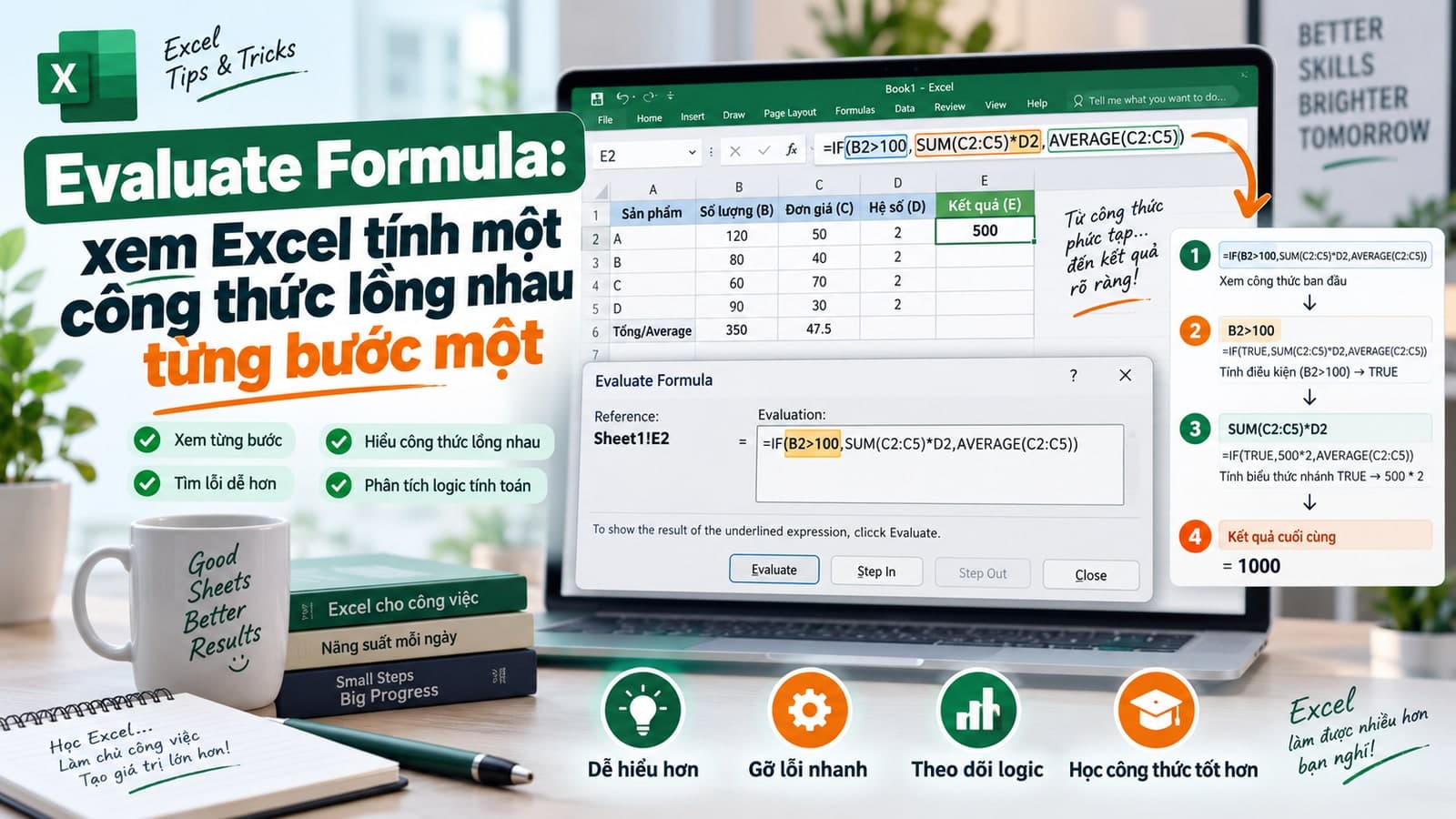
Evaluate Formula: xem Excel tính một công thức lồng nhau từng bước một
Chia sẻ
"Một công thức lồng năm sáu hàm ra kết quả sai, nhưng không biết sai ở khâu nào. Evaluate Formula tách công thức đó ra thành từng bước tính nhỏ, cho xem chính xác giá trị trung gian ở mỗi bước — không cần tự bấm máy tính tay để dò."
Một công thức như =IF(VLOOKUP(A2,Bang,2,FALSE)>AVERAGE(C:C),"Cao","Thấp") ra kết quả sai, nhưng lỗi nằm ở đâu — VLOOKUP tra sai, AVERAGE tính sai vùng, hay điều kiện so sánh sai? Evaluate Formula tách công thức thành từng bước tính nhỏ, cho xem đúng giá trị Excel tính ra ở mỗi bước, thay vì phải tự đoán.
Mở công cụ và bắt đầu từng bước
Chọn ô chứa công thức cần kiểm tra, vào Formulas → Evaluate Formula:

Hộp thoại hiện nguyên văn công thức, với phần sắp được tính tiếp theo gạch chân. Bấm Evaluate để Excel thay phần gạch chân đó bằng kết quả thật của nó, rồi lộ ra phần kế tiếp cần tính — cứ thế bấm Evaluate liên tục cho tới khi ra kết quả cuối cùng.
Đi từ trong ra ngoài, giống cách Excel thật sự tính
Với công thức lồng nhiều lớp, Excel luôn tính hàm trong cùng trước, rồi mới tính tới hàm bọc ngoài:

Bước đầu, VLOOKUP(A2,Bang,2,FALSE) được thay bằng giá trị nó tra ra được — ví dụ 85. Bước tiếp, AVERAGE(C:C) được thay bằng con số trung bình thật — ví dụ 70. Đến đây công thức chỉ còn IF(85>70,"Cao","Thấp"), dễ nhìn ra ngay kết quả sẽ là "Cao". Nhìn thấy từng con số trung gian như vậy giúp xác định chính xác bước nào đang cho ra giá trị không như mong đợi, thay vì đoán mò cả cụm công thức dài.
So với chọn một phần công thức rồi bấm F9
Có một mẹo nhanh hơn cho việc kiểm tra đơn giản: bôi đen đúng phần công thức muốn xem (ví dụ chỉ bôi đen VLOOKUP(A2,Bang,2,FALSE) ngay trong thanh công thức), rồi bấm F9 — Excel hiển thị ngay kết quả của riêng phần đó:

F9 trên phần bôi đen: nhanh, tiện cho kiểm tra nhanh một phần bất kỳ, nhưng phải nhớ bấm
Escsau đó để không lưu nhầm giá trị tĩnh đè lên công thức gốc.Evaluate Formula: chậm hơn một chút vì phải bấm từng bước, nhưng an toàn tuyệt đối — không có rủi ro làm hỏng công thức gốc, và đi qua đúng trình tự Excel thực sự tính.
Với công thức quan trọng không muốn lỡ tay sửa hỏng, Evaluate Formula là lựa chọn an toàn hơn.
Bấm Step In để lặn sâu vào một tham chiếu
Nếu bước hiện tại tham chiếu tới một ô khác cũng chứa công thức, nút Step In cho phép lặn thẳng vào công thức của ô đó để xem nó tính ra sao, rồi Step Out để quay lại công thức ban đầu. Cách này hữu ích khi lỗi không nằm trong chính công thức bạn đang xem, mà nằm ở một ô nó tham chiếu tới.
Khác Watch Window ở điểm nào
Hai công cụ dễ nhầm vì đều dùng để "xem bên trong" công thức:
Watch Window theo dõi giá trị cuối cùng của một hay nhiều ô, liên tục, dù bạn đang làm gì ở nơi khác trong file.
Evaluate Formula mổ xẻ cách một công thức cụ thể đi đến kết quả đó, từng bước tính một, chỉ áp dụng cho đúng ô đang mở.
Dùng Watch Window để theo dõi "kết quả này có đổi không khi tôi sửa chỗ khác", dùng Evaluate Formula để tìm "chính xác công thức này đang tính sai ở đâu".
Kiểm nhanh trên máy bạn
Viết một công thức lồng ba hàm trở lên, mở
Evaluate Formulavà bấmEvaluateliên tục để xem từng giá trị trung gian hiện ra.Thử mẹo
F9trên một phần bôi đen của công thức, nhớ bấmEscngay sau khi xem xong để không làm hỏng công thức gốc.
Mục lục
Muốn làm chủ Excel?
Tham gia khóa học E-Learning của Trà Đá Data để được hướng dẫn chi tiết từ A-Z với Case Study thực tế.
Tìm hiểu ngayBài viết liên quan
Khám phá thêm các bài viết cùng chủ đề

Watch Window: theo dõi giá trị một ô ở xa mà không cần cuộn qua lại
Watch Window ghim một danh sách ô cần theo dõi vào một cửa sổ nổi riêng, hiện luôn giá trị và công thức của chúng dù bạn đang cuộn ở bất kỳ đâu trong file — kể cả ở một sheet khác. Không cần chia màn hình, không cần lo cuộn nhầm mất dấu.
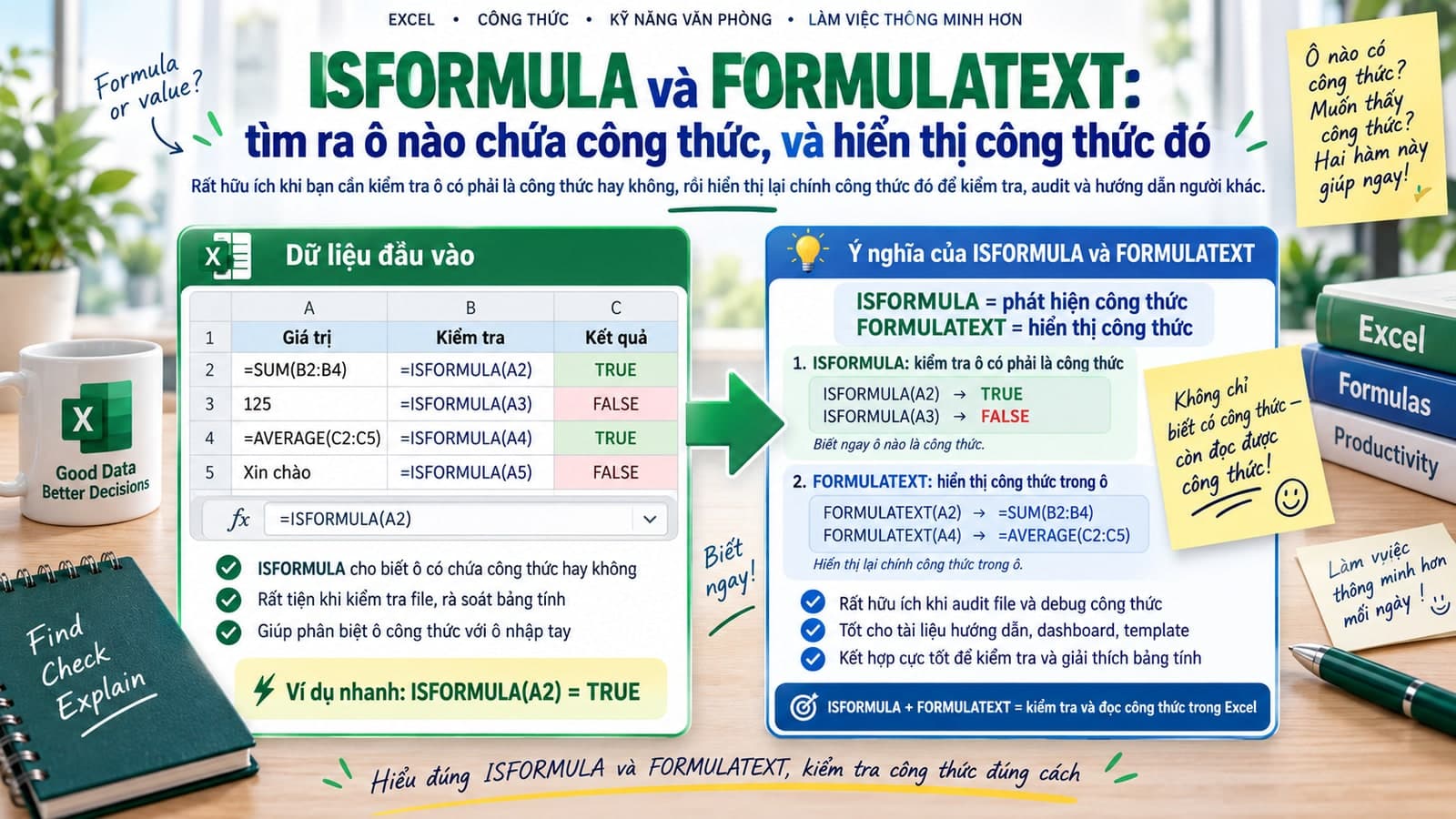
ISFORMULA và FORMULATEXT: tìm ra ô nào chứa công thức, và hiển thị công thức đó
ISFORMULA kiểm tra một ô có đang chứa công thức hay đã bị gõ đè bằng số cứng. FORMULATEXT hiển thị nguyên văn công thức dưới dạng chữ, dùng để rà soát cả một bảng tính lớn.
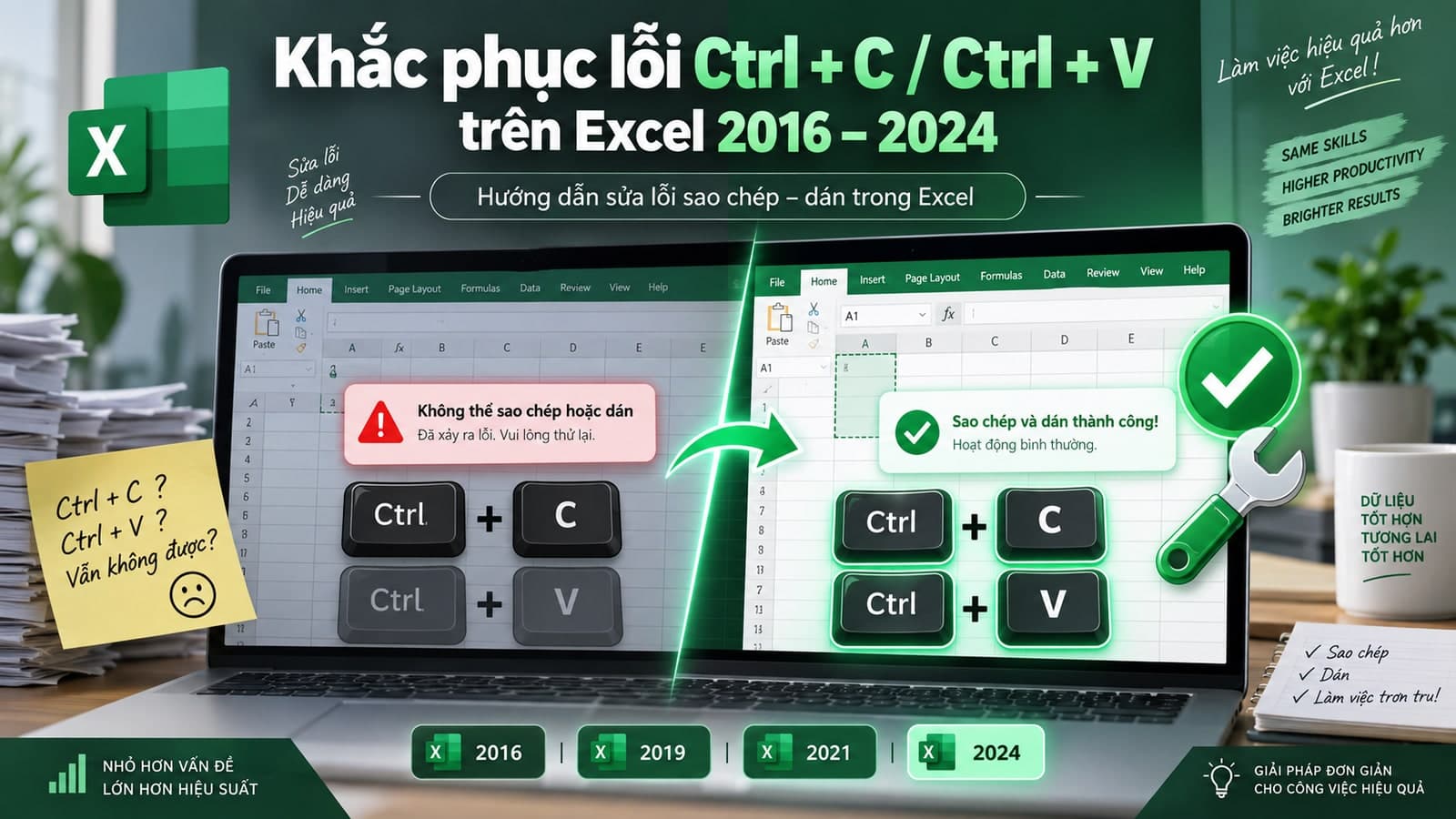
Khắc phục lỗi Ctrl + C / Ctrl + V trên Excel 2016 – 2024
Ctrl+C và Ctrl+V trên Excel đột nhiên hoạt động không ổn định? Bài viết này hướng dẫn cách sử dụng bộ Hot Fix để xử lý lỗi nhanh chóng chỉ với vài thao tác đơn giản, kể cả khi bạn không rành về IT.
Bình luận
Đăng nhập để tham gia bình luận
Đăng nhậpNhận bài viết mới nhất
Đăng ký để nhận thông báo khi có bài viết mới. Không spam, chỉ kiến thức chất lượng.