
Comments, Notes Và Cộng Tác Trong Excel: Ghi Chú, Review Và Chia Sẻ File
Chia sẻ
"Hướng dẫn sử dụng Comments, Notes, Track Changes, và tính năng cộng tác trong Excel: ghi chú, review, co-authoring, chia sẻ OneDrive, và quản lý version."
1. Comments vs Notes — Khác nhau thế nào?
Excel có 2 loại ghi chú:

Tính năng | Comments | Notes |
|---|---|---|
Tên cũ | Review Comments | Cell Comments |
Tương tác | Thread, reply, @mention | Text tĩnh |
Hiện | Sidebar panel | Hover hiện popup |
Cộng tác | ✅ Phù hợp | ❌ Cá nhân |
Resolve | ✅ Đánh dấu xong | ❌ Không |
Excel 365: Comments = threaded discussions. Notes = ghi chú cá nhân cũ.
2. Comments — Thảo luận trực tiếp
2.1. Thêm Comment
Click ô → Review → New Comment (hoặc Ctrl+Shift+M)
Gõ nội dung → Post (Ctrl+Enter)
2.2. @Mention
Gõ @An để tag người cụ thể → họ nhận notification trên OneDrive/Teams.
2.3. Reply
Click comment → Reply → gõ phản hồi → tạo thread discussion.
2.4. Resolve
Vấn đề đã xử lý → Resolve → comment mờ đi (vẫn giữ lịch sử).
2.5. Delete
Click comment → Delete thread → xóa toàn bộ thread.
3. Notes — Ghi chú cá nhân
3.1. Thêm Note
Click ô → Review → New Note (hoặc Shift+F2)
3.2. Format Note
Click phải viền note:
Format Comment → Font, Alignment, Colors
Resize: kéo góc note
Di chuyển: kéo viền note
3.3. Hiện tất cả Notes
Review → Show All Comments → hiện tất cả notes trên sheet.
3.4. Copy Note
Click phải ô → Copy → ô khác → Paste Special → Comments and Notes
4. Track Changes — Theo dõi thay đổi
4.1. Bật Track Changes (Classic)
Review → Track Changes → Highlight Changes:
Tick Track changes while editing
When: Since I last saved / All / Since date
Who: Everyone / specific person
4.2. Xem thay đổi
Mỗi ô bị thay đổi hiện viền xanh + tam giác góc. Hover → xem chi tiết: ai đổi, lúc nào, giá trị cũ → mới.
4.3. Accept/Reject
Review → Track Changes → Accept/Reject Changes:
Accept: Giữ thay đổi
Reject: Quay lại giá trị cũ
Accept All: Duyệt tất cả
4.4. Lưu ý Track Changes
Chỉ hoạt động ở Classic mode (.xls, Shared Workbook)
Excel 365 dùng Version History thay thế
5. Co-authoring — Cùng chỉnh sửa
5.1. Cách thiết lập
Lưu file lên OneDrive hoặc SharePoint
Share → nhập email người cộng tác → Send
Cả 2 mở file → chỉnh sửa cùng lúc
5.2. Tính năng co-authoring
Tính năng | Mô tả |
|---|---|
Colored cursors | Thấy vị trí của người khác (tên + màu) |
Auto-save | Lưu tự động mỗi vài giây |
Comments/Chat | Trao đổi qua comments thread |
@mention | Tag người cụ thể |
Version History | Xem/restore phiên bản cũ |
5.3. Tips co-authoring
Tránh chỉnh sửa CÙNG 1 Ô đồng thời → conflict
Dùng Comments để trao đổi thay vì edit
AutoSave = ON (góc trên bên trái)
6. Version History — Lịch sử phiên bản
6.1. Xem Version History
File trên OneDrive → File → Info → Version History (hoặc title bar → Version History)
6.2. Restore phiên bản cũ
Chọn phiên bản → Open version
Xem nội dung → Restore nếu muốn quay lại
6.3. Lưu ý
Version History chỉ có khi file trên cloud (OneDrive/SharePoint)
Giữ lịch sử 25 ngày (OneDrive Personal) hoặc unlimited (Business)
7. Protect Sheet + Review
7.1. Cho phép edit range cụ thể
Review → Allow Edit Ranges:
Đặt password cho từng vùng
Người review chỉ edit vùng được phép
7.2. Combine với Comments
Khóa sheet (Protect Sheet)
Chỉ mở cột "Phê duyệt" cho reviewer
Reviewer dùng Comments để góp ý
8. Email Sharing Excel
8.1. Gửi file qua email
File → Share → Email:
Send as Attachment: gửi file .xlsx
Send as PDF: gửi file .pdf
Send as XPS: gửi file .xps
Send link: gửi link OneDrive
8.2. Ưu tiên Send Link
Send link > Send attachment vì:
Luôn xem phiên bản mới nhất
Không duplicate file
Hỗ trợ co-authoring
9. Mẹo cộng tác
Comments cho review: Dùng @mention để assign action item
Notes cho ghi nhớ cá nhân: Công thức phức tạp → Note giải thích
Version History trước khi sửa lớn: Xem bản cũ nếu cần rollback
Protect + Allow Ranges: Kiểm soát ai sửa gì
OneDrive Auto-save: Không bao giờ mất dữ liệu
10. Tổng kết
Excel hiện đại không chỉ là công cụ cá nhân — nó là nền tảng cộng tác. Comments cho review team, co-authoring cho chỉnh sửa đồng thời, Version History cho an toàn dữ liệu. Nắm vững các tính năng này giúp team bạn làm việc hiệu quả hơn gấp nhiều lần.
📥 Tải File Demo
📥 Tải file demo: comments-notes-demo.xlsx
📎 File đính kèm bài viết — chứa đầy đủ dữ liệu mẫu
Mục lục
- 1. Comments vs Notes — Khác nhau thế nào?
- 2. Comments — Thảo luận trực tiếp
- 2.1. Thêm Comment
- 2.2. @Mention
- 2.3. Reply
- 2.4. Resolve
- 2.5. Delete
- 3. Notes — Ghi chú cá nhân
- 3.1. Thêm Note
- 3.2. Format Note
- 3.3. Hiện tất cả Notes
- 3.4. Copy Note
- 4. Track Changes — Theo dõi thay đổi
- 4.1. Bật Track Changes (Classic)
- 4.2. Xem thay đổi
- 4.3. Accept/Reject
- 4.4. Lưu ý Track Changes
- 5. Co-authoring — Cùng chỉnh sửa
- 5.1. Cách thiết lập
- 5.2. Tính năng co-authoring
- 5.3. Tips co-authoring
- 6. Version History — Lịch sử phiên bản
- 6.1. Xem Version History
- 6.2. Restore phiên bản cũ
- 6.3. Lưu ý
- 7. Protect Sheet + Review
- 7.1. Cho phép edit range cụ thể
- 7.2. Combine với Comments
- 8. Email Sharing Excel
- 8.1. Gửi file qua email
- 8.2. Ưu tiên Send Link
- 9. Mẹo cộng tác
- 10. Tổng kết
Muốn làm chủ Excel?
Tham gia khóa học E-Learning của Trà Đá Data để được hướng dẫn chi tiết từ A-Z với Case Study thực tế.
Tìm hiểu ngayBài viết liên quan
Khám phá thêm các bài viết cùng chủ đề

Khắc phục lỗi Ctrl + C / Ctrl + V trên Excel 2016 – 2024
Ctrl+C và Ctrl+V trên Excel đột nhiên hoạt động không ổn định? Bài viết này hướng dẫn cách sử dụng bộ Hot Fix để xử lý lỗi nhanh chóng chỉ với vài thao tác đơn giản, kể cả khi bạn không rành về IT.
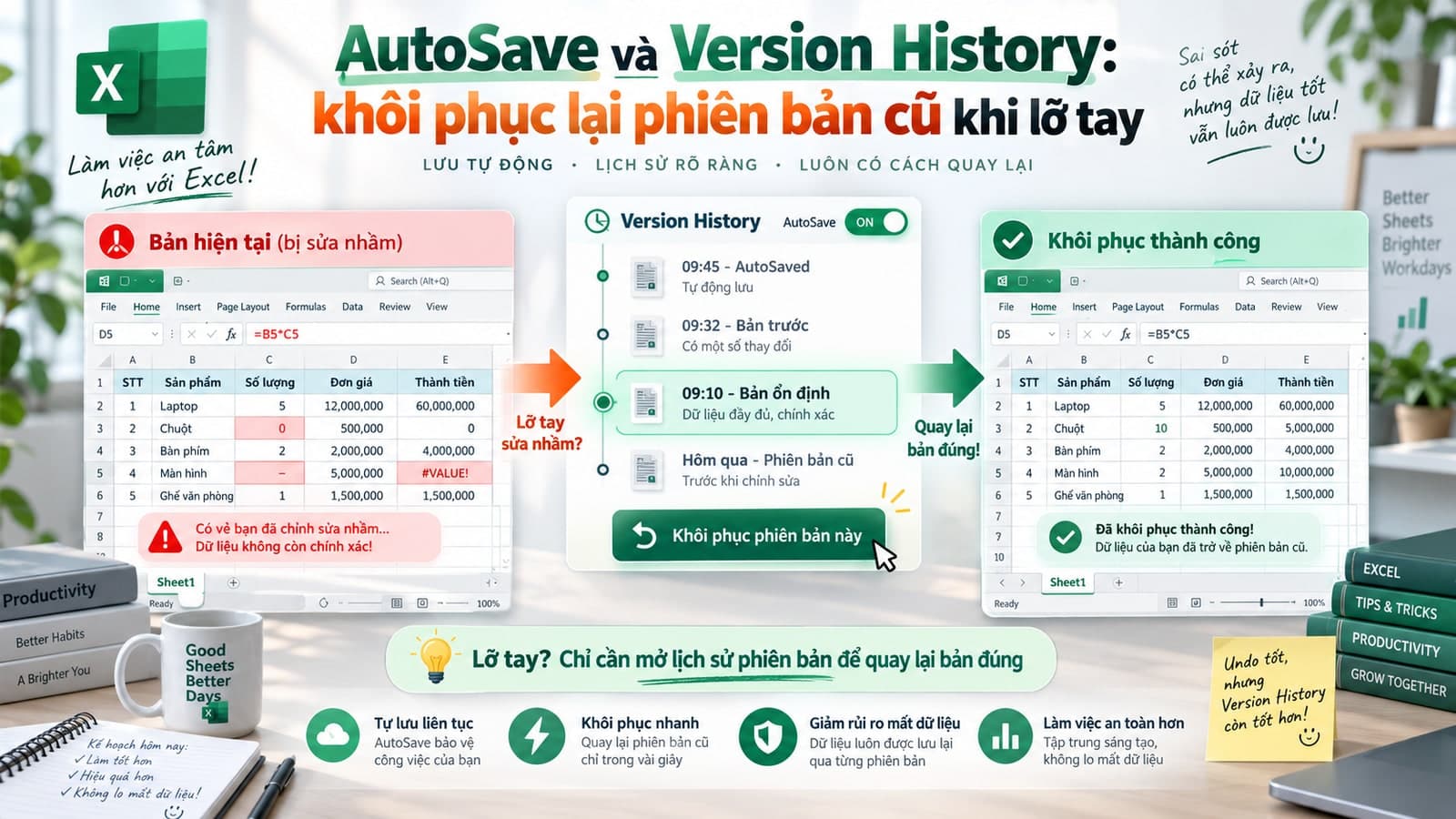
AutoSave và Version History: khôi phục lại phiên bản cũ khi lỡ tay
AutoSave chỉ hoạt động khi file nằm trên OneDrive/SharePoint, và chính vì nó lưu liên tục nên Ctrl+Z không còn là lưới an toàn cuối cùng — Version History mới là nơi thật sự cứu bạn khi cần quay về bản trước khi sửa hỏng.
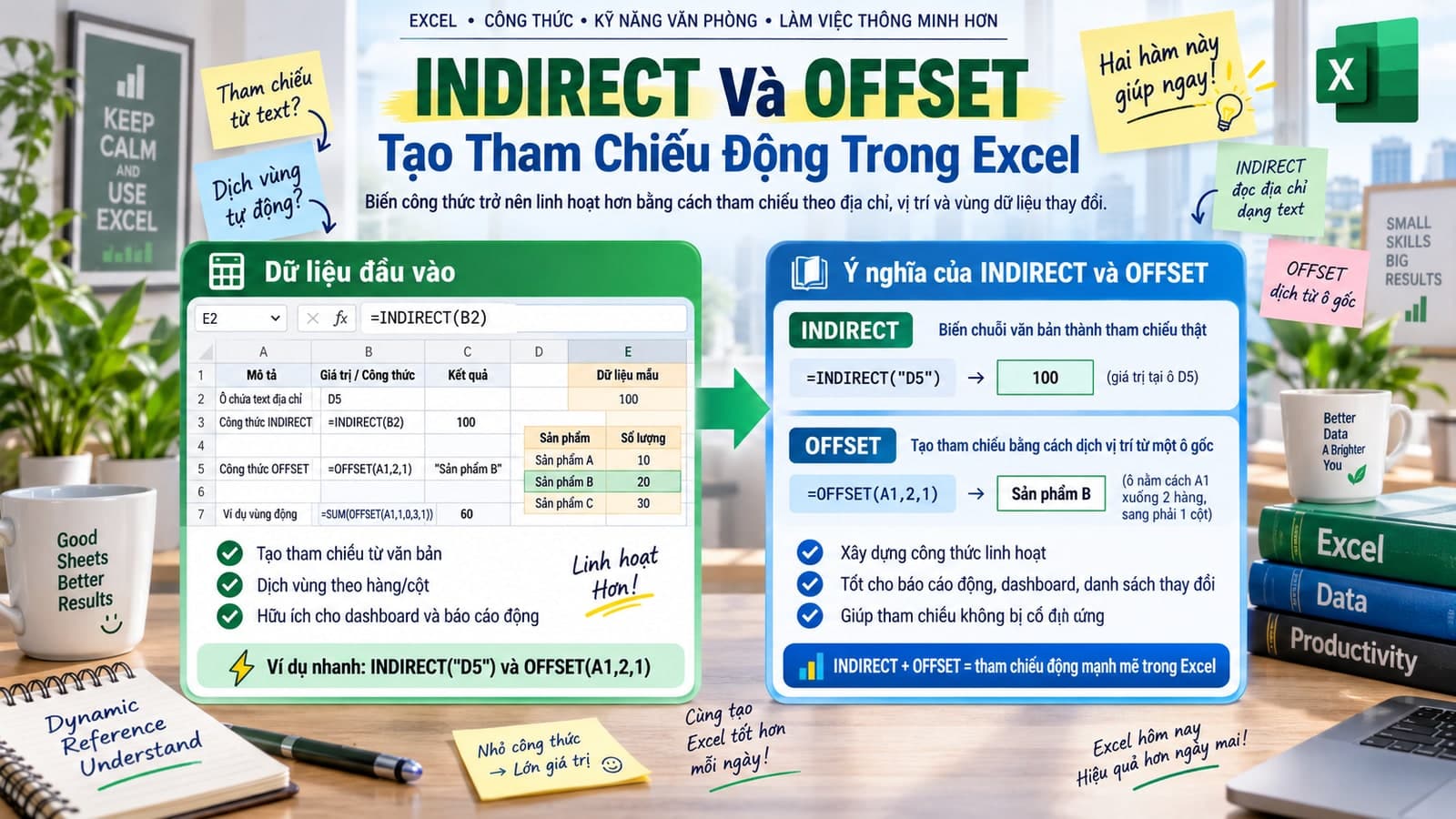
INDIRECT Và OFFSET: Tạo Tham Chiếu Động Trong Excel
INDIRECT biến text thành tham chiếu, OFFSET tạo range dịch chuyển. Tạo dependent dropdowns, dynamic charts, cross-sheet lookups một cách linh hoạt.
Bình luận
Đăng nhập để tham gia bình luận
Đăng nhậpNhận bài viết mới nhất
Đăng ký để nhận thông báo khi có bài viết mới. Không spam, chỉ kiến thức chất lượng.