VBA Và Excel Objects: Range, Cells, Worksheet, Workbook — Hiểu Rõ Để Code Nhanh
Chia sẻ
"Tìm hiểu chi tiết các Object quan trọng nhất trong VBA Excel: Range, Cells, Worksheet, Workbook. Cách truy cập, thao tác dữ liệu và tự động hóa chuyên nghiệp."
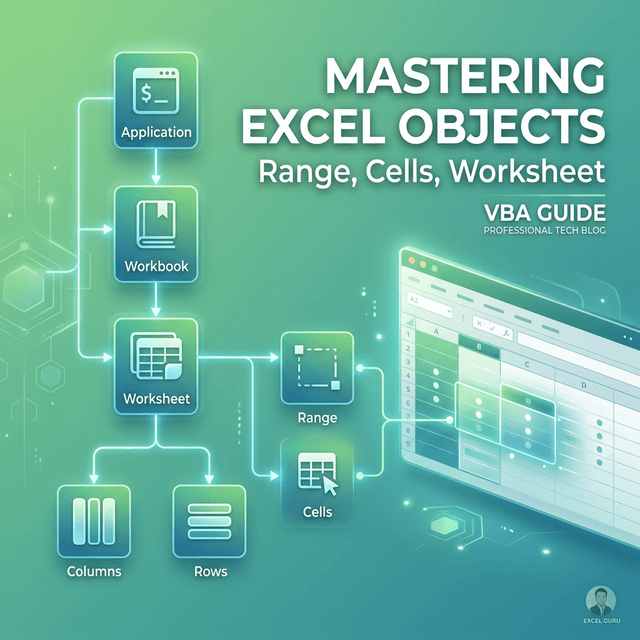
1. Mô Hình Object Trong Excel VBA
Excel VBA hoạt động theo mô hình đối tượng phân cấp: Application → Workbook → Worksheet → Range/Cells. Hiểu rõ cấu trúc này giúp bạn code nhanh hơn và ít lỗi hơn.
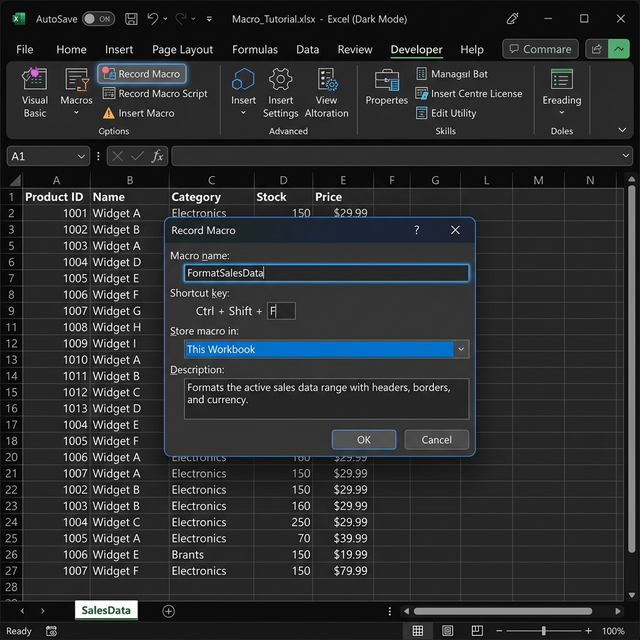
2. Range Object — Trái Tim Của VBA
Range là object bạn dùng nhiều nhất. Nó đại diện cho một hoặc nhiều ô trong worksheet:
' Một ô
Range("A1").Value = "Hello"

' Vùng ô
Range("A1:C10").Font.Bold = True

' Dùng biến
Dim rng As Range
Set rng = Range("A1:A100")
rng.Interior.Color = RGB(255, 255, 0) ' Tô vàng
3. Cells vs Range
' Cells dùng hàng và cột dạng số — rất tiện trong vòng lặp
Cells(1, 1).Value = "Row 1, Col 1" ' = A1
Cells(5, 3).Value = "Row 5, Col 3" ' = C5

' Kết hợp trong For loop
Dim i As Long
For i = 1 To 100
    Cells(i, 1).Value = i
    Cells(i, 2).Value = i * 2
Next i
4. Worksheet Object
' Truy cập worksheet
Worksheets("Sheet1").Range("A1").Value = "Data"
Worksheets(1).Activate

' Thêm worksheet mới
Dim ws As Worksheet
Set ws = Worksheets.Add
ws.Name = "Report_" & Format(Date, "YYYYMMDD")

' Lặp qua tất cả sheets
Dim sh As Worksheet
For Each sh In ThisWorkbook.Worksheets
    Debug.Print sh.Name & ": " & sh.UsedRange.Rows.Count & " rows"
Next sh
5. Workbook Object
' Mở file
Dim wb As Workbook
Set wb = Workbooks.Open("C:\Data\Report.xlsx")

' Copy dữ liệu giữa workbooks
wb.Worksheets(1).Range("A1:Z100").Copy
ThisWorkbook.Worksheets("Import").Range("A1").PasteSpecial xlPasteValues

' Đóng và lưu
wb.Close SaveChanges:=True
6. Mẹo Thực Tế
Luôn dùng
Setkhi gán object variableDùng
With...End Withđể code gọn hơn khi thao tác nhiều propertyTắt
ScreenUpdatingvàCalculationkhi xử lý nhiều dữ liệu
7. Kết Luận
Nắm vững Range, Cells, Worksheet, Workbook là nền tảng để viết VBA chuyên nghiệp. Khi hiểu rõ object model, bạn có thể tự động hóa mọi thao tác trong Excel.
📌 Lưu ý: File demo .xlsm download từ mạng cần bỏ chặn macro trước khi sử dụng. Xem hướng dẫn chi tiết: Cách Bỏ Chặn Macro Excel.
Mục lục
Muốn làm chủ VBA?
Tham gia khóa học E-Learning của Trà Đá Data để được hướng dẫn chi tiết từ A-Z với Case Study thực tế.
Tìm hiểu ngayBài viết liên quan
Khám phá thêm các bài viết cùng chủ đề
VBA Cơ Bản Cho Người Mới Bắt Đầu: Tự Động Hoá Excel Từ Con Số 0
Hướng dẫn VBA Excel từ A-Z cho người mới: bật Developer Tab, Macro Recorder, viết code Sub, biến, If/Else, vòng lặp, Range/Cells, và ví dụ format báo cáo tự động. Kèm file demo .xlsm.

Tự Động Hóa Báo Cáo Excel: VBA + Power Query + Email Tự Gửi Hàng Tuần
Xây dựng hệ thống báo cáo tự động hoàn chỉnh: Power Query refresh dữ liệu, VBA format và tạo PDF, Outlook gửi email tự động. Kèm Task Scheduler chạy hàng tuần không cần mở Excel.

Bỏ Chặn Macro Excel: Hướng Dẫn Bật Macro Cho File Download Từ Mạng
Hướng dẫn 4 cách bỏ chặn macro trong file Excel .xlsm download từ mạng: Properties Unblock, Enable Content, Trust Center, và PowerShell.
Bình luận
Đăng nhập để tham gia bình luận
Đăng nhậpNhận bài viết mới nhất
Đăng ký để nhận thông báo khi có bài viết mới. Không spam, chỉ kiến thức chất lượng.